SEO-Check für WordPress-Websites: Der umfassende Ratgeber

Ein SEO-Check für WordPress-Websites zeigt, ob eine Website technisch erreichbar ist, relevante Inhalte bietet und Suchmaschinen die wichtigsten Seiten eindeutig verstehen können. Dabei geht es nicht darum, möglichst viele Einzelwerte zu sammeln. Entscheidend ist eine nachvollziehbare Prüfung, aus der konkrete Verbesserungen für Sichtbarkeit, Nutzbarkeit und Vertrauen entstehen.

Dieser Ratgeber führt dich systematisch durch die wichtigsten Prüfschritte. Du erfährst, welche Einstellungen in WordPress besonders relevant sind, wie du Inhalte und interne Verlinkungen bewertest und wie du Maßnahmen nach Aufwand und Nutzen priorisierst. Die Anleitung eignet sich sowohl für bestehende Websites als auch für die Kontrolle vor oder nach einem Relaunch.

Was gehört zu einem SEO-Check für WordPress-Websites?

Ein vollständiger Check betrachtet nicht nur einzelne Keywords. Er verbindet mehrere Bereiche, die sich gegenseitig beeinflussen:

  • Technische SEO: Crawlbarkeit, Indexierung, Ladeverhalten, mobile Darstellung und saubere Statuscodes.
  • Onpage-SEO: Seitentitel, Überschriften, Meta-Beschreibungen, URLs, Bilder und interne Links.
  • Content-Qualität: Suchintention, Aktualität, Verständlichkeit, Eigenständigkeit und fachliche Einordnung.
  • Nutzerfreundlichkeit: Orientierung, Lesbarkeit, Navigation, Barrierearmut und klare nächste Schritte.
  • Vertrauenssignale: nachvollziehbare Verantwortlichkeit, Kontaktmöglichkeiten, Impressum, Datenschutz und transparente Angaben.

Ein SEO-Check ist damit keine einmalige Reparatur, sondern eine strukturierte Bestandsaufnahme. Nach der Umsetzung wichtiger Änderungen sollte die Website erneut geprüft werden, weil eine Anpassung häufig weitere Bereiche beeinflusst.

Vorbereitung: Ziele, Seiten und Suchintention festlegen

Bevor du Einstellungen kontrollierst, solltest du klären, welche Aufgabe die Website erfüllt. Ein lokales Unternehmen benötigt andere Landingpages als ein Fachblog, ein Onlineshop oder eine Beratungsseite. Ohne dieses Ziel kann eine SEO-Prüfung zwar technische Fehler finden, aber nicht beurteilen, ob die richtigen Seiten für die richtigen Suchanfragen sichtbar werden.

Die wichtigsten Fragen vor dem Start

  • Welche Leistungen, Produkte oder Themen sollen gefunden werden?
  • Welche Zielgruppen suchen danach und welches Vorwissen bringen sie mit?
  • Welche Seiten sollen Anfragen, Käufe, Terminvereinbarungen oder andere Handlungen unterstützen?
  • Welche Inhalte sind aktuell besonders wichtig und welche Seiten sind veraltet?
  • Gibt es einen Relaunch, eine Domainänderung oder eine deutliche Verschiebung des Angebots?

Erstelle anschließend eine einfache Liste aller wichtigen URLs. Notiere für jede Seite das Hauptthema, die gewünschte Suchintention, den Status der Seite und die wichtigste Handlung für Besucher. Diese Übersicht verhindert, dass du dich nur auf die Startseite konzentrierst und wichtige Unterseiten übersiehst.

Technischer SEO-Check in WordPress
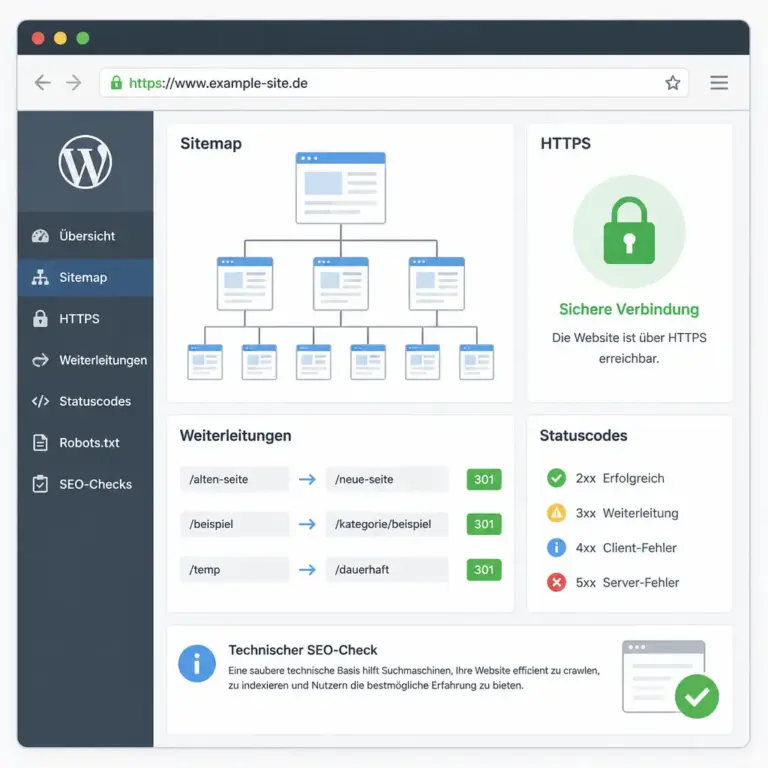
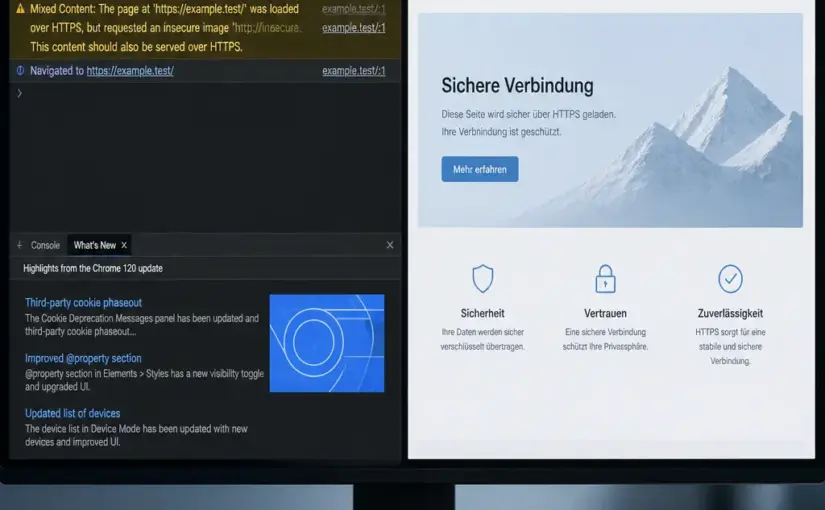
Technische Pru00fcfpunkte wie HTTPS, Sitemap, Weiterleitungen und Indexierung bei WordPress
Technische Grundlagen bestimmen, ob wichtige Inhalte zuverlässig erreichbar sind.

Die Abbildung macht sichtbar, dass Crawlbarkeit, HTTPS, Sitemaps und Weiterleitungen zusammengehören. Prüfe diese Bereiche gemeinsam, statt nur eine einzelne Plugin-Einstellung zu kontrollieren.

Technische Grundlagen entscheiden darüber, ob Suchmaschinen Inhalte überhaupt zuverlässig abrufen und einordnen können. Prüfe nicht nur, ob eine Seite im Browser funktioniert, sondern auch, wie sie technisch ausgeliefert wird.

Indexierung und Sichtbarkeit kontrollieren

In WordPress kann die Einstellung zur Sichtbarkeit für Suchmaschinen verhindern, dass die gesamte Website regulär indexiert wird. Kontrolliere diese Option unter den allgemeinen Leseeinstellungen. Sie sollte nur während einer bewusst geplanten Entwicklungsphase deaktiviert sein und nach dem Livegang erneut geprüft werden.

Prüfe außerdem:

  • ob wichtige Seiten einen gültigen HTTP-Statuscode liefern,
  • ob versehentlich noindex-Anweisungen gesetzt wurden,
  • ob Archivseiten, Suchergebnisse oder Testseiten unnötig indexierbar sind,
  • ob die XML-Sitemap erreichbar und inhaltlich plausibel ist,
  • ob kanonische URLs auf die jeweils bevorzugte Version zeigen.

Eine Sitemap ersetzt keine gute interne Verlinkung. Sie hilft Suchmaschinen jedoch, wichtige URLs zu entdecken und Änderungen effizienter zu verarbeiten.

Robots.txt, Weiterleitungen und Fehlerseiten

Die Datei robots.txt sollte wichtige Inhalte nicht versehentlich blockieren. Gleichzeitig ist sie kein Ersatz für noindex und verhindert nicht zuverlässig, dass eine bereits bekannte URL in Suchergebnissen auftaucht. Beurteile die Datei deshalb im Zusammenhang mit den übrigen Indexierungsanweisungen.

Nach Änderungen an Permalinks, Kategorien oder Domains entstehen häufig Weiterleitungsprobleme. Kontrolliere, ob alte wichtige URLs mit einer passenden dauerhaften Weiterleitung auf die jeweils relevante neue Seite zeigen. Vermeide lange Weiterleitungsketten, unnötige Zwischenschritte und pauschale Weiterleitungen auf die Startseite. Nicht mehr vorhandene Inhalte sollten eine hilfreiche Fehlerseite liefern oder, wenn sinnvoll, auf ein inhaltlich passendes Ziel weiterleiten.

HTTPS, Canonical und URL-Struktur

Die bevorzugte Website-Version sollte eindeutig sein: HTTPS statt HTTP sowie eine konsistente Entscheidung für oder gegen die Variante mit „www“. Prüfe, ob interne Links, Bilder und Ressourcen ebenfalls über HTTPS geladen werden. Unterschiedliche URL-Varianten für denselben Inhalt erschweren die Zuordnung.

Gute WordPress-URLs sind kurz, verständlich und dauerhaft stabil. Sie sollten das Thema der Seite erkennen lassen, aber nicht mit Suchbegriffen überladen sein. Datumsbestandteile sind nur dann sinnvoll, wenn das Veröffentlichungsdatum für das Angebot wirklich relevant ist.

Onpage-Check: Inhalte verständlich strukturieren

Onpage-SEO hilft Suchmaschinen und Menschen, den Inhalt einer Seite schnell zu erfassen. Jede wichtige URL sollte ein klar abgegrenztes Hauptthema behandeln und eine erkennbare Suchintention erfüllen.

Titel und Meta-Beschreibung

Der SEO-Titel sollte das Thema präzise benennen und einen nachvollziehbaren Nutzen oder Kontext vermitteln. Er sollte nicht aus einer bloßen Aneinanderreihung von Suchbegriffen bestehen. Für jede wichtige Seite ist ein individueller Titel sinnvoll, der sich von Navigation, Website-Name und anderen Seitentiteln unterscheidet.

Die Meta-Beschreibung ist kein Garant für eine bestimmte Darstellung in den Suchergebnissen. Sie kann jedoch den Inhalt zusammenfassen und Erwartungen an den Seitenbesuch klären. Formuliere sie ehrlich und konkret. Versprechen, die der Inhalt nicht einlöst, schaden der Nutzererfahrung.

Überschriften und Inhaltsaufbau

Verwende eine logische Hierarchie. Der WordPress-Seitentitel bildet üblicherweise die oberste Überschrift. Darunter folgen H2-Überschriften für Hauptabschnitte und H3-Überschriften für untergeordnete Themen. Überschriften sollten nicht nur optisch groß sein, sondern den folgenden Inhalt sinnvoll ankündigen.

Ein guter Aufbau beantwortet die wichtigsten Fragen möglichst früh. Lange Absätze, reine Textwände und dekorative Überschriften erschweren das Lesen. Nutze kurze Absätze, Listen, Tabellen oder Beispiele, wenn sie die Entscheidung des Lesers erleichtern.

Bilder, Medien und Barrierearmut

Bilder sollten einen inhaltlichen Zweck erfüllen. Aussagekräftige Alternativtexte beschreiben, was für das Verständnis der Seite relevant ist. Bei rein dekorativen Bildern kann ein leerer Alternativtext angemessen sein. Dateinamen dürfen verständlich sein und sollten keine zufälligen Kamerabezeichnungen enthalten.

Komprimiere große Bilddateien, wähle passende Abmessungen und lade nicht jedes Bild in maximaler Auflösung aus. Videos und eingebettete Inhalte sollten die Seite nicht unnötig verlangsamen. Achte außerdem auf ausreichende Kontraste, gut lesbare Schriftgrößen und verständliche Linktexte.

Content-Qualität und E-E-A-T prüfen

Menschen besuchen eine Website nicht, um eine bestimmte Keyworddichte zu sehen. Sie suchen eine brauchbare Antwort, eine zuverlässige Entscheidungshilfe oder einen konkreten nächsten Schritt. Prüfe deshalb, ob der Inhalt die Erwartungen der Zielgruppe erfüllt und mehr bietet als eine oberflächliche Zusammenfassung.

Suchintention statt Keyword-Wiederholung

Ordne die jeweilige Seite einer dominanten Suchintention zu. Möchte jemand eine Definition, eine Anleitung, einen Vergleich, eine lokale Lösung oder ein konkretes Produkt finden? Der Inhalt, die Überschriften und die Handlungsoptionen sollten zu dieser Absicht passen.

Das Hauptkeyword darf natürlich im Titel, in relevanten Überschriften und im Text vorkommen. Eine künstliche Wiederholung verbessert die Qualität nicht. Verwende zusätzlich Begriffe, die das Thema fachlich erklären, ohne Synonyme zwanghaft einzubauen.

Erfahrung, Fachwissen und Nachvollziehbarkeit

Vertrauen entsteht durch nachvollziehbare Informationen. Beschreibe Prozesse, Voraussetzungen, Grenzen und mögliche Ausnahmen. Wenn eine Aussage von aktuellen technischen Rahmenbedingungen abhängt, sollte sie regelmäßig überprüft werden. Bei fachlich sensiblen Themen ist es sinnvoll, Verantwortlichkeiten und Qualifikationen transparent zu machen, sofern sie vorhanden und relevant sind.

Vermeide pauschale Versprechen wie eine garantierte Position oder sichere Ergebnisse. Ein glaubwürdiger Ratgeber erklärt stattdessen, welche Faktoren eine Rolle spielen und woran Leser Fortschritte erkennen können.

Aktualität und redaktionelle Pflege

Kontrolliere regelmäßig Links, Screenshots, Produktangaben, WordPress-Menüs und Hinweise auf Funktionen. Aktualisiere einen Artikel nicht nur durch ein neues Datum. Prüfe, ob Aussagen noch gelten, ob Beispiele verständlich sind und ob die Seite weiterhin zur aktuellen Leistung oder Zielgruppe passt.

Interne Verlinkung und Informationsarchitektur

Interne Links verbinden thematisch zusammengehörige Seiten. Sie helfen Besuchern bei der Orientierung und geben Suchmaschinen Hinweise auf die Bedeutung einzelner URLs. Eine wichtige Seite sollte nicht nur über das Hauptmenü, sondern auch aus passenden redaktionellen Inhalten erreichbar sein.

Prüfe für jede zentrale Seite:

  • Gibt es Links von relevanten, bereits gut strukturierten Seiten?
  • Ist der Linktext konkret genug, um das Ziel zu beschreiben?
  • Führt die Verlinkung zu einem echten nächsten Schritt oder nur zu einer beliebigen Übersicht?
  • Gibt es verwaiste Seiten ohne interne Links?
  • Sind wichtige Inhalte mit wenigen sinnvollen Klicks erreichbar?

Vermeide Linklisten ohne Kontext und überladene Menüs. Eine überschaubare Informationsarchitektur ist meistens hilfreicher als möglichst viele Navigationspunkte.

Performance und mobile Nutzung

Eine schnelle Website verbessert die Nutzung, besonders auf mobilen Geräten und bei schwächeren Verbindungen. Ladezeit ist jedoch kein isoliertes Plugin-Thema. Bilder, Themes, Erweiterungen, Schriften, Tracking-Dienste und Hosting wirken zusammen.

Prüfe die wichtigsten Seitentypen: Startseite, Leistungsseite, Blogartikel, Kontaktseite und gegebenenfalls Produkt- oder Kategorieseite. Eine einzelne schnelle Testseite sagt wenig über die gesamte Website aus.

Sinnvolle Maßnahmen können sein:

  • nicht benötigte Plugins und Funktionen entfernen,
  • Bilder passend komprimieren und moderne Formate nutzen,
  • Schriften und externe Ressourcen sparsam einbinden,
  • Seiten- und Browser-Caching sinnvoll konfigurieren,
  • kritische Inhalte zuerst laden und unnötige Skripte verzögern,
  • Theme und Plugins aktuell halten und inkompatible Erweiterungen vermeiden.

Nach jeder technischen Änderung solltest du wichtige Funktionen prüfen: Navigation, Suche, Formulare, Warenkorb, Login, Cookie-Einstellungen und mobile Darstellung. Ein Geschwindigkeitsgewinn ist keine Verbesserung, wenn dabei zentrale Aufgaben der Website ausfallen.

Strukturierte Daten und Vertrauensseiten

Strukturierte Daten können Suchmaschinen helfen, bestimmte Inhalte maschinenlesbar einzuordnen. Sie müssen zum sichtbaren Inhalt passen und korrekt gepflegt werden. Verwende keine Auszeichnungen für Informationen, die auf der Seite nicht tatsächlich vorhanden sind. Bei komplexen Implementierungen ist eine technische Prüfung nach Änderungen besonders wichtig.

Auch scheinbar nebensächliche Seiten beeinflussen das Vertrauen. Prüfe, ob Impressum, Datenschutzerklärung, Kontaktbereich und gegebenenfalls Versand-, Rückgabe- oder Leistungsinformationen leicht erreichbar und verständlich sind. Diese Seiten sollten zur tatsächlichen Organisation und zum aktuellen Angebot passen. Veraltete Kontaktdaten oder widersprüchliche Angaben sind klare Warnsignale.

Messung, Kontrolle und Priorisierung

Nutze geeignete Werkzeuge, um Indexierung, Suchanfragen, technische Fehler und Nutzungspfade zu beobachten. Daten sollten Fragen beantworten, nicht nur Dashboards füllen. Interessant ist beispielsweise, welche wichtigen Seiten keine organischen Zugriffe erhalten, wo Besucher aussteigen oder nach welchen Suchanfragen Inhalte gefunden werden.

Beurteile Veränderungen über einen passenden Zeitraum und vergleiche möglichst ähnliche Zeiträume. Einzelne Schwankungen bedeuten nicht automatisch, dass eine Maßnahme erfolgreich oder erfolglos war. Berücksichtige saisonale Themen, technische Ausfälle, Änderungen am Angebot und Aktualisierungen der Suchergebnisse.

Maßnahmen nach Wirkung ordnen

Eine praktikable Priorisierung verwendet drei Fragen:

  1. Wie groß ist das Risiko? Eine versehentlich blockierte Website oder ein defekter Bestellprozess hat Vorrang.
  2. Wie viele wichtige Seiten betrifft das Problem? Ein Fehler in einer Vorlage kann wichtiger sein als ein Detail auf einer einzelnen Unterseite.
  3. Wie klar ist die Verbesserung? Maßnahmen mit nachvollziehbarem Ziel und überschaubarem Aufwand lassen sich leichter umsetzen und kontrollieren.

Dokumentiere vor der Änderung den Ausgangszustand, die geplante Maßnahme und das erwartete Ergebnis. So bleibt nachvollziehbar, was funktioniert hat und welche Anpassung später wiederholt oder zurückgenommen werden sollte.

Häufige Fehler beim SEO-Check

  • Nur die Startseite prüfen: Viele Probleme liegen in Vorlagen, Archivseiten oder wichtigen Unterseiten.
  • Plugin-Einstellungen blind übernehmen: Automatische Empfehlungen ersetzen keine inhaltliche Prüfung.
  • Jede URL indexieren wollen: Nicht jede dünne, interne oder doppelte Seite braucht Suchsichtbarkeit.
  • Nur auf technische Werte achten: Eine schnelle Seite mit schwachem Inhalt löst keine Suchintention.
  • Keywords erzwingen: Lesbarkeit und fachliche Klarheit sind wichtiger als Wiederholungen.
  • Änderungen ohne Sicherung durchführen: Vor Theme-, Plugin- oder Datenbankänderungen sollte ein verlässlicher Wiederherstellungspunkt vorhanden sein.
  • Nach dem Relaunch nicht kontrollieren: Weiterleitungen, Indexierung und interne Links müssen nach dem Livegang erneut geprüft werden.

FAQ

Wie oft sollte eine WordPress-Website geprüft werden?

Eine kompakte technische Kontrolle ist regelmäßig sinnvoll. Eine ausführliche Prüfung empfiehlt sich zusätzlich nach einem Relaunch, einer Domainänderung, einem Theme-Wechsel, größeren Plugin-Updates oder einer deutlichen Veränderung des Angebots. Inhalte sollten abhängig von ihrem Thema und ihrer Aktualität gepflegt werden.

Reicht ein SEO-Plugin für einen vollständigen SEO-Check aus?

Nein. Ein SEO-Plugin kann bei Titeln, Meta-Beschreibungen, Sitemaps oder bestimmten Grundeinstellungen unterstützen. Es beurteilt jedoch nicht zuverlässig die Qualität, Suchintention, Verständlichkeit oder strategische Bedeutung deiner Inhalte. Auch technische Probleme außerhalb des Plugins können unentdeckt bleiben.

Wie wichtig ist das Hauptkeyword auf einer Seite?

Das Hauptkeyword hilft, das zentrale Thema zu beschreiben. Es sollte natürlich in passenden Bereichen vorkommen, etwa im Seitentitel oder im Text. Entscheidend ist jedoch, ob die Seite die dahinterstehende Frage umfassend und verständlich beantwortet. Eine hohe Wiederholungsrate ist kein Qualitätsziel.

Was sollte ich bei einem WordPress-Relaunch zuerst prüfen?

Erstelle zunächst eine Liste der bisherigen wichtigen URLs und ordne neuen URLs passende Ziele zu. Prüfe danach Weiterleitungen, Canonicals, Sitemap, Indexierungsanweisungen, interne Links, mobile Darstellung und zentrale Funktionen. Nach dem Livegang sollten Fehlerberichte und wichtige Seiten erneut kontrolliert werden.

Sind alle WordPress-Archive für Suchmaschinen sinnvoll?

Das hängt vom Inhalt und vom Nutzwert ab. Kategorien können sinnvoll sein, wenn sie gut gepflegt sind und Besuchern eine echte Übersicht bieten. Dünne Schlagwortseiten, interne Suchergebnisse oder nahezu leere Autorenarchive können dagegen unnötige Varianten erzeugen. Entscheide nach Inhalt, Nutzen und Pflegeaufwand.

Was kann ich tun, wenn eine wichtige Seite nicht gefunden wird?

Prüfe zuerst, ob die URL erreichbar ist und nicht durch noindex, robots.txt oder einen technischen Fehler ausgeschlossen wird. Kontrolliere außerdem Sitemap, Canonical, interne Links und die inhaltliche Eigenständigkeit. Wenn die Seite neu ist, kann zusätzlich Zeit für die Verarbeitung und Bewertung erforderlich sein.

Ist eine schnelle Website automatisch gut für SEO?

Eine gute technische Leistung unterstützt die Nutzererfahrung, garantiert aber keine gute Sichtbarkeit. Inhaltliche Relevanz, klare Struktur, Vertrauen, interne Verlinkung und technische Zugänglichkeit müssen zusammenpassen. Außerdem sollte eine Optimierung nicht wichtige Funktionen oder die Verständlichkeit beeinträchtigen.

Fazit: Den SEO-Check als fortlaufenden Prozess nutzen

Ein SEO-Check für WordPress-Websites verbindet technische Kontrolle mit einer ehrlichen Bewertung von Inhalt und Nutzerführung. Beginne mit den größten Risiken: versehentliche Indexierungsblockaden, fehlerhafte Weiterleitungen, unerreichbare wichtige Seiten und Probleme auf mobilen Geräten. Prüfe danach Titel, Überschriften, Inhalte, interne Links und Vertrauensseiten.

Arbeite mit einer dokumentierten Prioritätenliste und kontrolliere die Wirkung deiner Änderungen. So wird SEO nicht zu einer Sammlung isolierter Plugin-Einstellungen, sondern zu einem fortlaufenden Verbesserungsprozess, der Besuchern Orientierung bietet und Suchmaschinen klare Signale liefert.
WWW oder ohne WWW? Die richtige Webadresse für Ihre Website

Die Frage „WWW oder ohne WWW?“ wirkt auf den ersten Blick wie eine reine Geschmacksentscheidung. Technisch handelt es sich jedoch um zwei unterschiedliche Hostnamen: www.beispiel.de und beispiel.de sind nicht automatisch dieselbe Adresse. Für Besucherinnen und Besucher ist der Unterschied oft kaum sichtbar, für DNS, Webserver, Weiterleitungen, Cookies und Suchmaschinen kann er jedoch relevant sein.

Die gute Nachricht: Beide Varianten können zuverlässig funktionieren. Entscheidend ist nicht, welche Form grundsätzlich besser ist, sondern dass Sie eine Hauptadresse festlegen, sie konsequent verwenden und die jeweils andere Variante sauber weiterleiten. Dieser Ratgeber zeigt die wichtigsten Entscheidungskriterien, typische Fehler und einen praxistauglichen Ablauf für neue und bestehende Websites.

Was bedeutet „WWW oder ohne WWW?“

„WWW“ steht traditionell für „World Wide Web“ und wird als Subdomain vor der eigentlichen Domain verwendet. Bei der Domain beispiel.de ist www.beispiel.de also eine Subdomain. Die Variante ohne Präfix wird häufig als Root-Domain, Apex-Domain oder Naked Domain bezeichnet.

Beide Adressen können auf denselben Webauftritt zeigen, müssen es aber nicht. DNS-Einträge, Serverkonfiguration und Weiterleitungen legen fest, was beim Aufruf tatsächlich passiert. Wenn beide Varianten ohne Weiterleitung dieselben Inhalte ausliefern, können technische und redaktionelle Unklarheiten entstehen.

  • Mit WWW: https://www.beispiel.de
  • Ohne WWW: https://beispiel.de

Zusätzlich spielt das Protokoll eine Rolle. http://beispiel.de und https://beispiel.de sollten ebenfalls nicht dauerhaft gleichberechtigt nebeneinander bestehen. In der Praxis wählen Sie daher eine vollständige kanonische Adresse, etwa https://www.beispiel.de, und leiten alle anderen Varianten dorthin um.

Gibt es eine SEO-seitig bessere Variante?

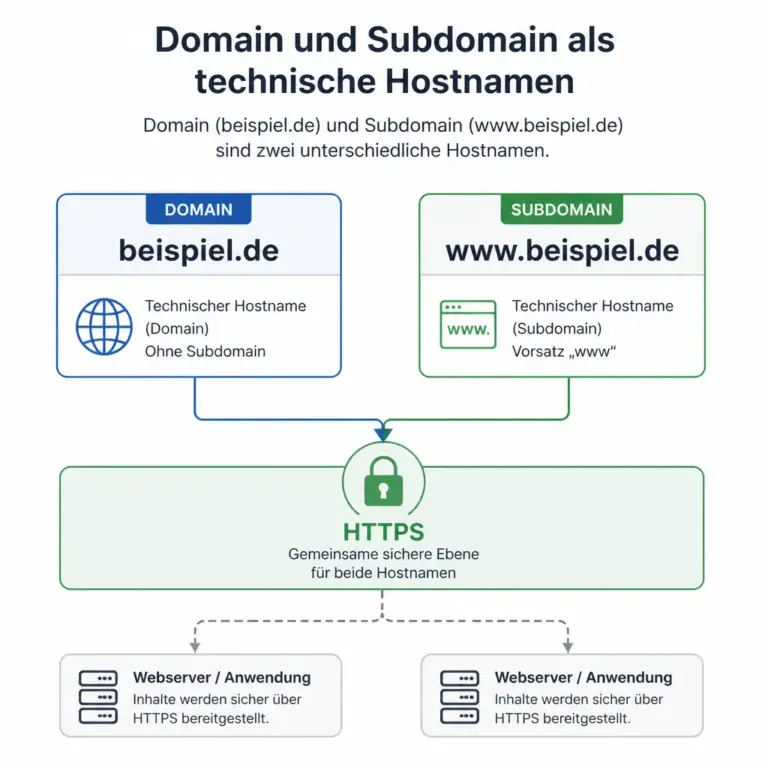
Die Root-Domain beispiel.de und die Subdomain www.beispiel.de im technischen Vergleich
WWW ist eine Subdomain und nicht bloß eine andere Schreibweise derselben Adresse.

Die Grafik sollte zeigen, dass www.beispiel.de und beispiel.de technisch unterschiedliche Hostnamen sind. Dadurch wird verständlich, warum DNS, Server und Weiterleitungen bei der Auswahl berücksichtigt werden müssen.

Eine allgemeingültige SEO-Antwort zugunsten von WWW oder ohne WWW gibt es nicht. Suchmaschinen können beide Varianten verarbeiten. Für die Sichtbarkeit ist vor allem wichtig, dass Ihre Website eine klare bevorzugte URL verwendet und diese Entscheidung technisch konsistent umgesetzt wird.

Problematisch wird es, wenn dieselbe Seite unter mehreren Adressen erreichbar ist und keine eindeutige Signalisierung vorhanden ist. Dann können sich Verweise, externe Links, interne Links und Auswertungen auf verschiedene URL-Versionen verteilen. Eine Suchmaschine muss zwar nicht automatisch „doppelte Inhalte“ im strengen Sinne annehmen, doch unnötige Varianten erschweren die saubere Zuordnung.

Die Wahl selbst ist daher weniger wichtig als die konsequente Umsetzung. Verwenden Sie die gewählte Variante unter anderem in:

  • internen Links und der Navigation,
  • XML-Sitemap und strukturierten Daten,
  • kanonischen Linkelementen,
  • Weiterleitungen von alten oder alternativen URLs,
  • Social-Media-Profilen und Kampagnenlinks,
  • Analytics- und Search-Console-Konfigurationen,
  • Dokumenten, E-Mail-Signaturen und Printmaterialien.

Welche Variante passt zu welchem Website-Projekt?

Die Entscheidung sollte zu Ihrer technischen Umgebung, zur Markenkommunikation und zur langfristigen Planung passen. Für die meisten kleinen Unternehmenswebsites, Blogs und Vereinsseiten sind beide Varianten praktikabel. Wählen Sie die Adresse, die bereits etabliert ist oder sich in Ihrer Infrastruktur einfacher sauber betreiben lässt.

Wann WWW sinnvoll sein kann

Die WWW-Variante hat einen technischen Vorteil: Sie ist eindeutig als Hostname erkennbar. Das kann bei größeren Websites mit mehreren Subdomains, verteilten Systemen oder komplexer Infrastruktur übersichtlich sein. Dienste wie shop.beispiel.de, api.beispiel.de oder cdn.beispiel.de lassen sich in eine klar erkennbare Hostnamen-Struktur einordnen.

Auch bei Cookies kann die Trennung hilfreich sein. Cookies für www.beispiel.de müssen nicht automatisch für die Root-Domain oder andere Subdomains gelten. Das ist keine automatische Sicherheitsgarantie, ermöglicht aber eine differenziertere Konfiguration.

Wann die Variante ohne WWW sinnvoll sein kann

Die kurze Adresse ohne WWW wirkt in Anzeigen, auf Visitenkarten und in mündlicher Kommunikation oft kompakter. Für eine kleine Website mit überschaubarer Technik kann sie daher eine gute Wahl sein. Viele Marken verwenden sie aus Gründen der Einfachheit und Lesbarkeit.

Technisch sollte jedoch geprüft werden, ob die verwendete DNS-Infrastruktur die Root-Domain zuverlässig auf die gewünschte Zieladresse zeigen lässt. Bei modernen DNS-Diensten ist das meist lösbar, die konkrete Umsetzung hängt aber vom Anbieter ab. Eine Root-Domain kann nicht bei jedem DNS-Setup auf dieselbe Weise behandelt werden wie eine normale Subdomain.

Die wichtigsten Entscheidungskriterien

Bevor Sie sich festlegen, betrachten Sie nicht nur die sichtbare URL. Die folgenden Fragen helfen dabei, eine Entscheidung zu treffen, die auch bei späterem Wachstum Bestand hat.

Bestehende Sichtbarkeit und Verlinkungen

Wenn Ihre Website bereits veröffentlicht ist, sollte die bisherige Hauptvariante grundsätzlich beibehalten werden. Prüfen Sie, welche URLs in Suchergebnissen, externen Verweisen, Branchenprofilen, Presseartikeln und Marketingmaterialien verwendet werden. Ein Wechsel ist möglich, verursacht aber zusätzlichen Prüf- und Pflegeaufwand.

Besonders sorgfältig sollten Sie bei Websites mit vielen Backlinks, Landingpages oder internationaler Struktur vorgehen. Ein Wechsel der Hauptdomain ist zwar keine vollständige Änderung der Domain, dennoch müssen alle betroffenen Adressen korrekt weitergeleitet und überwacht werden.

Technische Infrastruktur

Fragen Sie Ihre Hosting- oder Technikverantwortlichen, welche Variante bereits als primärer Host eingerichtet ist. Relevant sind DNS-Einträge, Webserver, Reverse Proxy, Content-Management-System, CDN und TLS-Zertifikat. Beide Hostnamen müssen bei einer professionellen Einrichtung entweder abgedeckt sein oder die alternative Variante muss bereits vor dem Weiterleiten sicher erreichbar sein.

Ein Zertifikat für beispiel.de deckt nicht automatisch jede denkbare Subdomain ab. Umgekehrt gilt ein Zertifikat für www.beispiel.de nicht zwingend für die Root-Domain. Prüfen Sie daher, dass sowohl die Hauptadresse als auch die Weiterleitungsadresse unter HTTPS ohne Zertifikatswarnung erreichbar sind.

Geplante Subdomains und Dienste

Planen Sie später einen Shop, ein Kundenportal, eine API oder eine Medienplattform, kann die WWW-Variante für eine klare Hostnamen-Struktur sorgen. Das ist kein Muss, kann aber die Zuständigkeiten verständlicher machen. Bei kleinen Projekten ohne weitere Dienste ist dieser Gesichtspunkt weniger wichtig.

Cookies und Sicherheitsgrenzen

Cookies können für eine bestimmte Hostdomain oder für eine übergeordnete Domain gesetzt werden. Eine Website ohne WWW nutzt die Root-Domain bereits als zentrale Adresse; zusätzliche Subdomains sollten deshalb bewusst in die Cookie-Strategie einbezogen werden. Vermeiden Sie möglichst unnötig weit gefasste Cookies und prüfen Sie, welche Anwendungen tatsächlich Zugriff benötigen.

Die URL-Wahl ersetzt keine Sicherheitsmaßnahmen. HTTPS, aktuelle Software, sichere Authentifizierung, passende Cookie-Attribute und eine korrekte Serverkonfiguration bleiben unabhängig von WWW oder ohne WWW erforderlich.

So setzen Sie eine bevorzugte Variante technisch richtig um

Eine saubere Umsetzung besteht aus mehreren Bausteinen. Eine einzelne Einstellung im Content-Management-System reicht nicht immer aus. Gehen Sie systematisch vor und dokumentieren Sie die gewünschte Hauptadresse.

1. Eine kanonische Adresse festlegen

Entscheiden Sie sich für eine vollständige Zieladresse inklusive HTTPS, zum Beispiel https://www.beispiel.de oder https://beispiel.de. Diese Adresse sollte auf der Startseite, in der Sitemap, in der Dokumentation und in allen neuen Veröffentlichungen verwendet werden.

2. Die alternative Variante dauerhaft weiterleiten

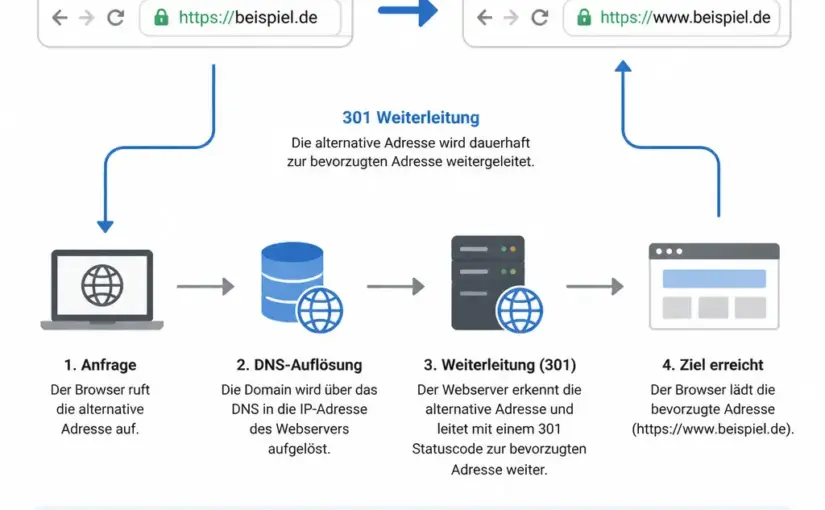
Richten Sie eine serverseitige permanente Weiterleitung von der nicht bevorzugten Variante auf die entsprechende Ziel-URL ein. In der Regel wird dafür der HTTP-Statuscode 301 verwendet. Bei einer modernen Website sollten zusätzlich die HTTP-Varianten auf HTTPS weiterleiten.

Wichtig ist, dass die Weiterleitung möglichst direkt zum richtigen Ziel führt. Eine Kette wie http://beispiel.de zu https://beispiel.de und anschließend zu https://www.beispiel.de ist unnötig. Besser ist eine direkte Weiterleitung auf die endgültige Adresse. Bei einzelnen Unterseiten sollte der Pfad erhalten bleiben, sofern die Zielseite weiterhin existiert.

3. DNS und Webserver prüfen

Beide Hostnamen müssen DNS-seitig sinnvoll behandelt werden. Der Hostname, der weiterleitet, muss den Server oder Dienst erreichen können, der die Weiterleitung ausliefert. Der Webserver muss außerdem wissen, für welche Hostnamen er zuständig ist und welche Antwort er jeweils liefern soll.

Bei einem Wechsel prüfen Sie auch Caching-Effekte. DNS-Änderungen und Weiterleitungen können abhängig von TTL, Browsercache, Proxy und CDN unterschiedlich schnell sichtbar werden. Testen Sie deshalb nicht nur in einem bereits verwendeten Browser, sondern auch mit einem privaten Fenster und mehreren Netzwerken.

4. Interne Verweise aktualisieren

Verlinken Sie innerhalb der Website direkt auf die bevorzugte Variante. Das gilt für Menüs, Logos, Breadcrumbs, Bilder, Downloads, strukturierte Daten und hreflang-Verweise. Interne Links sollten nicht unnötig über eine Weiterleitung laufen, da direkte Zieladressen für Wartbarkeit und Analyse sauberer sind.

5. Canonical und Sitemap kontrollieren

Das rel="canonical"-Element sollte auf die bevorzugte URL der jeweiligen Seite zeigen. Es ersetzt keine Weiterleitung, unterstützt aber die Signalisierung an Suchmaschinen. Die XML-Sitemap sollte ausschließlich die kanonischen, erreichbaren HTTPS-URLs enthalten. Prüfen Sie, ob Ihr CMS oder SEO-Plugin die gewünschte Variante tatsächlich ausgibt.

Typische Fehler bei der Umstellung

Viele Probleme entstehen nicht durch die Auswahl selbst, sondern durch unvollständige Umsetzung. Die folgenden Fälle treten besonders häufig auf.

  • Beide Varianten liefern denselben Inhalt: Ohne klare Weiterleitung und Canonical-Signale bleiben mehrere Adressen aktiv.
  • Weiterleitungen führen in Schleifen: Eine Regel im CMS und eine zweite Regel im Webserver können sich gegenseitig widersprechen.
  • Gemischte interne Links: Einige Seiten verweisen auf WWW, andere auf die Root-Domain. Das macht Crawling und Auswertung unnötig unübersichtlich.
  • HTTPS wird nicht vollständig berücksichtigt: Die WWW-Entscheidung ist korrekt, aber einzelne HTTP- oder Ressourcen-URLs bleiben bestehen.
  • Cookies funktionieren nach dem Wechsel nicht mehr: Anmeldungen, Warenkörbe oder Sitzungen können betroffen sein, wenn Host- und Cookie-Einstellungen nicht zusammenpassen.
  • Hardcodierte URLs bleiben unentdeckt: Bilder, Feeds, Skripte, Downloads oder PDF-Dateien enthalten weiterhin die alte Variante.
  • Analysewerkzeuge zeigen uneinheitliche Daten: Wenn Property-, Filter- oder Datenstrom-Einstellungen nicht angepasst werden, ist die Zeitreihe schwer vergleichbar.

Checkliste für einen sicheren Wechsel

Wenn Sie von WWW auf ohne WWW oder umgekehrt wechseln, planen Sie die Umstellung wie eine kleine technische Migration. Eine möglichst vollständige Checkliste sieht so aus:

  1. Inventarisieren Sie die bisher verwendeten Hostnamen und Protokolle.
  2. Legen Sie die neue Hauptadresse schriftlich fest.
  3. Prüfen Sie DNS, Hosting, Webserver, CDN und TLS-Zertifikate.
  4. Erstellen Sie Weiterleitungen mit erhaltenem Pfad und möglichst ohne Weiterleitungsketten.
  5. Aktualisieren Sie CMS-Einstellungen, Canonicals, Sitemap und strukturierte Daten.
  6. Ersetzen Sie interne Links und fest hinterlegte URLs.
  7. Prüfen Sie Login, Formulare, Warenkorb, Downloads, Feeds und Medien.
  8. Aktualisieren Sie externe Profile, Kampagnen und wichtige Dokumente.
  9. Kontrollieren Sie Suchmaschinen- und Analysewerkzeuge.
  10. Testen Sie Statuscodes, Weiterleitungen, Zertifikate und wichtige Seitentypen.
  11. Überwachen Sie nach dem Wechsel Crawling, Fehlermeldungen und Zugriffe auf alte URLs.

Behalten Sie alte Weiterleitungen dauerhaft bei, sofern die früheren URLs weiterhin aufgerufen oder von außen verlinkt werden. Entfernen Sie sie nicht nur deshalb, weil die neue Adresse inzwischen bekannt ist.

Wie lässt sich die Umsetzung prüfen?

Eine Prüfung sollte verschiedene URL-Kombinationen abdecken: HTTP und HTTPS, mit WWW und ohne WWW sowie Startseite und wichtige Unterseiten. Für jede nicht bevorzugte Variante sollte eine eindeutige permanente Weiterleitung zur passenden kanonischen Adresse erfolgen. Die Zielseite sollte anschließend den erwarteten Erfolgsstatus liefern.

Kontrollieren Sie außerdem:

  • ob keine Zertifikatswarnung erscheint,
  • ob keine Weiterleitungsschleife entsteht,
  • ob Pfade, Parameter und Sprachversionen korrekt behandelt werden,
  • ob Canonical und Sitemap dieselbe Variante verwenden,
  • ob interne Links direkt auf die Hauptadresse zeigen,
  • ob Anmeldung und Sitzungen nach dem Wechsel funktionieren,
  • ob wichtige Seiten weiterhin in Analyse- und Suchwerkzeugen erfasst werden.

Bei umfangreichen Websites ist eine automatisierte Prüfung der URL-Bestände hilfreich. Für kleine Websites genügt oft eine manuelle Kontrolle der wichtigsten Vorlagen und Seitentypen. Entscheidend ist, nicht nur die Startseite zu testen.

WWW oder ohne WWW bei WordPress

In WordPress wird die bevorzugte Adresse typischerweise in den Feldern für die WordPress-Adresse und die Website-Adresse hinterlegt. Diese Einstellungen sollten normalerweise übereinstimmen und die gewünschte HTTPS-Variante enthalten. Änderungen sollten Sie nicht unüberlegt direkt in der Datenbank durchführen, besonders wenn Sie keinen Zugriff auf ein funktionierendes Backup oder die Serverkonfiguration haben.

Nach der Änderung müssen absolute URLs in Inhalten, Widgets, Menüs und Medien überprüft werden. Caching-Plugins, CDN-Konfigurationen und Sicherheitsplugins können zusätzlich eigene Regeln für Hostnamen oder HTTPS enthalten. Leeren Sie Caches kontrolliert und prüfen Sie anschließend Weiterleitungen sowie die wichtigsten Funktionen.

Bei WordPress-Multisite, WooCommerce, Membership-Systemen oder mehreren Sprachversionen steigt der Prüfaufwand. Hier sollten Sie vor der Umstellung eine Sicherung erstellen und die Änderung möglichst zuerst in einer Testumgebung oder zu einem planbaren Wartungszeitpunkt vorbereiten.

FAQ

Ist WWW oder ohne WWW besser für Google?

Keine der beiden Varianten ist grundsätzlich besser. Suchmaschinen können sowohl WWW- als auch Root-Domains verarbeiten. Entscheidend sind eine konsistente Hauptadresse, funktionierende Weiterleitungen, eindeutige Canonicals, direkte interne Links und eine aktuelle Sitemap.

Kann ich beide Varianten gleichzeitig verwenden?

Technisch können beide Varianten erreichbar sein, empfehlenswert ist das für dieselben Inhalte jedoch nicht. Legen Sie eine Variante als Hauptadresse fest und leiten Sie die andere dauerhaft dorthin weiter. So vermeiden Sie unnötige technische und analytische Uneinheitlichkeit.

Verliere ich beim Wechsel von WWW auf ohne WWW meine Rankings?

Ein sauber geplanter Wechsel muss nicht zu einem dauerhaften Verlust führen. Dennoch ist es eine technische Migration, bei der vorübergehend Schwankungen möglich sind. Entscheidend sind direkte permanente Weiterleitungen, vollständige interne Anpassungen, konsistente Canonicals und eine Kontrolle der wichtigen URLs.

Benötige ich für WWW und ohne WWW zwei Zertifikate?

Das hängt vom Zertifikat und vom Hosting ab. Beide Hostnamen müssen sicher erreichbar sein, auch wenn einer nur weiterleitet. Prüfen Sie deshalb ausdrücklich, ob das eingesetzte Zertifikat sowohl die Hauptadresse als auch die Weiterleitungsadresse abdeckt. Ein Zertifikat für eine einzelne Subdomain deckt die Root-Domain nicht automatisch ab.

Beeinflusst die Entscheidung die Ladezeit?

WWW oder ohne WWW verursacht allein keinen nennenswerten grundlegenden Geschwindigkeitsvorteil. Eine zusätzliche Weiterleitung kostet jedoch einen weiteren Abrufschritt. Besucher sollten möglichst direkt die endgültige Adresse erhalten; interne Links und Kampagnenlinks sollten deshalb die Hauptvariante verwenden.

Kann ich später noch von einer Variante zur anderen wechseln?

Ja, ein späterer Wechsel ist möglich. Je etablierter die Website ist, desto sorgfältiger sollte er vorbereitet werden. Prüfen Sie vorab Backlinks, hardcodierte URLs, Cookies, Integrationen, Zertifikate, Redirects und Analysewerkzeuge. Planen Sie anschließend eine Nachkontrolle der wichtigsten Seiten ein.

Was ist bei E-Mail-Adressen zu beachten?

Webadresse und E-Mail-Domain sind miteinander verbunden, aber nicht identisch. Eine Änderung der Website-URL ändert nicht automatisch E-Mail-Adressen wie kontakt@beispiel.de. Prüfen Sie dennoch Signaturen, Links in E-Mails, Autokonfigurationen und externe Dienste, wenn sich die verwendete Domainstruktur insgesamt verändert.

Reicht ein Canonical-Tag als Lösung aus?

Nein. Ein Canonical-Tag ist ein wichtiges Signal, aber kein Ersatz für eine klare Host-Konfiguration und permanente Weiterleitungen. Wenn eine alternative URL nicht als eigenständige Adresse bestehen soll, sollte sie serverseitig auf die bevorzugte Version weiterleiten.

Fazit: Entscheidend ist die Konsequenz

Bei der Frage „WWW oder ohne WWW?“ gibt es keinen universell richtigen Gewinner. Die WWW-Variante kann bei komplexen Hostnamen-Strukturen übersichtlich sein, während die kurze Root-Domain in der Kommunikation kompakt wirkt. Für SEO und Nutzerfreundlichkeit ist vor allem wichtig, dass Sie eine Variante bewusst auswählen und überall konsequent verwenden.

Für eine neue Website genügt meist eine einfache Entscheidung anhand von Markenauftritt, Hosting und geplanter Infrastruktur. Bei einer bestehenden Website ist die bisherige Variante oft die pragmatischste Wahl. In beiden Fällen gilt: HTTPS aktivieren, alternative URLs dauerhaft weiterleiten, interne Verweise aktualisieren und die technische Umsetzung regelmäßig kontrollieren. So bleibt die Webadresse für Menschen, Systeme und Suchmaschinen eindeutig.

Mixed Content erkennen und beheben: Der praxisnahe Leitfaden für sichere Websites

Eine Website kann bereits vollständig über HTTPS erreichbar sein und trotzdem noch unsichere Inhalte laden. Dieses Problem wird als Mixed Content bezeichnet. Es entsteht, wenn eine per HTTPS geschützte Seite Ressourcen wie Bilder, Stylesheets, JavaScript-Dateien, Schriftarten oder Videos über eine unverschlüsselte HTTP-Adresse anfordert.

Mixed Content ist nicht nur eine technische Unsauberkeit. Je nach Art der betroffenen Ressource können Browser Inhalte blockieren, Warnungen anzeigen oder die Integrität einer Seite gefährden. In diesem Ratgeber erfahren Sie, wie Sie Mixed Content erkennen, die Ursache systematisch eingrenzen und dauerhaft beheben. Die Vorgehensweise eignet sich für WordPress-Websites ebenso wie für individuell entwickelte Seiten.

Was bedeutet Mixed Content?

Mixed Content liegt vor, wenn eine HTTPS-Seite gleichzeitig Ressourcen über HTTP einbindet. Das typische Beispiel ist eine Seite mit dieser Adresse:

https://www.beispiel.de

In ihrem Quelltext wird jedoch ein Bild so referenziert:

<img src="http://www.beispiel.de/uploads/bild.jpg" alt="Beispielbild">

Die eigentliche Seite wird verschlüsselt übertragen, das Bild aber nicht. Dadurch entsteht ein gemischter Abruf. Auch externe Dienste können die Ursache sein, etwa ein eingebundenes Skript, eine Schriftdatei, ein Video-Player oder ein Analysewerkzeug.

Entscheidend ist die Unterscheidung zwischen passivem und aktivem Mixed Content:

  • Passiver Mixed Content: Dazu zählen meist Bilder, Audio- oder Videodateien. Er kann Warnungen auslösen oder vom Browser ersetzt beziehungsweise blockiert werden.
  • Aktiver Mixed Content: Dazu gehören JavaScript, Stylesheets, iFrames, Webfonts und bestimmte API-Anfragen. Diese Ressourcen können die Darstellung und Funktion der Seite beeinflussen und werden von modernen Browsern häufig blockiert.

Auch wenn die Seite im eigenen Browser scheinbar funktioniert, sollte die Ursache behoben werden. Besucher verwenden unterschiedliche Browser, Erweiterungen, Gerätekonfigurationen und Sicherheitsstufen.

Warum Mixed Content problematisch ist

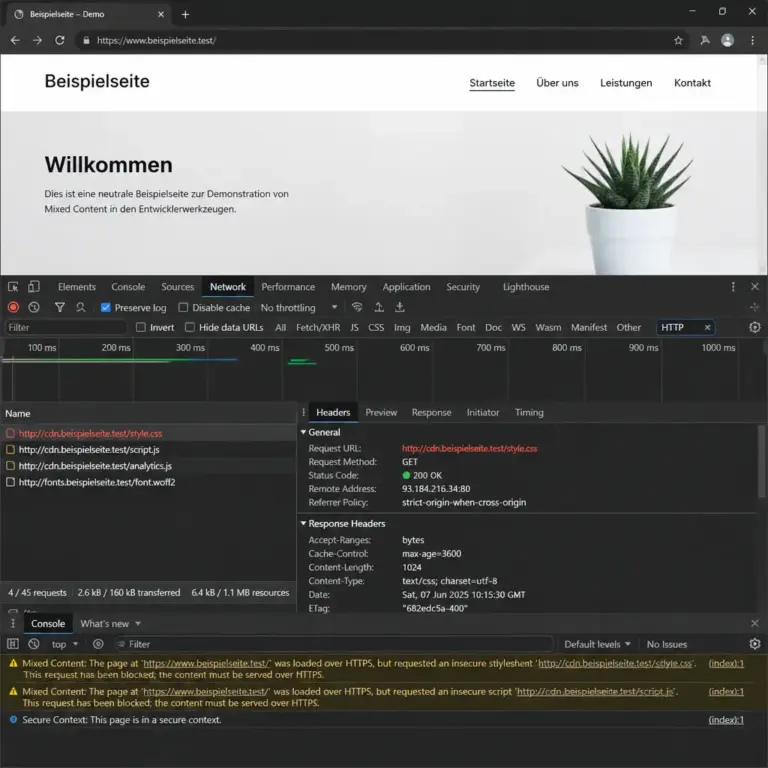
Netzwerk-Tab der Browser-Entwicklertools mit einer unsicheren HTTP-Ressource.
Der Netzwerk-Tab macht unsichere Ressourcen sichtbar.

Achten Sie im Bild auf die vollständige URL und den Status der Anfrage. Diese Informationen helfen dabei, die betroffene Datei eindeutig zuzuordnen, statt nur eine allgemeine Browserwarnung zu behandeln.

HTTPS schützt die Verbindung zwischen Browser und Server vor dem Mitlesen und erschwert Manipulationen auf dem Übertragungsweg. Wird eine Ressource dagegen über HTTP geladen, fehlt dieser Schutz für genau diesen Abruf. Bei aktiven Ressourcen kann ein Angreifer unter bestimmten Bedingungen Inhalte verändern, bevor sie den Browser erreichen.

In der Praxis zeigen sich häufig diese Folgen:

  • Ein Stylesheet wird blockiert und die Seite erscheint ohne korrekte Gestaltung.
  • JavaScript wird nicht ausgeführt, sodass Menüs, Filter oder Formulare nicht funktionieren.
  • Bilder, Schriftarten oder Videos werden nicht geladen.
  • Die Entwicklerkonsole meldet unsichere Anfragen.
  • Das Vorhängeschloss oder die Sicherheitsanzeige des Browsers fehlt beziehungsweise weist auf ein Problem hin.
  • Interne Weiterleitungen, API-Aufrufe oder Vorschaufunktionen brechen ab.

Mixed Content ist außerdem ein Hinweis darauf, dass URLs, Migrationen oder externe Einbindungen nicht konsequent auf HTTPS umgestellt wurden. Eine saubere Behebung verbessert daher meist auch die Wartbarkeit der Website.

Mixed Content erkennen: Die wichtigsten Prüfmethoden

Bevor Sie Änderungen vornehmen, sollten Sie möglichst genau feststellen, welche Ressource über HTTP geladen wird. Arbeiten Sie dabei nicht nur mit der Startseite. Auch Unterseiten, Beiträge, Suchseiten, Produktseiten und Formulare können eigene Fehler enthalten.

Die Browser-Entwicklertools verwenden

Die Entwicklerwerkzeuge moderner Browser sind für die erste Diagnose besonders hilfreich:

  1. Öffnen Sie die betroffene Seite über ihre HTTPS-Adresse.
  2. Öffnen Sie die Entwicklertools, meist über die Taste F12 oder das Kontextmenü.
  3. Wechseln Sie zum Bereich Konsole.
  4. Laden Sie die Seite mit geöffneter Konsole neu.
  5. Suchen Sie nach Meldungen mit Begriffen wie „Mixed Content“, „blocked“, „insecure“ oder „HTTP“.

Die Meldung enthält oft die konkrete URL und beschreibt, ob eine Ressource blockiert oder nur als Warnung behandelt wurde. Kopieren Sie die URL, bevor Sie die Seite verändern. So lässt sich später kontrollieren, ob genau diese Anfrage verschwunden ist.

Im Netzwerk-Tab nach HTTP-Anfragen suchen

Der Bereich Netzwerk zeigt, welche Dateien beim Laden der Seite angefordert werden. Filtern Sie nach „http:“ oder prüfen Sie die vollständigen Adressen einzelner Einträge. Achten Sie besonders auf:

  • CSS- und JavaScript-Dateien
  • Bilder in Beiträgen, Widgets oder Slidern
  • Schriftarten und Icon-Bibliotheken
  • Video- und Audioquellen
  • XHR- oder Fetch-Anfragen an APIs
  • eingebettete Inhalte und iFrames

Ein Eintrag mit einem roten Status oder dem Hinweis „blocked:mixed-content“ ist ein deutlicher Anhaltspunkt. Beachten Sie jedoch, dass eine Umleitung von HTTP nach HTTPS nicht in jedem Fall eine saubere Lösung ist. Der Quellverweis sollte möglichst direkt HTTPS verwenden.

Quelltext und Datenbank durchsuchen

Bei einer WordPress-Website kann die alte HTTP-Adresse in Beiträgen, Widgets, Theme-Dateien, Plugin-Einstellungen oder gespeicherten Optionen stehen. Eine Suche nach http:// liefert häufig schnell erste Treffer. Prüfen Sie aber, ob es sich um eine tatsächlich geladene Ressource handelt oder nur um Text, Dokumentation oder eine externe Adresse, die nicht geändert werden darf.

Vor direkten Datenbankänderungen ist eine vollständige Sicherung wichtig. Besonders bei serialisierten WordPress-Daten können einfache Ersetzungen Strukturen beschädigen. Verwenden Sie für umfangreiche URL-Ersetzungen ein dafür geeignetes, seriell arbeitendes Werkzeug oder lassen Sie die Änderung von einer fachkundigen Person durchführen.

Externe Prüfwerkzeuge ergänzend einsetzen

Online-Crawler und Sicherheitsprüfungen können mehrere Seiten gleichzeitig untersuchen. Sie sind nützlich, um vergessene Unterseiten, alte Medienpfade und Ressourcen aus Templates zu finden. Solche Werkzeuge ersetzen jedoch nicht die Browserkonsole: Sie können Inhalte übersehen, die erst nach einer Benutzeraktion oder durch JavaScript geladen werden.

Mixed Content beheben: Eine systematische Vorgehensweise

Die beste Lösung hängt davon ab, wo die HTTP-Adresse gespeichert ist. Gehen Sie von der stabilen Grundlage zur individuellen Einbindung vor. Dadurch vermeiden Sie, dass eine automatische Korrektur die eigentliche Ursache verdeckt.

1. HTTPS-Grundlage des Webauftritts prüfen

Stellen Sie zunächst sicher, dass die Website grundsätzlich über ein gültiges TLS-Zertifikat erreichbar ist. Prüfen Sie die wichtigsten Varianten:

  • https://example.de
  • https://www.example.de
  • gegebenenfalls weitere aktive Subdomains

Welche Variante die Hauptadresse ist, sollte eindeutig festgelegt sein. Die Website sollte nicht dauerhaft zwischen mehreren Varianten wechseln. Interne Links, die bevorzugte Domain und kanonische Angaben müssen zueinander passen. Zertifikats- oder Hostingprobleme sind allerdings ein eigenes Thema und sollten nicht mit Mixed Content vermischt werden.

2. Interne URLs auf HTTPS aktualisieren

Wenn eine eigene Ressource über HTTP eingebunden ist, ändern Sie die Adresse auf HTTPS. Das betrifft beispielsweise:

http://www.beispiel.de/wp-content/uploads/logo.svg

zu:

https://www.beispiel.de/wp-content/uploads/logo.svg

Bei internen Links können auch relative URLs sinnvoll sein, etwa /wp-content/uploads/logo.svg. Absolute HTTPS-URLs sind dagegen oft klarer, wenn Inhalte über mehrere Domains, CDNs oder Umgebungen ausgeliefert werden. Wichtig ist, dass die Ressource selbst tatsächlich über HTTPS erreichbar ist und nicht nur eine fehlerhafte Weiterleitung zurückgibt.

3. WordPress-Adresse und Website-Adresse kontrollieren

In WordPress finden Sie unter den allgemeinen Einstellungen die WordPress-Adresse und die Website-Adresse. Beide sollten bei einer vollständig verschlüsselten Website mit https:// beginnen. Änderungen an dieser Stelle können die Erreichbarkeit beeinflussen. Legen Sie deshalb vorher eine Sicherung an und prüfen Sie, ob Sie über einen alternativen Administrationszugang verfügen.

Manchmal wird die Adresse zusätzlich in der Konfigurationsdatei, durch Hosting-Einstellungen oder durch eine Entwicklungsumgebung vorgegeben. Wenn die Einstellung nach dem Speichern wieder zurückspringt, liegt die Ursache wahrscheinlich außerhalb der normalen WordPress-Oberfläche.

4. Medien, Menüs und Widgets korrigieren

Alte Bild-URLs entstehen häufig nach einer nachträglichen HTTPS-Umstellung. Überprüfen Sie Bilder und Dateien in Beiträgen, Seiten, Headern, Fußzeilen, Widgets und visuellen Editoren. Auch Hintergrundbilder in den Theme-Einstellungen können betroffen sein, obwohl sie im normalen Editor nicht als klassischer Link sichtbar sind.

Bei einzelnen Dateien genügt eine manuelle Korrektur. Bei vielen betroffenen Einträgen ist eine kontrollierte URL-Ersetzung effizienter. Testen Sie eine solche Änderung zunächst in einer Staging-Umgebung und kontrollieren Sie anschließend Medien, interne Verweise und responsive Ansichten.

5. Theme- und Plugin-Dateien untersuchen

Hardcodierte HTTP-Adressen finden sich manchmal in Theme-Dateien, individuellen Codeblöcken oder Plugin-Konfigurationen. Aktualisieren Sie zunächst WordPress, Theme und Plugins aus vertrauenswürdigen Quellen. Eine veraltete Erweiterung kann unsichere Einbindungen enthalten oder URLs falsch erzeugen.

Ändern Sie Dateien eines gekauften Themes möglichst nicht direkt, weil Updates die Anpassungen überschreiben können. Nutzen Sie stattdessen ein Child-Theme, eine vorgesehene Einstellung oder eine dokumentierte Filter- beziehungsweise Hook-Lösung. Bei eigener Entwicklung sollten URLs über geeignete WordPress-Funktionen erzeugt werden, statt das Protokoll fest in den Code zu schreiben.

6. Externe Ressourcen richtig behandeln

Für externe Ressourcen gibt es drei sinnvolle Optionen:

  1. Verwenden Sie die HTTPS-Version des Anbieters, wenn sie zuverlässig verfügbar ist.
  2. Hosten Sie die Ressource selbst, sofern Lizenz, Aktualität und Wartung das erlauben.
  3. Entfernen Sie die Einbindung, wenn sie nicht erforderlich ist oder keinen klaren Nutzen bietet.

Verwenden Sie keine beliebige HTTPS-Variante, wenn der externe Dienst diese nicht offiziell unterstützt. Eine nicht funktionierende URL kann die Website stärker beeinträchtigen als die ursprüngliche Warnung. Prüfen Sie außerdem, ob Datenschutz, Nutzungsbedingungen und Abhängigkeiten des Dienstes zu Ihrer Website passen.

7. HTTP-Weiterleitungen nur als Ergänzung nutzen

Eine Weiterleitung von HTTP auf HTTPS ist für alte Bookmarks und externe Verweise sinnvoll. Sie ersetzt aber nicht die Aktualisierung interner Ressourcen. Der Browser muss die HTTP-Anfrage zunächst erkennen und anfordern, bevor die Weiterleitung greift. Direkte HTTPS-Verweise sind daher sauberer, schneller und weniger fehleranfällig.

Auf Serverebene kann eine Weiterleitung für die Hauptdomain eingerichtet werden. Die genaue Konfiguration hängt vom Webserver und vom Hosting ab. Nehmen Sie keine pauschalen Änderungen an Serverdateien vor, wenn Sie die bestehende Konfiguration nicht nachvollziehen können. Eine fehlerhafte Weiterleitung kann eine Endlosschleife oder einen kompletten Ausfall verursachen.

Besondere Fälle, die oft übersehen werden

CSS-Hintergrundbilder und Schriftarten

Ein Bild kann über CSS eingebunden sein und taucht deshalb nicht unbedingt im visuellen Editor auf. Suchen Sie in Stylesheets nach url(http://.... Webfonts sind besonders relevant, weil Browser unsichere Schriftdateien blockieren können. Prüfen Sie auch Icon-Schriften und Ressourcen, die von einem CDN geladen werden.

JavaScript und dynamisch erzeugte URLs

Manche HTTP-Adressen stehen nicht im initialen HTML, sondern werden erst durch JavaScript erzeugt. In diesem Fall hilft der Netzwerk-Tab während der konkreten Aktion, etwa beim Öffnen eines Menüs, Absenden eines Formulars oder Nachladen weiterer Inhalte. Prüfen Sie auch API-Endpunkte und Konfigurationsdateien, die an das Frontend übergeben werden.

iFrames, Videos und eingebettete Dienste

Ein eingebettetes Video oder ein Karten- beziehungsweise Terminmodul kann eine eigene HTTP-Adresse enthalten. Verwenden Sie die vom Anbieter dokumentierte HTTPS-Einbettung und testen Sie die Funktion in einem privaten Browserfenster. Falls ein Dienst keine sichere Einbindung anbietet, sollten Sie abwägen, ob ein Link, ein Vorschaubild oder ein anderer Anbieter die bessere Lösung ist.

Content Delivery Networks und Subdomains

Liegt eine Datei auf einer Subdomain oder einem CDN, benötigt auch diese Auslieferungsadresse eine gültige HTTPS-Konfiguration. Ein Zertifikat für die Hauptdomain deckt nicht automatisch jede Subdomain ab. Kontrollieren Sie außerdem, ob gemischte Inhalte nur in einer bestimmten Umgebung auftreten, etwa auf der Produktionsseite, in einer Vorschau oder nach einem Domainwechsel.

Nach der Korrektur: gründlich kontrollieren

Eine einzelne erfolgreiche Prüfung reicht nicht immer aus. Leeren Sie gegebenenfalls den Cache von Website, Plugin, CDN und Browser. Öffnen Sie danach die Seite in einem privaten Fenster und prüfen Sie sie in mindestens einem weiteren modernen Browser.

Kontrollieren Sie insbesondere:

  • Startseite und wichtige Unterseiten
  • Beiträge mit älteren Bildern oder eingebetteten Medien
  • Kontakt-, Login- und Suchfunktionen
  • Navigation, Menüs, Slider und Filter
  • mobile Darstellung und responsive Breakpoints
  • Checkout-, Buchungs- oder Mitgliederbereiche, falls vorhanden
  • Browserkonsole und Netzwerk-Tab ohne neue Mixed-Content-Meldungen

Prüfen Sie nicht nur die sichtbare Oberfläche. Eine Seite kann äußerlich korrekt aussehen, während ein Hintergrund-API-Aufruf weiterhin über HTTP erfolgt. Wiederholen Sie deshalb die Aktionen, die vorher Fehler ausgelöst haben.

Häufige Fehler bei der Behebung

  • Nur die Startseite wird geprüft: Alte Inhalte liegen oft auf Unterseiten oder in selten genutzten Templates.
  • Nur das Vorhängeschloss wird betrachtet: Die Browserkonsole liefert deutlich genauere Hinweise.
  • HTTP wird blind durch HTTPS ersetzt: Nicht jede externe Ressource unterstützt HTTPS korrekt.
  • Der Cache wird vergessen: Alte Dateien können Warnungen scheinbar weiterhin verursachen.
  • Direkte Datenbankänderungen erfolgen ohne Sicherung: Das kann Inhalte und Einstellungen beschädigen.
  • Ein Plugin wird installiert und nicht kontrolliert: Automatische Korrekturen können Nebenwirkungen haben und ersetzen keine Ursachenanalyse.
  • Die Weiterleitung gilt als vollständige Lösung: Sie sollte nur als ergänzende Maßnahme betrachtet werden.

Bei einer kleinen Website ist die manuelle Prüfung oft überschaubar. Bei einem umfangreichen Shop, einer mehrsprachigen Installation oder vielen dynamischen Funktionen kann professionelle Unterstützung sinnvoll sein. Entscheidend ist, dass Änderungen nachvollziehbar bleiben und zunächst in einer sicheren Umgebung getestet werden.

FAQ

Woran erkenne ich Mixed Content am schnellsten?

Öffnen Sie die HTTPS-Seite und prüfen Sie die Browserkonsole. Meldungen mit „Mixed Content“, „insecure“ oder „blocked“ nennen häufig die betroffene Ressource. Ergänzend zeigt der Netzwerk-Tab HTTP-Anfragen und deren Status.

Ist Mixed Content gefährlich?

Das Risiko hängt von der Ressource ab. Ein unsicheres Bild ist anders zu bewerten als ein über HTTP geladenes JavaScript. Aktive Inhalte können Funktionen verändern und werden deshalb oft blockiert. Jede unnötige HTTP-Einbindung sollte dennoch beseitigt werden.

Warum funktioniert die Website trotz Mixed Content?

Browser behandeln verschiedene Ressourcentypen unterschiedlich. Manche Inhalte werden weiterhin geladen, andere nur gewarnt oder vollständig blockiert. Außerdem kann ein Fehler nur bei einer bestimmten Aktion, in einem bestimmten Browser oder auf einer einzelnen Unterseite auftreten.

Reicht es, alle HTTP-URLs auf HTTPS umzuleiten?

Nein. Eine Weiterleitung hilft bei alten Aufrufen, aber der Browser startet zunächst eine HTTP-Anfrage. Besser ist es, interne und externe Einbindungen direkt mit HTTPS zu speichern. Die Weiterleitung bleibt als zusätzliche Absicherung sinnvoll.

Kann ein WordPress-Plugin Mixed Content automatisch beheben?

Ein geeignetes Plugin kann bei der Diagnose oder bei bestimmten Ersetzungen helfen. Vorher sollten Sie eine Sicherung anlegen, die Funktionsweise verstehen und die Ergebnisse kontrollieren. Automatische Korrekturen können hardcodierte URLs, externe Dienste oder dynamische Anfragen übersehen.

Was mache ich, wenn eine externe Ressource kein HTTPS anbietet?

Prüfen Sie, ob der Dienst eine aktuelle sichere Einbindung bereitstellt. Falls nicht, kommen je nach Lizenz und Wartbarkeit eine eigene Auslieferung, ein Ersatzdienst oder ein einfacher Link infrage. Eine unsichere aktive Einbindung sollte nicht dauerhaft auf einer HTTPS-Seite verbleiben.

Warum erscheint Mixed Content nach der Umstellung auf HTTPS wieder?

Häufig kommen neue Inhalte aus alten Vorlagen, Importen, Caches, Plugins oder externen Widgets hinzu. Auch eine Änderung der Domain oder eines CDNs kann alte Pfade reaktivieren. Führen Sie nach größeren Aktualisierungen eine erneute Stichprobe mit Browserkonsole und Netzwerk-Tab durch.

Fazit: Mixed Content dauerhaft beheben

Mixed Content lässt sich zuverlässig beheben, wenn Sie nicht nur Warnungen ausblenden, sondern die konkrete Quelle jeder HTTP-Anfrage finden. Beginnen Sie mit der Browserkonsole, prüfen Sie anschließend Netzwerk, Quelltext und gespeicherte WordPress-URLs. Aktualisieren Sie interne Ressourcen direkt auf HTTPS, behandeln Sie externe Dienste mit Sorgfalt und nutzen Sie Weiterleitungen nur ergänzend.

Nach der Änderung sind Cache-Leerung, Tests auf wichtigen Unterseiten und die Kontrolle dynamischer Funktionen entscheidend. Eine konsequent verschlüsselte Website ist nicht nur sicherer, sondern meist auch leichter zu warten. Dokumentieren Sie die vorgenommenen Änderungen, damit spätere Theme-, Plugin- oder Domainwechsel nicht erneut unbemerkte HTTP-Verweise erzeugen.

Häufige Fehler in der robots.txt: Anleitung zur Prüfung und Behebung

Die Datei robots.txt wirkt unscheinbar, kann aber maßgeblich beeinflussen, welche Bereiche einer Website Suchmaschinen-Crawler erreichen. Ein einzelner zu weit gefasster Pfad, ein falsch gesetztes Zeichen oder eine veraltete Regel kann dazu führen, dass wichtige Inhalte seltener gecrawlt werden oder gar nicht erst in den Suchindex gelangen. Gleichzeitig wird die robots.txt häufig überschätzt: Sie ist kein sicherer Zugriffsschutz und ersetzt weder Authentifizierung noch technische Sicherheitsmaßnahmen.

Dieser Ratgeber zeigt die häufigsten Fehler in der robots.txt, erklärt ihre Auswirkungen und bietet eine systematische Vorgehensweise zur Prüfung. Dabei geht es nicht nur um einzelne Direktiven, sondern auch um den Zusammenhang mit internen Links, XML-Sitemaps, Meta-Robots-Anweisungen, Weiterleitungen und der tatsächlichen Website-Struktur.

Was die robots.txt tatsächlich steuert

Die robots.txt liegt normalerweise im Hauptverzeichnis einer Domain, zum Beispiel unter https://www.beispiel.de/robots.txt. Crawler rufen diese Datei ab, bevor sie URLs derselben Website crawlen. Darin können Regeln stehen, die bestimmten User-Agents den Zugriff auf bestimmte Pfade erlauben oder untersagen.

Wichtig ist die Unterscheidung zwischen Crawling und Indexierung. Eine Disallow-Regel sagt im Kern: Der betreffende Crawler soll den angegebenen Pfad nicht abrufen. Sie garantiert jedoch nicht, dass eine URL niemals im Index auftaucht. Wenn eine blockierte URL von anderen Seiten verlinkt wird, kann eine Suchmaschine ihre Existenz unter Umständen trotzdem erkennen und die URL ohne ausgelesenen Inhalt anzeigen.

Die robots.txt ist deshalb vor allem ein Werkzeug zur Steuerung des Crawlings. Für den Schutz vertraulicher Inhalte sind beispielsweise Zugriffsbeschränkungen, Serverberechtigungen oder eine geeignete Authentifizierung erforderlich. Für die Steuerung der Indexierung kommen unter anderem Meta-Robots-Anweisungen oder HTTP-Header wie X-Robots-Tag infrage, sofern der Crawler die betreffende Ressource abrufen darf.

Die häufigsten Fehler in der robots.txt

Infografik zum Unterschied zwischen Crawling, Indexierung und Zugriffsschutz
Die robots.txt steuert vor allem das Crawling und ersetzt keinen Zugriffsschutz.

Die Grafik sollte zeigen, dass eine robots.txt den Abruf bestimmter Pfade beeinflusst, aber keine vertraulichen Inhalte schützt. Der getrennte Bereich für Indexierung macht sichtbar, warum Disallow und Noindex nicht dasselbe sind.

Die gesamte Website versehentlich blockieren

Der folgenreichste Fehler ist eine Regel, die nahezu alle URLs blockiert:

User-agent: *
Disallow: /

Diese Kombination kann in einer Entwicklungsumgebung sinnvoll sein, wenn eine nicht öffentliche Website nicht von Suchmaschinen gecrawlt werden soll. Auf einer produktiven Website verhindert sie jedoch das Crawling praktisch aller Pfade. Besonders kritisch ist, wenn die Regel beim Umzug, bei einem Relaunch oder durch die Übernahme einer Staging-Konfiguration aktiv bleibt.

Prüfen Sie daher nach jedem Relaunch, jeder Migration und jedem Wechsel des Hosting-Systems, ob die Datei noch zur Produktionsumgebung passt. Die Website sollte außerdem über eine eindeutige Umgebungskontrolle verfügen: Eine Regel, die auf einer Testdomain sinnvoll ist, darf nicht ungeprüft auf der Live-Domain eingesetzt werden.

Wichtige Verzeichnisse zu weit sperren

Ein Pfad kann harmlos wirken, obwohl darunter wichtige Inhalte liegen. Beispiele sind pauschale Sperren für /wp-content/, /assets/, /media/ oder /static/. Werden dort Bilder, Stylesheets, JavaScript-Dateien oder eingebundene Inhalte gespeichert, kann ein Crawler die Darstellung und den funktionalen Aufbau einer Seite möglicherweise nicht vollständig beurteilen.

Früher wurden technische Ressourcen oft pauschal blockiert, um Crawl-Budget zu sparen. In vielen Fällen ist das jedoch kontraproduktiv. Suchmaschinen müssen eine Seite in ihrer ausgelieferten Form verstehen können. Statt ganze Verzeichnisse zu sperren, sollte geprüft werden, ob tatsächlich problematische URL-Muster existieren und ob diese auf andere Weise bereinigt werden können.

Besonders sorgfältig sollten Sie Regeln behandeln, die ein übergeordnetes Verzeichnis betreffen. Eine Sperre für /shop/ erfasst in der Regel auch /shop/produkte/, /shop/kategorien/ und weitere Unterpfade. Die gewünschte Wirkung sollte deshalb immer anhand konkreter Beispiel-URLs kontrolliert werden.

Fehlerhafte Schreibweise von User-agent und Direktiven

Die Grundstruktur einer Regel besteht aus einem User-Agent-Block und einer oder mehreren Direktiven:

User-agent: *
Disallow: /intern/

Typische Schreibfehler sind fehlende Doppelpunkte, vertauschte Feldnamen, zusätzliche Sonderzeichen oder eine unklare Mischung aus mehreren Blöcken. Die Namen der Direktiven sollten korrekt geschrieben werden, insbesondere User-agent, Disallow und Allow. Unbekannte oder nicht unterstützte Anweisungen werden nicht automatisch so interpretiert, wie der Verfasser es beabsichtigt hat.

Auch Kommentare sollten sauber mit einem # beginnen. Ein Kommentar kann bei der Pflege helfen, darf aber nicht versehentlich einen Teil einer wirksamen Regel ausblenden. Für eine verständliche Datei sind kurze, sachliche Kommentare sinnvoll, etwa zur Kennzeichnung einer temporären Ausnahme oder eines bewusst gesperrten Suchparameters.

Allow und Disallow falsch miteinander kombinieren

Mit Allow können Ausnahmen innerhalb eines gesperrten Bereichs formuliert werden, sofern der jeweilige Crawler diese Direktive unterstützt und die Regeln nach seinen Prioritätsregeln auswertet. Ein Beispiel ist:

User-agent: *
Disallow: /bereich/
Allow: /bereich/oeffentlich/

Solche Ausnahmen sind fehleranfällig, wenn mehrere Regeln ähnliche Pfade betreffen. Entscheidend ist nicht nur die Reihenfolge der Zeilen. Je nach Auswertung spielen unter anderem die konkretere Übereinstimmung und die unterstützte Syntax eine Rolle. Verlassen Sie sich daher nicht auf ein Bauchgefühl, sondern prüfen Sie konkrete URLs mit einem geeigneten Validator oder einer dokumentierten Testmethode.

Oft ist eine einfachere Struktur besser: Wenn nur wenige private Verzeichnisse nicht gecrawlt werden sollen, können diese direkt genannt werden. Eine lange Kette aus verschachtelten Ausnahmen erschwert die spätere Wartung und erhöht die Gefahr widersprüchlicher Regeln.

Wildcards unpräzise oder zu großzügig verwenden

Wildcards können wiederkehrende Muster erfassen, etwa URLs mit bestimmten Parametern. Eine zu breite Regel kann jedoch weit mehr blockieren als beabsichtigt. Ein Muster wie Disallow: /*? zielt beispielsweise auf URLs mit einem Fragezeichen. Je nach Website können darunter aber auch nützliche, indexierbare URLs liegen, die nicht bloß Sortierungen oder Tracking-Parameter enthalten.

Vor jeder Wildcard-Regel sollten Sie eine Liste realer URLs betrachten. Welche Parameter erzeugen Duplikate? Welche verändern den eigentlichen Seiteninhalt? Welche werden intern verlinkt? Eine pauschale Sperre ist nicht automatisch die beste Lösung, denn sie kann auch das Crawling wertvoller Varianten unterbinden. Häufig sind eine saubere interne Verlinkung, kanonische Angaben und eine konsistente URL-Logik langfristig robuster.

Slash, Groß- und Kleinschreibung sowie Pfadgrenzen übersehen

Pfadangaben müssen zur tatsächlichen URL-Struktur passen. /admin und /administrator sind unterschiedliche Pfade. Ebenso kann /shop je nach Regelwerk nicht dieselbe Bedeutung haben wie /shop/. Eine Regel, die einen Pfad ohne abschließenden Schrägstrich erfasst, sollte deshalb auf ihre Wirkung bei ähnlichen Pfaden geprüft werden.

Auch die Schreibweise kann relevant sein. Wenn der Server zwischen Groß- und Kleinschreibung unterscheidet, sind /Download/ und /download/ nicht zwingend identisch. Verwenden Sie exakt die Pfade, die auf der Website ausgeliefert werden, und prüfen Sie Varianten, Weiterleitungen sowie mögliche alternative URL-Schreibweisen.

Die Sitemap falsch oder veraltet angeben

Ein häufiger Fehler ist eine Sitemap-Adresse, die nicht erreichbar ist, auf eine andere Domain zeigt oder nur für eine frühere Website-Version gilt. Eine Sitemap kann am Ende der robots.txt genannt werden:

Sitemap: https://www.beispiel.de/sitemap.xml

Die absolute URL sollte zur tatsächlichen Domain und zum verwendeten Protokoll passen. Bei einer Website mit mehreren Sprachversionen, Subdomains oder getrennten Sitemaps müssen die Einträge bewusst verwaltet werden. Eine robots.txt auf shop.beispiel.de sollte nicht automatisch auf eine Sitemap einer völlig anderen Host-Adresse verweisen, wenn diese nicht die relevanten URLs enthält.

Die Sitemap ersetzt keine gute interne Verlinkung und hebt eine Disallow-Regel nicht auf. Wenn eine URL in der Sitemap steht und gleichzeitig durch die robots.txt blockiert wird, entsteht ein widersprüchliches Signal. Die Sitemap sollte daher nur URLs enthalten, die erreichbar, technisch gültig und für die Indexierung grundsätzlich vorgesehen sind.

Vertrauliche Inhalte nur durch robots.txt schützen

Eine robots.txt ist öffentlich erreichbar. Jeder kann ihre Inhalte abrufen und daraus ableiten, welche Pfade der Betreiber möglicherweise verborgen halten möchte. Außerdem sind Crawler nicht verpflichtet, freiwillige Regeln einzuhalten. Schadsoftware, aggressive Bots oder neugierige Personen können die Datei ignorieren.

Bereiche mit persönlichen Daten, internen Dokumenten, Administrationsfunktionen oder nicht veröffentlichten Projekten gehören deshalb hinter eine Zugriffskontrolle. Entfernen Sie vertrauliche Dateien vom öffentlich erreichbaren Server oder schützen Sie sie mit geeigneten technischen Maßnahmen. Eine Disallow-Regel kann zusätzlich die Crawl-Steuerung verbessern, ist aber keine Sicherheitsbarriere.

Typische Probleme bei WordPress-Websites

Bei WordPress entsteht die robots.txt häufig dynamisch, sofern keine eigene Datei im Webroot angelegt wurde. Zusätzlich können SEO-Plugins oder Hosting-Konfigurationen Regeln beeinflussen. Dadurch ist nicht immer auf den ersten Blick erkennbar, welche Version tatsächlich ausgeliefert wird.

Prüfen Sie zunächst die öffentlich erreichbare Adresse und vergleichen Sie sie mit den Einstellungen in WordPress sowie im verwendeten Plugin. Nach einem Plugin-Wechsel oder einer Änderung der Lesbarkeitseinstellungen kann sich die Ausgabe verändern. Auch Cache-Systeme und Content-Delivery-Netzwerke können eine ältere Version ausliefern. Änderungen sollten daher nach der Veröffentlichung erneut direkt im Browser und möglichst aus verschiedenen Netzwerkperspektiven kontrolliert werden.

Ein weiterer Fehler ist, die robots.txt als Ersatz für die WordPress-Einstellung zur Sichtbarkeit in Suchmaschinen zu betrachten. Diese Einstellung kann zusätzliche technische Signale auslösen, die nicht mit einer einzelnen Zeile in der robots.txt identisch sind. Bei einem Relaunch sollten deshalb die WordPress-Konfiguration, die robots.txt, Meta-Robots-Anweisungen, Canonical-URLs und die XML-Sitemap gemeinsam geprüft werden.

So prüfen Sie eine robots.txt systematisch

1. Die tatsächlich ausgelieferte Datei abrufen

Beginnen Sie mit der URL der produktiven Domain und rufen Sie die Datei direkt auf. Prüfen Sie dabei auch Varianten mit und ohne www, falls beide Hostnamen erreichbar sind. Eine Weiterleitung kann technisch funktionieren, sollte aber bewusst eingerichtet und zur bevorzugten Domain passend sein.

Achten Sie auf Statuscode, Inhalt, Zeichencodierung und ungewöhnliche Fehlermeldungen. Eine HTML-Fehlerseite anstelle einer Textdatei, ein Serverfehler oder eine unerwartete Weiterleitung sind wichtige Hinweise. Die Datei sollte nicht nur im lokalen Editor korrekt aussehen, sondern auch genau so vom Server ausgeliefert werden.

2. Die wichtigsten URL-Gruppen sammeln

Erstellen Sie eine kleine Prüfliste mit repräsentativen URLs: Startseite, wichtige Kategorie- und Produktseiten, redaktionelle Inhalte, Bilder, CSS- und JavaScript-Ressourcen, Suchergebnisse, Filterseiten, Login-Bereiche und bekannte technische Pfade. Nehmen Sie sowohl URLs auf, die erreichbar sein sollen, als auch solche, die bewusst nicht gecrawlt werden sollen.

Diese Auswahl macht sichtbar, ob eine Regel zu breit oder zu schmal greift. Eine robots.txt sollte nicht abstrakt, sondern anhand konkreter URL-Beispiele bewertet werden. Bei großen Websites können Server-Logs, Crawling-Daten und URL-Listen aus dem CMS die Auswahl unterstützen.

3. Regeln mit Suchmaschinen-Tools und Validatoren vergleichen

Nutzen Sie ein aktuelles Prüfwerkzeug, das die robots.txt-Syntax und die Wirkung auf konkrete URLs nachvollziehbar darstellt. Ein Tool ersetzt jedoch nicht die fachliche Prüfung: Nicht jede Suchmaschine unterstützt jede Erweiterung gleich, und ein Tester bildet möglicherweise nur einen bestimmten User-Agent ab.

Vergleichen Sie die Ergebnisse mit den realen Anforderungen der Website. Wenn ein Tool eine URL als erlaubt meldet, bedeutet das nicht automatisch, dass die Seite indexiert wird. Umgekehrt kann eine blockierte URL weiterhin über externe Links bekannt werden. Für eine belastbare Diagnose müssen Crawling, Indexierung und Zugriffsschutz getrennt betrachtet werden.

4. Googlebot, allgemeine Crawler und Sonderfälle auseinanderhalten

Ein Block für User-agent: * richtet sich grundsätzlich an Crawler, die diesen allgemeinen Block berücksichtigen. Ein zusätzlicher spezifischer Block kann für einen bestimmten Crawler gelten. Dadurch entstehen leicht Missverständnisse, wenn eine Regel für einen User-Agent getestet wird, aber ein anderer Crawler sie anders auswertet.

Definieren Sie spezifische Blöcke nur, wenn es dafür einen klaren Grund gibt. Je mehr Ausnahmen und Agenten enthalten sind, desto schwieriger wird die Datei. Dokumentieren Sie die Absicht hinter Sonderregeln und entfernen Sie sie, sobald der ursprüngliche Anwendungsfall nicht mehr besteht.

5. Nach der Änderung erneut kontrollieren

Speichern Sie die Datei in einer kontrollierten Änderung und prüfen Sie anschließend erneut die Live-Version. Kontrollieren Sie nicht nur die geänderte URL, sondern auch wichtige Nachbarpfade. Eine Änderung an /shop/ kann beispielsweise viele Unterbereiche betreffen.

Beobachten Sie danach die Server-Logs und die Berichte der verfügbaren Suchmaschinen-Werkzeuge. Änderungen an Crawling-Signalen wirken nicht immer sofort. Ein kurzfristig unveränderter Bericht beweist daher weder, dass die Änderung wirkungslos ist, noch dass sie vollständig verarbeitet wurde.

Praktische Entscheidungskriterien für Regeln

Vor einer neuen Disallow-Regel sollten Sie fünf Fragen beantworten:

  • Welches konkrete Problem soll gelöst werden? Geht es um Serverlast, URL-Parameter, doppelte Inhalte, interne Suchseiten oder einen nicht öffentlichen Bereich?
  • Welche exakten URLs sind betroffen? Beschreiben Sie einige erlaubte und gesperrte Beispiele, statt nur ein allgemeines Verzeichnis zu nennen.
  • Ist Crawling-Sperrung wirklich das richtige Mittel? Für vertrauliche Inhalte, Indexierungssteuerung oder technische Fehler können andere Maßnahmen passender sein.
  • Welche Nebenwirkungen entstehen? Prüfen Sie Ressourcen, Unterverzeichnisse, Sprachversionen, Weiterleitungen und Links aus Sitemaps.
  • Wer pflegt die Regel später? Eine verständliche, kurze Datei mit dokumentierter Absicht ist sicherer als ein kaum nachvollziehbares Geflecht aus Ausnahmen.

Ein gutes Ergebnis ist nicht die längste oder technisch ausgefeilteste robots.txt, sondern eine Datei, deren Regeln eine klar erkennbare Aufgabe erfüllen. Wenn keine belastbare Begründung für eine Sperre existiert, sollte sie nicht allein aus Gewohnheit übernommen werden.

FAQ

Kann eine fehlerhafte robots.txt das Ranking direkt verschlechtern?

Eine falsche Sperre kann verhindern, dass wichtige Inhalte oder benötigte Ressourcen gecrawlt werden. Dadurch können Suchmaschinen Seiten schlechter verstehen oder neue Inhalte später entdecken. Die robots.txt verändert jedoch nicht als direkte Bewertungszahl die Qualität einer Seite. Die konkrete Auswirkung hängt davon ab, welche URLs betroffen sind und welche anderen Signale vorliegen.

Ist Disallow dasselbe wie Noindex?

Nein. Disallow steuert das Crawling und verhindert den Abruf eines Pfads für den jeweiligen Crawler. Noindex ist ein Signal zur Indexierung und kann nur zuverlässig verarbeitet werden, wenn die Seite oder Ressource abgerufen werden darf. Wer eine URL aus dem Index entfernen möchte, sollte daher nicht ausschließlich auf eine robots.txt-Sperre setzen.

Warum sollte ich CSS- und JavaScript-Dateien nicht pauschal sperren?

Diese Ressourcen können für die Darstellung und das Verständnis einer Seite relevant sein. Wenn ein Crawler sie nicht laden darf, kann seine Einschätzung der ausgelieferten Seite unvollständig sein. Sperren Sie technische Dateien nur dann, wenn ein konkreter Grund besteht, und prüfen Sie vorher, ob sie für wichtige Seiten benötigt werden.

Kann die robots.txt geheime Verzeichnisse verstecken?

Nein. Die Datei ist öffentlich und freiwillige Regeln können ignoriert werden. Außerdem macht eine Disallow-Regel einen Pfad nicht unsichtbar, wenn er beispielsweise verlinkt wird. Vertrauliche Bereiche benötigen Zugriffsschutz oder dürfen gar nicht öffentlich ausgeliefert werden.

Wie oft sollte die robots.txt geprüft werden?

Eine feste allgemeine Frist ist weniger wichtig als anlassbezogene Kontrollen. Prüfen Sie die Datei bei Relaunches, Domainwechseln, Änderungen an CMS oder SEO-Plugins, neuen Verzeichnisstrukturen und größeren Änderungen an Sitemaps. Zusätzlich kann eine regelmäßige technische Überwachung sinnvoll sein, damit unerwartete Änderungen schnell auffallen.

Ist eine leere robots.txt problematisch?

Eine leere Datei enthält keine Sperrregeln und lässt Crawler grundsätzlich auf die erreichbaren Pfade zugreifen. Das ist nicht automatisch falsch. Ob die Konfiguration sinnvoll ist, hängt von der Website ab. Auch bei einer leeren Datei bleiben andere Themen wie Indexierungsregeln, URL-Parameter, interne Suchseiten und Zugriffsschutz relevant.

Was bedeutet ein Sternchen bei User-agent oder Wildcards?

Bei User-agent: * steht das Sternchen für einen allgemeinen User-Agent-Block. In Pfadangaben kann ein Sternchen als Platzhalter für Zeichenfolgen verwendet werden, sofern der jeweilige Crawler diese Syntax unterstützt. Weil Wildcards schnell zu weit greifen, sollten sie immer mit konkreten URLs und einem passenden Testwerkzeug überprüft werden.

Fazit: Die robots.txt bewusst und nachvollziehbar pflegen

Die häufigsten Fehler in der robots.txt entstehen durch pauschale Sperren, veraltete Konfigurationen, unpräzise Wildcards und die Verwechslung von Crawling, Indexierung und Sicherheit. Eine wirksame Prüfung beginnt deshalb mit der tatsächlich ausgelieferten Datei und führt über konkrete URL-Beispiele bis zur Kontrolle von Sitemap, Ressourcen und Website-Umgebung.

Halten Sie Regeln so kurz wie möglich, dokumentieren Sie ungewöhnliche Ausnahmen und testen Sie Änderungen nach jedem wichtigen technischen Eingriff erneut. So wird die robots.txt zu einem nachvollziehbaren Bestandteil der technischen Suchmaschinenoptimierung, statt selbst zur Ursache schwer erkennbarer Crawling-Probleme zu werden.

Weiterleitungen richtig einrichten: Der praktische SEO- und Technik-Ratgeber

Weiterleitungen gehören zu den wichtigsten technischen Grundlagen einer gut gepflegten Website. Sie sorgen dafür, dass Besucher und Suchmaschinen von einer alten URL zuverlässig zu einer neuen Adresse gelangen. Richtig eingesetzt, bewahren sie bestehende Sichtbarkeit, vermeiden unnötige Fehlermeldungen und verbessern die Orientierung auf der Website. Falsch konfigurierte Weiterleitungen können dagegen zu Ketten, Schleifen, unnötigen Ladezeiten oder verlorenen Rankings führen.

Dieser Ratgeber zeigt, wie Sie Weiterleitungen richtig einrichten, welche Weiterleitungsarten sich für typische Fälle eignen und wie Sie Fehler systematisch prüfen. Die Beispiele sind allgemein gehalten und lassen sich je nach Server, Content-Management-System und Hostingumgebung anpassen.

Was ist eine Weiterleitung?

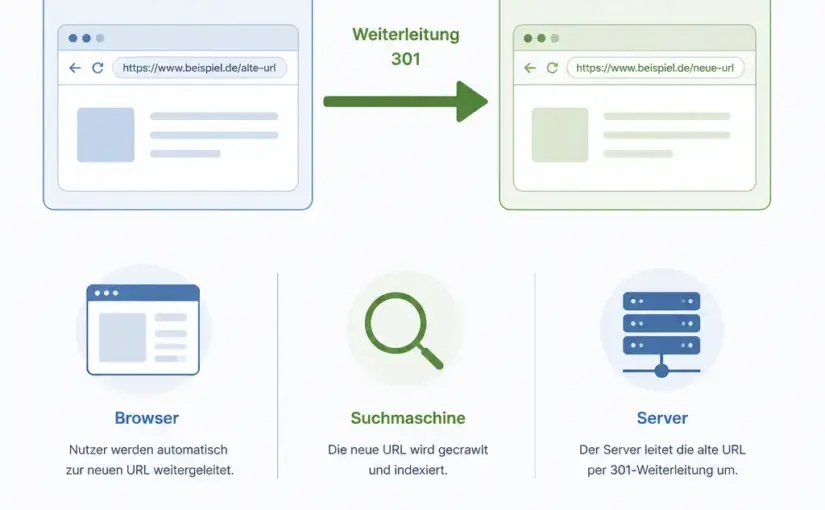
Eine Weiterleitung, auch Redirect genannt, weist einen Browser oder einen Suchroboter an, eine andere URL aufzurufen. Ruft jemand beispielsweise https://www.beispiel.de/alte-seite auf, kann der Server mitteilen, dass der gewünschte Inhalt künftig unter https://www.beispiel.de/neue-seite erreichbar ist.

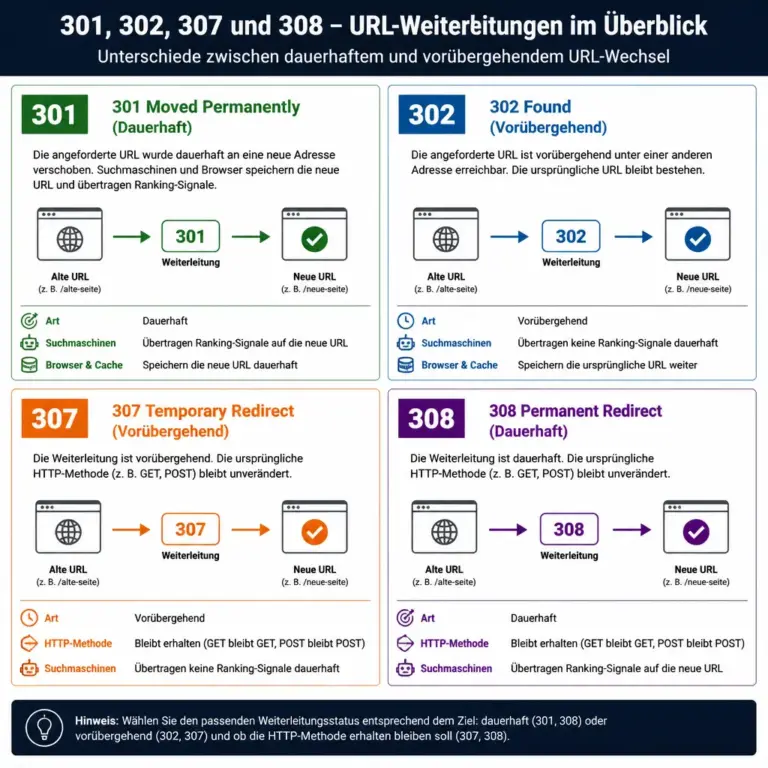
Technisch besteht eine Weiterleitung aus einer HTTP-Statusmeldung und meist einer Zieladresse. Der Server antwortet also nicht einfach mit dem Seiteninhalt, sondern mit einer Information darüber, wie der Abruf fortgesetzt werden soll. Die wichtigsten Statuscodes für Weiterleitungen sind 301, 302, 307 und 308.

Eine Weiterleitung ist nicht dasselbe wie ein interner Link. Ein Link verweist im HTML-Dokument auf ein Ziel. Ein Redirect wird dagegen bereits beim Aufruf der URL verarbeitet. Diese Unterscheidung ist wichtig, weil Weiterleitungen auch alte externe Links, Lesezeichen und Suchmaschineneinträge auffangen können.

Warum Weiterleitungen für SEO und Nutzer wichtig sind

URLs ändern sich aus vielen Gründen: Ein Produkt wird umbenannt, eine Website erhält eine neue Struktur, Inhalte werden zusammengelegt oder eine Domain wird technisch vereinheitlicht. Ohne passende Weiterleitung landet der Besucher häufig auf einer 404-Fehlerseite. Das wirkt unprofessionell und kann dazu führen, dass wertvolle Verweise nicht mehr auf den passenden Inhalt führen.

Eine sauber geplante Weiterleitung hilft in mehreren Bereichen:

  • Nutzerführung: Besucher erreichen auch über alte Links den aktuellen Inhalt.
  • Technische Erreichbarkeit: Entfernte oder verschobene Seiten führen nicht unnötig zu Fehlerseiten.
  • Suchmaschinenverständnis: Ein permanenter Redirect signalisiert, dass eine Adresse dauerhaft durch eine andere ersetzt wurde.
  • Linkpflege: Externe Verweise können weiterhin auf einen thematisch passenden Zielinhalt führen.
  • Website-Struktur: Eine konsistente Domain-, Protokoll- und URL-Version verhindert doppelte Erreichbarkeit.

Ein Redirect ersetzt jedoch keine sorgfältige Informationsarchitektur. Wenn viele alte URLs ohne Prüfung pauschal auf die Startseite zeigen, entstehen oft unpassende Zielseiten. Gute Weiterleitungen sind deshalb möglichst präzise und führen zu einem inhaltlich nahen Ziel.

Die wichtigsten Weiterleitungstypen

u00dcbersicht der wichtigsten HTTP-Weiterleitungstypen 301, 302, 307 und 308
Die Statuscodes unterscheiden dauerhafte und vorübergehende Weiterleitungen.

Die Grafik unterstützt den Vergleich der wichtigsten Statuscodes. Achten Sie besonders darauf, ob ein URL-Wechsel dauerhaft oder nur vorübergehend gemeint ist.

Für die richtige Einrichtung ist entscheidend, ob eine Änderung dauerhaft oder nur vorübergehend gilt. Der Statuscode sollte zur tatsächlichen Situation passen.

301: dauerhaft verschoben

Der Statuscode 301 Moved Permanently eignet sich, wenn eine URL dauerhaft durch eine andere ersetzt wird. Typische Fälle sind die Umstellung von HTTP auf HTTPS, ein Domainwechsel, die Änderung eines URL-Pfads oder die Zusammenlegung zweier Inhalte.

Ein 301-Redirect ist die übliche Wahl, wenn Suchmaschinen langfristig die neue URL berücksichtigen sollen. Die alte Adresse sollte dabei nicht bloß auf irgendeine allgemeine Seite verweisen. Besser ist ein inhaltlich möglichst gleichwertiges Ziel.

302: vorübergehend verschoben

Ein 302 Found beziehungsweise eine temporäre Weiterleitung ist für zeitlich begrenzte Situationen gedacht. Dazu zählen etwa eine kurzfristige Kampagnenseite, ein vorübergehend nicht verfügbarer Bereich oder ein zeitlich begrenzter Test.

Wird eine URL dauerhaft geändert, ist ein 302 meist nicht die passende Wahl. Eine falsche Kennzeichnung kann die Verarbeitung durch Browser, Caches und Suchmaschinen erschweren. Prüfen Sie deshalb regelmäßig, ob eine zunächst temporäre Weiterleitung noch benötigt wird.

307 und 308: moderne Varianten

Die Statuscodes 307 Temporary Redirect und 308 Permanent Redirect unterscheiden sich unter anderem darin, dass die ursprüngliche HTTP-Methode erhalten bleiben soll. Das kann bei Formularen, Schnittstellen oder anderen nicht ausschließlich lesenden Anfragen relevant sein.

Für gewöhnliche Seitenaufrufe im redaktionellen WordPress-Bereich sind 301 und 302 meist leichter verständlich und ausreichend. Bei technischen Anwendungen sollten Sie die Auswirkungen auf Methoden wie GET, POST, PUT oder DELETE prüfen, bevor Sie einen Statuscode festlegen.

Entscheidungshilfe: Welcher Redirect passt?

Situation Geeignete Lösung Worauf achten?
Eine Seite erhält dauerhaft eine neue URL 301 Auf thematisch passenden Zielinhalt weiterleiten
Eine Adresse ist nur vorübergehend an einem anderen Ort 302 oder 307 Nach Ende der Aktion zurückbauen oder dauerhaft umstellen
Die gesamte Website wechselt von HTTP zu HTTPS 301 Interne Links und Canonicals ebenfalls aktualisieren
Eine Domain wird dauerhaft ersetzt 301 Alte wichtige URLs einzeln zuordnen, nicht nur die Startseite umleiten
Eine Seite wurde ersatzlos entfernt Keine automatische Weiterleitung oder passende Ersatzseite Kein beliebiges Ziel verwenden; eine nachvollziehbare 404 oder 410 kann sinnvoll sein

Weiterleitungen richtig planen

Die eigentliche technische Regel ist nur ein Teil der Arbeit. Vor der Umsetzung sollten Sie erfassen, welche URLs betroffen sind und welche Zielseiten fachlich sinnvoll sind.

1. Alte und neue URLs erfassen

Erstellen Sie eine Redirect-Liste mit mindestens drei Spalten: alte URL, neue URL und Begründung. Ergänzend können Sie Status, Umsetzungsdatum und eine Prüfnotiz aufnehmen. Berücksichtigen Sie dabei nicht nur die aktuell sichtbaren Menüpunkte, sondern auch:

  • URLs aus der XML-Sitemap,
  • wichtige Seiten aus der Webanalyse,
  • häufig verlinkte Inhalte,
  • alte Kampagnen- oder Landingpage-Adressen,
  • Varianten mit und ohne abschließenden Schrägstrich,
  • alte Dateiendungen oder veränderte Pfade.

Bei einem Domainwechsel ist eine vollständige URL-Inventur besonders wichtig. Eine reine Weiterleitung der Startseite reicht normalerweise nicht aus, weil Besucher und externe Links oft direkt auf Unterseiten zugreifen.

2. Ein fachlich passendes Ziel bestimmen

Ordnen Sie jede alte URL der besten verfügbaren neuen Seite zu. Eine alte Produktseite sollte möglichst auf das Nachfolgeprodukt oder eine passende Kategorie führen. Ein veralteter Ratgeber kann auf eine aktualisierte Fassung verweisen. Existiert kein sinnvoller Ersatz, ist eine verständliche Fehlerseite häufig besser als eine irreführende Weiterleitung.

Vermeiden Sie sogenannte Soft-404-Situationen: Die URL wird technisch weitergeleitet oder liefert den Status 200, obwohl der erwartete Inhalt nicht vorhanden ist. Eine leere, allgemeine oder offensichtlich unpassende Zielseite löst das eigentliche Problem nicht.

3. Eine einzige Zielkette anstreben

Ideal ist der direkte Weg von der alten zur aktuellen URL:

alte-url → endgültige-url

Ungünstig ist dagegen eine Kette wie:

alte-url → zwischen-url → weitere-url → endgültige-url

Weiterleitungsketten erhöhen die Zahl der HTTP-Anfragen und erschweren die Fehlersuche. Wenn eine alte Adresse bereits weiterleitet und sich das endgültige Ziel erneut ändert, aktualisieren Sie die ursprüngliche Regel nach Möglichkeit direkt auf die aktuelle URL.

Weiterleitungen auf dem Server einrichten

Die konkrete Umsetzung hängt vom Webserver ab. Ändern Sie Konfigurationsdateien nur, wenn Sie Zugriff auf Sicherungen und eine Möglichkeit zur Wiederherstellung haben. Ein Syntaxfehler kann dazu führen, dass die Website oder einzelne Bereiche nicht mehr erreichbar sind.

Apache mit .htaccess

Auf Apache-Servern werden einfache Regeln häufig in der Datei .htaccess im jeweiligen Webverzeichnis hinterlegt. Ein typisches Beispiel für eine einzelne dauerhafte Umleitung lautet:

Redirect 301 /alter-pfad https://www.beispiel.de/neuer-pfad

Für komplexere Regeln wird häufig das Rewrite-Modul verwendet. Dabei muss die konkrete Serverumgebung berücksichtigt werden, insbesondere der Gültigkeitsbereich der Datei und die Reihenfolge mehrerer Regeln. Testen Sie eine Regel zunächst mit einer einzelnen URL, bevor Sie ein Muster auf viele Adressen anwenden.

Nginx

Bei Nginx werden Weiterleitungen in der Serverkonfiguration definiert. Ein einfaches Beispiel kann so aussehen:

location = /alter-pfad {
    return 301 https://www.beispiel.de/neuer-pfad;
}

Nach Änderungen muss die Konfiguration in der Regel geprüft und neu geladen werden. Der genaue Befehl hängt vom System und vom Hosting ab. Lassen Sie produktive Konfigurationen bei Unsicherheit von einer fachkundigen Person prüfen.

Weiterleitungen in WordPress

In WordPress können Redirects je nach Hosting, Server und eingesetzter Verwaltungssoftware auf mehreren Wegen eingerichtet werden. Manche Hoster bieten dafür eine eigene Oberfläche. Alternativ kann ein etabliertes Redirect-Plugin die Verwaltung erleichtern, besonders wenn Redakteure Regeln ohne direkten Serverzugriff pflegen sollen.

Unabhängig vom Werkzeug bleiben die Grundregeln gleich: Verwenden Sie den passenden Statuscode, dokumentieren Sie jede Regel, vermeiden Sie Zielketten und sichern Sie die Konfiguration. Prüfen Sie außerdem, ob ein Plugin Regeln vor oder nach anderen WordPress-Prozessen ausführt, da sich daraus unterschiedliche Ergebnisse ergeben können.

Häufige Redirect-Fehler vermeiden

Weiterleitungsschleifen

Eine Schleife entsteht, wenn URL A auf URL B und URL B wieder auf URL A verweist. Häufige Ursachen sind widersprüchliche HTTP- und HTTPS-Regeln, konkurrierende www- und non-www-Einstellungen oder automatische Regeln im CMS und im Hosting. Der Browser meldet dann, dass zu viele Weiterleitungen aufgetreten sind.

Prüfen Sie in solchen Fällen alle Ebenen: DNS und CDN, Hosting, Webserver, CMS, Plugins und eventuell vorgeschaltete Sicherheitsdienste. Entfernen Sie doppelte Regeln und legen Sie eine eindeutige bevorzugte URL-Version fest.

HTTP, HTTPS, www und non-www vermischen

Eine Website kann technisch unter mehreren Varianten erreichbar sein. Entscheiden Sie sich für eine kanonische Version, zum Beispiel HTTPS mit oder ohne www, und leiten Sie die übrigen Varianten mit einer klaren Regel dorthin. Interne Links, Canonical-Tags, Sitemaps und strukturierte Verweise sollten ebenfalls auf die bevorzugte Version zeigen.

Relative und absolute Ziele unübersichtlich mischen

Relative Zielpfade sind in einfachen Serverregeln praktisch, absolute URLs machen das Ziel jedoch oft eindeutiger. Besonders bei Domainumzügen, Protokolländerungen und komplexen Konfigurationen sollten Sie genau prüfen, ob das gewünschte Schema und die gewünschte Domain verwendet werden.

Alles auf die Startseite umleiten

Eine pauschale Startseitenweiterleitung wirkt zunächst bequem, ist aber für Besucher meist wenig hilfreich. Sie sollten sie nur dort einsetzen, wo die Startseite tatsächlich das passende Ziel ist. Andernfalls ordnen Sie alte Inhalte besser einzeln zu oder lassen nicht mehr vorhandene Adressen kontrolliert mit einem passenden Fehlerstatus reagieren.

Parameter und Großschreibung übersehen

Je nach System können URL-Parameter, Groß- und Kleinschreibung oder abschließende Schrägstriche unterschiedliche Adressen erzeugen. Prüfen Sie, ob Regeln unbeabsichtigt Suchparameter entfernen, Tracking-Informationen verändern oder mehrere Varianten auf widersprüchliche Ziele führen. Nicht jeder Parameter braucht einen eigenen Redirect; oft ist eine klare technische und redaktionelle URL-Strategie sinnvoller.

Weiterleitungen testen und überwachen

Nach der Einrichtung sollte jede wichtige Regel praktisch überprüft werden. Öffnen Sie zunächst die alte URL in einem privaten Browserfenster und kontrollieren Sie, ob das erwartete Ziel erreicht wird. Für eine technische Prüfung benötigen Sie zusätzlich den HTTP-Status und den vollständigen Weiterleitungsverlauf.

Achten Sie bei der Kontrolle auf folgende Punkte:

  • Die alte Adresse liefert den vorgesehenen Statuscode.
  • Das Ziel verwendet das richtige Protokoll und die richtige Domain.
  • Es gibt nur den notwendigen Redirect-Schritt.
  • Die Zielseite antwortet mit einem erfolgreichen Status.
  • Der Inhalt passt fachlich zur alten URL.
  • Keine wichtigen Parameter oder Pfade gehen unbeabsichtigt verloren.
  • Mobile und Desktop-Aufrufe verhalten sich wie vorgesehen.

Nach größeren Änderungen sollten Sie außerdem Serverprotokolle, Crawling-Berichte und die eigene Fehlerüberwachung beobachten. Wenn weiterhin viele alte URLs auf Fehlerseiten führen, ergänzen Sie die Redirect-Liste. Wenn dagegen ungewöhnlich viele Weiterleitungen auf eine einzige allgemeine Seite zeigen, prüfen Sie die Zielzuordnung.

Redirects bei typischen Website-Projekten

Relaunch mit neuer URL-Struktur

Bei einem Relaunch sollten Sie die alte Struktur vor dem Livegang erfassen und jeder wichtigen URL ein neues Ziel zuordnen. Legen Sie die Redirects rechtzeitig an, testen Sie sie in einer sicheren Umgebung und prüfen Sie am Veröffentlichungstag besonders die meistbesuchten Seiten. Aktualisieren Sie parallel interne Links, Navigation, Canonicals und die XML-Sitemap.

Domainwechsel

Bei einem Domainwechsel ist eine URL-zu-URL-Zuordnung sinnvoll. Die alte Domain sollte die passenden Unterseiten auf die entsprechenden neuen Unterseiten weiterleiten. Kontrollieren Sie zusätzlich E-Mail-Links, externe Integrationen, Bildpfade, hreflang-Verweise und alle Stellen, an denen die alte Domain fest hinterlegt sein könnte.

Zusammenlegung ähnlicher Inhalte

Wenn mehrere Artikel zu einem umfassenden Beitrag zusammengeführt werden, können die bisherigen Einzel-URLs auf die neue Hauptseite zeigen. Überarbeiten Sie dabei den neuen Inhalt so, dass er die wichtigsten Erwartungen der alten Seiten abdeckt. Dokumentieren Sie die Zusammenlegung und beobachten Sie, ob Nutzer weiterhin passende Informationen finden.

Vorübergehende Kampagnen

Bei einer zeitlich begrenzten Aktion sollte die ursprüngliche URL nicht dauerhaft umgeleitet werden, wenn sie danach wieder benötigt wird. Definieren Sie einen klaren Start- und Endzeitpunkt und planen Sie die Rückkehr zur regulären Zielseite. Temporäre Regeln sollten nicht dauerhaft im System verbleiben, weil sie später für Verwirrung sorgen können.

Checkliste: Weiterleitungen richtig einrichten

  1. Betroffene alte URLs vollständig sammeln.
  2. Für jede URL ein fachlich passendes Ziel festlegen.
  3. Zwischen dauerhafter und vorübergehender Änderung unterscheiden.
  4. Den passenden HTTP-Statuscode auswählen.
  5. Direkte Weiterleitungen ohne unnötige Ketten erstellen.
  6. Regeln in einer dokumentierten Liste festhalten.
  7. Widersprüchliche Regeln in CMS, Server, CDN und Hosting vermeiden.
  8. Alte und neue URL mit Statusprüfung testen.
  9. Interne Links, Canonicals und Sitemaps aktualisieren.
  10. Fehlerberichte und Weiterleitungsketten nach dem Start beobachten.

FAQ

Wann sollte ich eine 301-Weiterleitung verwenden?

Eine 301-Weiterleitung ist passend, wenn eine URL dauerhaft durch eine andere ersetzt wird. Das gilt beispielsweise für einen neuen URL-Pfad, eine dauerhafte Domainänderung oder die Umstellung von HTTP auf HTTPS. Das Ziel sollte inhaltlich möglichst gut zur ursprünglichen Adresse passen.

Ist eine Weiterleitung auf die Startseite immer sinnvoll?

Nein. Die Startseite ist nur dann ein gutes Ziel, wenn sie die Erwartung des Besuchers erfüllt. Für einen entfernten Artikel, ein nicht mehr verfügbares Produkt oder eine alte Kategorie ist eine thematisch passende Ersatzseite meist hilfreicher. Gibt es keinen sinnvollen Ersatz, kann eine kontrollierte Fehlerseite die bessere Lösung sein.

Wie viele Weiterleitungen hintereinander sind akzeptabel?

Am besten ist genau eine Weiterleitung bis zur endgültigen Zielseite. Mehrere Schritte können zwar funktionieren, erhöhen aber die Ladezeit und die Fehleranfälligkeit. Wenn Sie eine Kette entdecken, ändern Sie die alte Regel möglichst direkt auf das finale Ziel.

Brauche ich für jede gelöschte Seite einen Redirect?

Nicht zwingend. Entscheidend ist, ob ein passender Ersatzinhalt existiert und ob die alte URL für Besucher oder externe Verweise relevant ist. Gibt es keinen sinnvollen Ersatz, sollte die Adresse nicht künstlich auf eine unpassende Seite zeigen. Eine korrekt konfigurierte Fehlerantwort kann in diesem Fall nachvollziehbarer sein.

Kann ich Weiterleitungen mit einem WordPress-Plugin einrichten?

Ja, viele WordPress-Installationen nutzen dafür ein Redirect-Plugin oder eine Funktion des Hosters. Das ist besonders praktisch, wenn Regeln regelmäßig redaktionell gepflegt werden müssen. Prüfen Sie jedoch die Kompatibilität mit Serverregeln, Caching und anderen Plugins und sichern Sie die Konfiguration vor größeren Änderungen.

Wie erkenne ich eine Weiterleitungsschleife?

Ein Browser meldet häufig zu viele Weiterleitungen oder lädt die Seite nicht. Technische Prüfungen zeigen dann, dass mehrere URLs wechselseitig aufeinander verweisen. Kontrollieren Sie insbesondere HTTP-zu-HTTPS-Regeln, www-Varianten, CMS-Einstellungen und vorgeschaltete Dienste.

Wie lange sollte eine alte Weiterleitung bestehen bleiben?

Das hängt von der Bedeutung der alten URL, ihrer Verlinkung und den Zugriffsversuchen ab. Bei wichtigen, dauerhaft geänderten Adressen sollte der Redirect nicht vorschnell entfernt werden. Prüfen Sie regelmäßig Protokolle und Fehlerberichte, bevor Sie alte Regeln bereinigen.

Fazit

Wer Weiterleitungen richtig einrichten möchte, sollte nicht nur einen einzelnen Statuscode auswählen. Entscheidend sind eine vollständige URL-Erfassung, eine passende Zielzuordnung, direkte Weiterleitungswege und eine sorgfältige Prüfung nach der Umsetzung. Dauerhafte Änderungen werden in der Regel mit 301 abgebildet, während vorübergehende Situationen einen temporären Status benötigen.

Dokumentieren Sie Ihre Regeln, vermeiden Sie pauschale Startseitenziele und berücksichtigen Sie neben dem Server auch WordPress, Caching, Sitemaps und interne Links. So bleiben alte Verweise nützlich, Besucher gelangen zuverlässig zum richtigen Inhalt und die technische Struktur Ihrer Website bleibt langfristig nachvollziehbar.

Ladezeit einer Website prüfen: Der umfassende Ratgeber für schnelle Seiten

Die Ladezeit einer Website prüfen zu können, ist eine wichtige Grundlage für bessere Nutzererfahrungen, technische Qualität und nachhaltige Suchmaschinenoptimierung. Eine langsame Seite kann dazu führen, dass Besucherinnen und Besucher abspringen, Inhalte verspätet sehen oder wichtige Funktionen nicht nutzen. Gleichzeitig reicht ein einzelner Messwert nicht aus, um die Ursache eines Problems zu verstehen.

Dieser Ratgeber zeigt, wie du die Ladezeit systematisch misst, welche Kennzahlen wirklich relevant sind und wie du aus den Ergebnissen sinnvolle Maßnahmen ableitest. Dabei geht es nicht um einen möglichst niedrigen Wert um jeden Preis, sondern um eine stabile, schnelle und für echte Menschen gut nutzbare Website.

Warum die Ladezeit einer Website wichtig ist

Die Ladezeit beschreibt vereinfacht, wie schnell eine Website auf eine Anfrage reagiert und nutzbare Inhalte darstellt. Dabei besteht das Erlebnis aus mehreren Phasen: Der Browser baut eine Verbindung auf, lädt HTML, CSS und JavaScript, fordert Bilder und weitere Ressourcen an und berechnet anschließend die sichtbare Darstellung. Je nach Gerät, Netzwerk und Seitentyp kann sich der Ablauf deutlich unterscheiden.

Eine schnelle Website erleichtert die Orientierung. Navigation, Texte, Bilder und Formulare stehen früher zur Verfügung. Das ist besonders wichtig bei mobilen Geräten, schwankender Netzqualität und Seiten, auf denen Menschen eine konkrete Aufgabe erledigen möchten. Auch Suchmaschinen berücksichtigen verschiedene Signale zur technischen Nutzerfreundlichkeit. Die Ladezeit ist daher ein Qualitätsfaktor, aber kein isoliertes Versprechen für gute Rankings.

Wichtig ist die Unterscheidung zwischen gefühlter und technisch gemessener Geschwindigkeit. Eine Seite kann bereits nutzbar wirken, obwohl im Hintergrund noch Ressourcen geladen werden. Umgekehrt kann ein sichtbarer Bereich zunächst erscheinen, aber durch nachladende Elemente springen. Eine gute Analyse betrachtet deshalb nicht nur die vollständige Ladezeit, sondern auch den Zeitpunkt wichtiger sichtbarer und interaktiver Zustände.

Die wichtigsten Kennzahlen beim Ladezeit-Check

Infografik zu den wichtigsten Kennzahlen beim Pru00fcfen der Website-Ladezeit
Diese Übersicht zeigt, welche unterschiedlichen Aspekte die Ladeleistung einer Website ausmachen.

Die Grafik verdeutlicht, dass Ladezeit nicht nur aus einem einzigen Wert besteht. Sichtbarkeit, Interaktion, Layout-Stabilität und Serverantwort sollten gemeinsam betrachtet werden.

Moderne Messverfahren verwenden mehrere Kennzahlen. Sie beantworten unterschiedliche Fragen und sollten nicht als identische Varianten eines einzigen Geschwindigkeitswerts verstanden werden.

Largest Contentful Paint: Wann der Hauptinhalt sichtbar wird

Der Largest Contentful Paint, kurz LCP, beschreibt, wann das größte sichtbare Inhaltselement im oberen Seitenbereich dargestellt ist. Das kann beispielsweise eine Überschrift, ein großes Bild oder ein Inhaltsblock sein. Ein hoher LCP-Wert deutet häufig auf ein langsames Server-Response, ein zu großes Hauptbild, blockierende Ressourcen oder eine ungünstige Reihenfolge beim Laden hin.

Bei der Bewertung sollte die tatsächliche Seite betrachtet werden. Auf einer Startseite kann ein großes Titelbild der relevante Inhalt sein, auf einer Artikelseite dagegen die Überschrift oder ein Textbereich. Wer nur die Startseite prüft, erkennt daher nicht automatisch die Situation auf Unterseiten.

Interaction to Next Paint: Reaktionsfähigkeit nach Eingaben

Interaction to Next Paint, kurz INP, zeigt, wie schnell eine Seite auf Interaktionen reagiert. Dazu gehören Klicks, Tastatureingaben oder Bedienvorgänge auf mobilen Geräten. Eine Seite kann optisch schnell erscheinen und sich trotzdem träge anfühlen, wenn umfangreiches JavaScript den Hauptthread blockiert.

Typische Ursachen sind große Skriptpakete, unnötige Drittanbieter-Skripte, komplexe Ereignisverarbeitung oder aufwendige Layout-Berechnungen. Für Shops, Web-Apps, Filter, Menüs und Formulare ist die Interaktionsfähigkeit besonders wichtig.

Cumulative Layout Shift: Vermeidung unerwarteter Sprünge

Der Cumulative Layout Shift, kurz CLS, bewertet unerwartete Verschiebungen im Layout. Springt ein Button während des Ladens nach unten oder verschiebt sich ein Text, weil ein Bild nachträglich Platz beansprucht, wird die Nutzung erschwert. Solche Verschiebungen können zu Fehlklicks und einem unruhigen Eindruck führen.

Festgelegte Größen für Bilder und Videos, reservierter Platz für dynamische Inhalte und eine sorgfältige Einbindung von Schriftarten helfen, Layout-Sprünge zu reduzieren. Nicht jede sichtbare Bewegung ist automatisch problematisch: Eine bewusst ausgelöste Animation kann anders bewertet werden als eine unerwartete Verschiebung.

Time to First Byte und Serverantwort

Die Time to First Byte, kurz TTFB, beschreibt, wie lange es dauert, bis nach der Anfrage die ersten Daten vom Server eintreffen. Sie ist kein vollständiges Maß für die gesamte Seitenladezeit, kann aber Hinweise auf die Serververarbeitung, Datenbankabfragen, Caching, Hosting-Konfiguration oder Netzwerkentfernung geben.

Eine langsame Serverantwort ist nicht immer die einzige Ursache für eine langsame Seite. Selbst ein schnell ausgeliefertes HTML-Dokument kann durch schwere Bilder oder blockierende Skripte lange bis zur vollständigen Nutzung benötigen. Deshalb sollten Server- und Browserseite getrennt betrachtet werden.

Welche Werkzeuge zum Prüfen geeignet sind

Für einen belastbaren Eindruck ist es sinnvoll, mehrere Messarten zu kombinieren. Jedes Werkzeug bildet die Website unter bestimmten Bedingungen ab und liefert nicht zwangsläufig dieselben Ergebnisse.

Labormessungen im Browser

Browserbasierte Analysewerkzeuge laden eine Seite unter simulierten Bedingungen. Sie zeigen häufig eine Wasserfallansicht, in der sichtbar wird, wann einzelne Dateien angefordert und übertragen werden. Außerdem lassen sich blockierende Ressourcen, große Dateien, ungenutztes CSS und JavaScript sowie Bildprobleme erkennen.

Solche Tests sind sehr nützlich, wenn Änderungen verglichen werden sollen. Führe die Messung möglichst mit derselben URL, demselben Gerätetyp und ähnlichen Einstellungen durch. Ein einzelner Lauf kann durch Netzwerkbedingungen oder temporäre Serverlast abweichen. Wiederholungen und der Vergleich von Vorher-Nachher-Werten sind aussagekräftiger.

Feldmessungen aus realen Nutzungssituationen

Feldmessungen basieren auf tatsächlichen Besuchen und zeigen, wie eine Seite unter unterschiedlichen Geräten, Netzwerken und geografischen Bedingungen erlebt wird. Sie können Probleme sichtbar machen, die in einer kontrollierten Prüfung nicht auftreten, etwa bei älteren Mobilgeräten oder langsameren Verbindungen.

Die Daten benötigen häufig mehr Zeit, bevor sie ein stabiles Bild liefern. Sie eignen sich besonders zur Beobachtung wiederkehrender Muster. Wenn nur wenige Besuche vorliegen, sollte die Aussagekraft vorsichtig eingeordnet werden. Aus kleinen Datenmengen lassen sich keine allgemeingültigen Aussagen für alle Nutzer ableiten.

Browser-Entwicklertools und Wasserfallanalyse

Die Entwicklertools moderner Browser helfen, die technische Reihenfolge des Ladens zu untersuchen. In der Netzwerkansicht erkennst du unter anderem Dateigrößen, Antwortzeiten, Weiterleitungen, Cache-Verhalten und den Zeitpunkt einzelner Requests. Die Performance-Ansicht kann zusätzlich lange Aufgaben des Hauptthreads und Rendering-Probleme zeigen.

Die Wasserfallansicht ist besonders hilfreich, wenn ein Messwert nur ein Symptom beschreibt. Ein langsames Hauptbild kann etwa durch eine fehlende Komprimierung, eine falsche Bildgröße oder eine späte Anforderung verursacht werden. Ohne den Wasserfall bleibt die konkrete Ursache oft unklar.

Eine Website Schritt für Schritt prüfen

Ein wiederholbarer Ablauf verhindert, dass nur einzelne auffällige Werte betrachtet werden. Die folgenden Schritte eignen sich für Unternehmensseiten, Blogs, Landingpages und viele WordPress-Projekte.

1. Relevante Seitentypen auswählen

Prüfe nicht ausschließlich die Startseite. Wähle mindestens eine typische Inhaltsseite, eine Seite mit vielen Bildern, eine wichtige Conversion-Seite und – falls vorhanden – eine Produkt-, Kategorie- oder Suchseite. Unterschiedliche Templates laden unterschiedliche Ressourcen und können daher stark voneinander abweichen.

Notiere die URLs, das Datum der Messung und die verwendeten Bedingungen. So kannst du spätere Ergebnisse besser vergleichen. Bei einer Website mit personalisierten Inhalten, Cookie-Einstellungen oder Login-Bereichen sollte dokumentiert werden, welcher Zustand geprüft wurde.

2. Mehrere Durchläufe durchführen

Ein Messwert ist eine Momentaufnahme. Wiederhole den Test unter vergleichbaren Bedingungen und achte auf wiederkehrende Auffälligkeiten. Große Schwankungen können auf Cache-Unterschiede, wechselnde Serverauslastung, externe Dienste oder instabile Netzwerke hindeuten.

Vergleiche nicht unkritisch Werte aus völlig unterschiedlichen Testumgebungen. Eine Messung auf einem leistungsstarken Desktop kann deutlich besser ausfallen als eine mobile Simulation. Für die redaktionelle und technische Priorisierung ist entscheidend, welche Nutzungssituation für die Zielgruppe relevant ist.

3. Den sichtbaren Bereich zuerst untersuchen

Der obere Seitenbereich hat besondere Bedeutung, weil er vor dem Scrollen sichtbar ist. Prüfe, welche Elemente dort geladen werden: Logo, Navigation, Titelbild, Überschrift, Banner, Schriftdateien oder eingebettete Inhalte. Große visuelle Elemente sollten nicht unnötig spät erscheinen, aber auch nicht die gesamte Seite blockieren.

Frage bei jedem Element, ob es sofort benötigt wird. Nicht sichtbare Bilder können häufig verzögert geladen werden. Kritische Inhalte sollten dagegen nicht durch nachrangige Analyse-, Chat- oder Werbeskripte ausgebremst werden.

4. Netzwerk und Rendering gemeinsam bewerten

Ein Request kann klein sein und trotzdem den Aufbau verzögern, wenn er früh angefordert wird und andere Prozesse blockiert. Umgekehrt kann eine größere Datei unkritisch sein, wenn sie erst nach dem sichtbaren Hauptinhalt geladen wird. Entscheidend sind daher Reihenfolge, Priorität und Abhängigkeiten.

Achte auf Weiterleitungsketten, viele einzelne Requests, unkomprimierte Dateien, langsame Drittanbieter und Ressourcen, die erst spät erkannt werden. Bei CSS und JavaScript ist außerdem relevant, ob sie den ersten sichtbaren Aufbau blockieren oder gezielt später geladen werden können.

Typische Ursachen für lange Ladezeiten

Zu große oder falsch skalierte Bilder

Bilder gehören zu den häufigsten Belastungen einer Website. Ein Bild kann deutlich größer ausgeliefert werden, als es auf dem Bildschirm dargestellt wird. Zusätzlich können ungeeignete Formate, fehlende Komprimierung und überflüssige Varianten die Übertragung verlängern.

Verwende die tatsächlich benötigte Darstellungsgröße, passende responsive Varianten und moderne Formate, sofern Browserunterstützung und Workflow dazu passen. Prüfe außerdem, ob ein Bild überhaupt oberhalb des sichtbaren Bereichs liegt. Ein aussagekräftiger Alternativtext bleibt unabhängig von der Dateigröße wichtig für Barrierefreiheit.

Zu viele Skripte und Drittanbieter

Analysewerkzeuge, Chat-Funktionen, Werbenetzwerke, Videoplayer und soziale Einbindungen können zusätzliche Verbindungen und JavaScript auslösen. Jede Einbindung sollte einen klaren Nutzen haben. Nicht benötigte Dienste gehören entfernt, nicht nur deaktiviert oder versteckt.

Bei notwendigen Skripten kann eine spätere Ausführung sinnvoll sein. Dabei darf die Funktionalität nicht beeinträchtigt werden. Besonders bei Einwilligungsmanagement, Zahlungsprozessen und sicherheitsrelevanten Funktionen muss die technische Umsetzung fachgerecht geprüft werden.

Blockierendes CSS und JavaScript

Der Browser benötigt bestimmte Ressourcen, bevor er den Inhalt korrekt darstellen kann. Große Stylesheets, umfangreiche Skripte und lange Aufgaben auf dem Hauptthread können den sichtbaren Aufbau oder die Interaktion verzögern. Eine unstrukturierte Bündelung aller Dateien ist nicht automatisch effizient.

Hilfreich sind eine schlanke Auslieferung, nicht benötigter Code, eine sinnvolle Priorisierung kritischer Stile und eine Aufteilung großer JavaScript-Bundles. Änderungen sollten stets nachgemessen werden, weil eine scheinbare Optimierung an einer Stelle an anderer Stelle Nachteile verursachen kann.

Langsame Serververarbeitung oder fehlendes Caching

Wenn HTML erst spät eintrifft, können Datenbankabfragen, Plugins, API-Aufrufe, fehlendes Seiten-Caching oder eine ungünstige Serverkonfiguration verantwortlich sein. Bei dynamischen Seiten muss geprüft werden, welche Inhalte wirklich bei jeder Anfrage neu berechnet werden müssen.

Caching sollte zur Aktualisierungslogik und zu personalisierten Inhalten passen. Ein aggressives Cache-Verhalten kann zwar schnell wirken, aber veraltete oder falsche Inhalte ausliefern. Technische Maßnahmen gehören deshalb mit redaktionellen und funktionalen Anforderungen abgestimmt.

Schriftarten und Layout-Sprünge

Mehrere Schriftfamilien, viele Schriftschnitte und externe Font-Dienste können den Aufbau verzögern. Werden Fallback- und Webschrift unterschiedlich breit dargestellt, kann sich der Text nachträglich verschieben. Eine begrenzte Auswahl, lokale Bereitstellung und korrekt definierte Platzhalter können die Stabilität verbessern.

Auch Anzeigen, Cookie-Hinweise, eingebettete Videos und dynamische Empfehlungen benötigen reservierten Raum. Wenn ihre Größe erst spät bekannt ist, kann der übrige Inhalt springen.

So priorisierst du Optimierungsmaßnahmen

Nicht jede technische Auffälligkeit verdient sofort dieselbe Aufmerksamkeit. Eine gute Priorisierung verbindet Messwert, Reichweite, Nutzerrelevanz und Aufwand.

  • Hohe Wirkung: Maßnahmen, die den sichtbaren Hauptinhalt, wichtige Interaktionen oder zentrale Seitentypen verbessern.
  • Große Reichweite: Probleme, die auf vielen URLs oder in einem gemeinsamen Template auftreten.
  • Geringes Risiko: Änderungen, die sich kontrolliert umsetzen und problemlos zurücknehmen lassen.
  • Nachweisbare Verbesserung: Optimierungen, deren Effekt sich durch erneute Messung und reale Beobachtung prüfen lässt.

Beginne häufig mit offensichtlichen, gut abgrenzbaren Ursachen: übergroße Bilder, unnötige Skripte, Weiterleitungen, fehlende Größenangaben und nicht benötigte Einbindungen. Danach lohnt sich die Analyse komplexerer Themen wie JavaScript-Ausführung, Server-Caching oder Datenbankabfragen.

Dokumentiere jede Änderung. Halte fest, welche URL, welches Template und welche Testbedingungen verwendet wurden. So lässt sich vermeiden, dass eine Verbesserung später unbemerkt verloren geht. Besonders bei WordPress sollten Updates, Theme-Änderungen und neue Plugins in die laufende Kontrolle einbezogen werden.

Besonderheiten bei WordPress-Websites

WordPress-Seiten bestehen häufig aus einem Zusammenspiel von Theme, Plugins, Bildern, Schriftarten und externen Diensten. Ein einzelnes Plugin ist nicht automatisch die Ursache für eine langsame Seite. Entscheidend ist, welche Ressourcen es auf welchen URLs lädt und ob mehrere Erweiterungen dieselben Aufgaben ausführen.

Prüfe zunächst, ob Plugins global Assets laden, obwohl sie nur auf einzelnen Seiten benötigt werden. Kontrolliere außerdem Bildgrößen, Lazy Loading, Cache-Regeln und die Ausgabe unnötiger Metadaten. Ein Cache-Plugin kann unterstützen, ersetzt aber keine Analyse der tatsächlichen Requests und der Serverantwort.

Änderungen sollten möglichst in einer Testumgebung oder mit einem klaren Rückfallplan erfolgen. Nach Updates ist eine erneute Prüfung wichtig, weil neue Funktionen, Skripte oder Template-Anpassungen die Ladebedingungen verändern können. Bei E-Commerce, Mitgliedsbereichen und personalisierten Seiten müssen Cache- und Optimierungsregeln besonders sorgfältig abgestimmt werden.

FAQ

Wie oft sollte ich die Ladezeit einer Website prüfen?

Eine Prüfung ist sinnvoll vor und nach größeren Änderungen an Theme, Plugins, Bildern, Hosting oder Tracking. Zusätzlich empfiehlt sich eine regelmäßige Kontrolle wichtiger Seitentypen. Bei stark frequentierten oder geschäftskritischen Websites sollte die technische Entwicklung kontinuierlich beobachtet werden, statt nur gelegentlich einen Einzeltest durchzuführen.

Welcher Ladezeit-Wert gilt als gut?

Ein einzelner allgemeingültiger Zielwert reicht nicht aus. Entscheidend ist, ob der Hauptinhalt schnell sichtbar wird, die Seite stabil bleibt und Interaktionen zuverlässig reagieren. Beurteile die relevanten Kennzahlen im Zusammenhang mit Gerät, Netzwerk, Seitentyp und Zielgruppe. Ein niedriger Gesamtwert kann eine schlechte Bedienbarkeit nicht vollständig ausgleichen.

Warum liefern verschiedene Tools unterschiedliche Ergebnisse?

Werkzeuge nutzen unterschiedliche Testserver, Geräteprofile, Netzwerke, Browser, Cache-Zustände und Messmethoden. Außerdem können sich die getesteten URLs oder Zeitpunkte unterscheiden. Vergleiche deshalb bevorzugt Messungen innerhalb desselben Werkzeugs unter ähnlichen Bedingungen und achte auf wiederkehrende Muster statt auf minimale Abweichungen.

Ist die Startseite die wichtigste Seite für den Ladezeit-Test?

Sie ist häufig wichtig, aber nicht ausreichend. Besucher landen auch über Suchmaschinen, Kampagnen oder direkte Links auf Unterseiten. Prüfe daher typische Artikel-, Produkt-, Kategorie- und Kontaktseiten sowie alle Templates, die für dein Ziel relevant sind.

Verbessert ein Cache-Plugin automatisch die Ladezeit?

Ein Cache kann Serverarbeit und wiederholte Auslieferungen reduzieren, löst aber nicht jedes Problem. Große Bilder, unnötige Drittanbieter, blockierendes JavaScript oder Layout-Sprünge bleiben möglicherweise bestehen. Außerdem müssen Cache-Regeln zu dynamischen und personalisierten Inhalten passen. Nach der Aktivierung sollten die relevanten Seitentypen erneut geprüft werden.

Was ist wichtiger: Ladezeit oder Gestaltung?

Eine gute Gestaltung und eine gute Ladeleistung schließen einander nicht aus. Priorisiert werden sollte, was für Orientierung, Vertrauen und Aufgabenabschluss wichtig ist. Nicht jedes große Bild, jede Animation oder jedes eingebettete Element ist notwendig. Eine reduzierte, klar strukturierte Gestaltung kann oft sowohl die Nutzererfahrung als auch die technische Leistung verbessern.

Kann eine Website schnell wirken und trotzdem technisch langsam sein?

Ja. Wenn der sichtbare Bereich früh erscheint, kann die Seite nutzbar wirken, während im Hintergrund noch viele Dateien geladen werden. Umgekehrt kann ein schneller Server allein nicht verhindern, dass Interaktionen durch JavaScript verzögert werden. Deshalb gehören sichtbare Darstellung, Reaktionsfähigkeit, Layout-Stabilität und vollständiger Ressourcenaufbau gemeinsam bewertet.

Fazit: Ladezeit systematisch statt nach Gefühl prüfen

Die Ladezeit einer Website prüfen zu können, ist kein einmaliger Wettbewerb um den niedrigsten Messwert. Eine verlässliche Analyse beginnt mit passenden Seitentypen, wiederholbaren Bedingungen und mehreren Kennzahlen. Besonders wichtig sind der sichtbare Hauptinhalt, die Reaktionsfähigkeit, die Layout-Stabilität und die Serverantwort.

Arbeite anschließend die wahrscheinlich wirkungsvollsten Ursachen ab: große Bilder, unnötige Skripte, blockierende Ressourcen, langsame Serverprozesse und fehlende Platzhalter für dynamische Elemente. Dokumentiere Änderungen und kontrolliere die Ergebnisse erneut. So entsteht eine Website, die nicht nur in einem Test gut aussieht, sondern auch unter unterschiedlichen realen Bedingungen verständlich, stabil und angenehm nutzbar bleibt.