Mixed Content erkennen und beheben: Der praxisnahe Leitfaden für sichere Websites

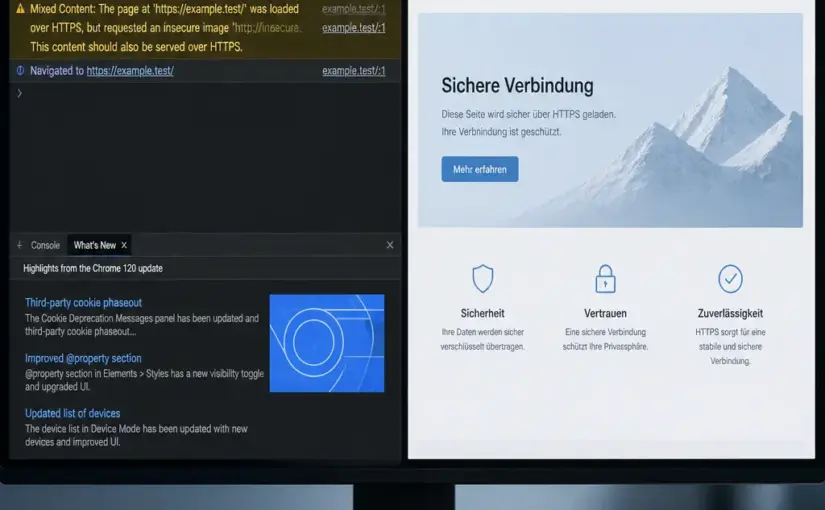
Eine Website kann bereits vollständig über HTTPS erreichbar sein und trotzdem noch unsichere Inhalte laden. Dieses Problem wird als Mixed Content bezeichnet. Es entsteht, wenn eine per HTTPS geschützte Seite Ressourcen wie Bilder, Stylesheets, JavaScript-Dateien, Schriftarten oder Videos über eine unverschlüsselte HTTP-Adresse anfordert.

Mixed Content ist nicht nur eine technische Unsauberkeit. Je nach Art der betroffenen Ressource können Browser Inhalte blockieren, Warnungen anzeigen oder die Integrität einer Seite gefährden. In diesem Ratgeber erfahren Sie, wie Sie Mixed Content erkennen, die Ursache systematisch eingrenzen und dauerhaft beheben. Die Vorgehensweise eignet sich für WordPress-Websites ebenso wie für individuell entwickelte Seiten.

Was bedeutet Mixed Content?

Mixed Content liegt vor, wenn eine HTTPS-Seite gleichzeitig Ressourcen über HTTP einbindet. Das typische Beispiel ist eine Seite mit dieser Adresse:

https://www.beispiel.de

In ihrem Quelltext wird jedoch ein Bild so referenziert:

<img src="http://www.beispiel.de/uploads/bild.jpg" alt="Beispielbild">

Die eigentliche Seite wird verschlüsselt übertragen, das Bild aber nicht. Dadurch entsteht ein gemischter Abruf. Auch externe Dienste können die Ursache sein, etwa ein eingebundenes Skript, eine Schriftdatei, ein Video-Player oder ein Analysewerkzeug.

Entscheidend ist die Unterscheidung zwischen passivem und aktivem Mixed Content:

  • Passiver Mixed Content: Dazu zählen meist Bilder, Audio- oder Videodateien. Er kann Warnungen auslösen oder vom Browser ersetzt beziehungsweise blockiert werden.
  • Aktiver Mixed Content: Dazu gehören JavaScript, Stylesheets, iFrames, Webfonts und bestimmte API-Anfragen. Diese Ressourcen können die Darstellung und Funktion der Seite beeinflussen und werden von modernen Browsern häufig blockiert.

Auch wenn die Seite im eigenen Browser scheinbar funktioniert, sollte die Ursache behoben werden. Besucher verwenden unterschiedliche Browser, Erweiterungen, Gerätekonfigurationen und Sicherheitsstufen.

Warum Mixed Content problematisch ist
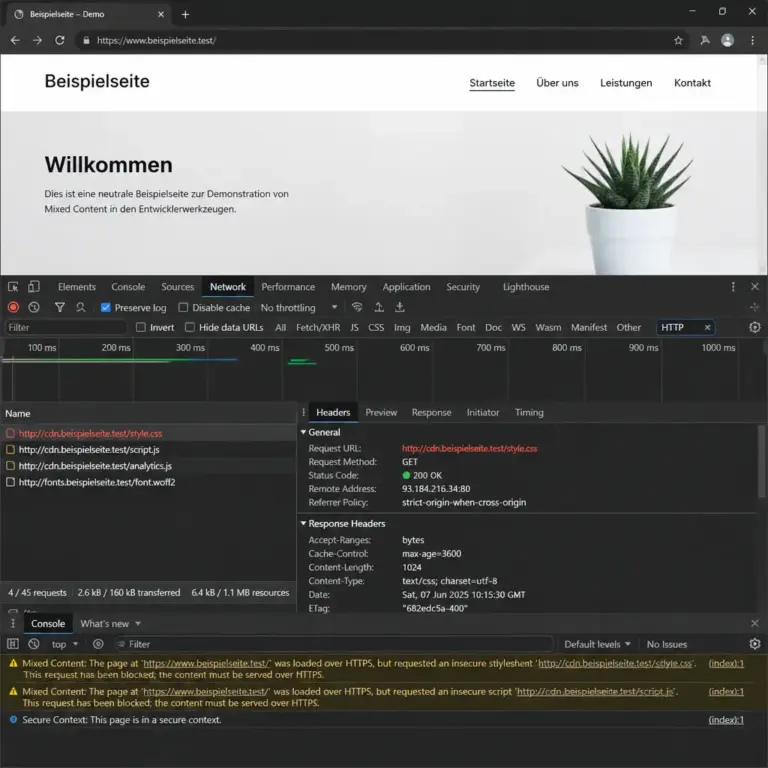
Netzwerk-Tab der Browser-Entwicklertools mit einer unsicheren HTTP-Ressource.
Der Netzwerk-Tab macht unsichere Ressourcen sichtbar.

Achten Sie im Bild auf die vollständige URL und den Status der Anfrage. Diese Informationen helfen dabei, die betroffene Datei eindeutig zuzuordnen, statt nur eine allgemeine Browserwarnung zu behandeln.

HTTPS schützt die Verbindung zwischen Browser und Server vor dem Mitlesen und erschwert Manipulationen auf dem Übertragungsweg. Wird eine Ressource dagegen über HTTP geladen, fehlt dieser Schutz für genau diesen Abruf. Bei aktiven Ressourcen kann ein Angreifer unter bestimmten Bedingungen Inhalte verändern, bevor sie den Browser erreichen.

In der Praxis zeigen sich häufig diese Folgen:

  • Ein Stylesheet wird blockiert und die Seite erscheint ohne korrekte Gestaltung.
  • JavaScript wird nicht ausgeführt, sodass Menüs, Filter oder Formulare nicht funktionieren.
  • Bilder, Schriftarten oder Videos werden nicht geladen.
  • Die Entwicklerkonsole meldet unsichere Anfragen.
  • Das Vorhängeschloss oder die Sicherheitsanzeige des Browsers fehlt beziehungsweise weist auf ein Problem hin.
  • Interne Weiterleitungen, API-Aufrufe oder Vorschaufunktionen brechen ab.

Mixed Content ist außerdem ein Hinweis darauf, dass URLs, Migrationen oder externe Einbindungen nicht konsequent auf HTTPS umgestellt wurden. Eine saubere Behebung verbessert daher meist auch die Wartbarkeit der Website.

Mixed Content erkennen: Die wichtigsten Prüfmethoden

Bevor Sie Änderungen vornehmen, sollten Sie möglichst genau feststellen, welche Ressource über HTTP geladen wird. Arbeiten Sie dabei nicht nur mit der Startseite. Auch Unterseiten, Beiträge, Suchseiten, Produktseiten und Formulare können eigene Fehler enthalten.

Die Browser-Entwicklertools verwenden

Die Entwicklerwerkzeuge moderner Browser sind für die erste Diagnose besonders hilfreich:

  1. Öffnen Sie die betroffene Seite über ihre HTTPS-Adresse.
  2. Öffnen Sie die Entwicklertools, meist über die Taste F12 oder das Kontextmenü.
  3. Wechseln Sie zum Bereich Konsole.
  4. Laden Sie die Seite mit geöffneter Konsole neu.
  5. Suchen Sie nach Meldungen mit Begriffen wie „Mixed Content“, „blocked“, „insecure“ oder „HTTP“.

Die Meldung enthält oft die konkrete URL und beschreibt, ob eine Ressource blockiert oder nur als Warnung behandelt wurde. Kopieren Sie die URL, bevor Sie die Seite verändern. So lässt sich später kontrollieren, ob genau diese Anfrage verschwunden ist.

Im Netzwerk-Tab nach HTTP-Anfragen suchen

Der Bereich Netzwerk zeigt, welche Dateien beim Laden der Seite angefordert werden. Filtern Sie nach „http:“ oder prüfen Sie die vollständigen Adressen einzelner Einträge. Achten Sie besonders auf:

  • CSS- und JavaScript-Dateien
  • Bilder in Beiträgen, Widgets oder Slidern
  • Schriftarten und Icon-Bibliotheken
  • Video- und Audioquellen
  • XHR- oder Fetch-Anfragen an APIs
  • eingebettete Inhalte und iFrames

Ein Eintrag mit einem roten Status oder dem Hinweis „blocked:mixed-content“ ist ein deutlicher Anhaltspunkt. Beachten Sie jedoch, dass eine Umleitung von HTTP nach HTTPS nicht in jedem Fall eine saubere Lösung ist. Der Quellverweis sollte möglichst direkt HTTPS verwenden.

Quelltext und Datenbank durchsuchen

Bei einer WordPress-Website kann die alte HTTP-Adresse in Beiträgen, Widgets, Theme-Dateien, Plugin-Einstellungen oder gespeicherten Optionen stehen. Eine Suche nach http:// liefert häufig schnell erste Treffer. Prüfen Sie aber, ob es sich um eine tatsächlich geladene Ressource handelt oder nur um Text, Dokumentation oder eine externe Adresse, die nicht geändert werden darf.

Vor direkten Datenbankänderungen ist eine vollständige Sicherung wichtig. Besonders bei serialisierten WordPress-Daten können einfache Ersetzungen Strukturen beschädigen. Verwenden Sie für umfangreiche URL-Ersetzungen ein dafür geeignetes, seriell arbeitendes Werkzeug oder lassen Sie die Änderung von einer fachkundigen Person durchführen.

Externe Prüfwerkzeuge ergänzend einsetzen

Online-Crawler und Sicherheitsprüfungen können mehrere Seiten gleichzeitig untersuchen. Sie sind nützlich, um vergessene Unterseiten, alte Medienpfade und Ressourcen aus Templates zu finden. Solche Werkzeuge ersetzen jedoch nicht die Browserkonsole: Sie können Inhalte übersehen, die erst nach einer Benutzeraktion oder durch JavaScript geladen werden.

Mixed Content beheben: Eine systematische Vorgehensweise

Die beste Lösung hängt davon ab, wo die HTTP-Adresse gespeichert ist. Gehen Sie von der stabilen Grundlage zur individuellen Einbindung vor. Dadurch vermeiden Sie, dass eine automatische Korrektur die eigentliche Ursache verdeckt.

1. HTTPS-Grundlage des Webauftritts prüfen

Stellen Sie zunächst sicher, dass die Website grundsätzlich über ein gültiges TLS-Zertifikat erreichbar ist. Prüfen Sie die wichtigsten Varianten:

  • https://example.de
  • https://www.example.de
  • gegebenenfalls weitere aktive Subdomains

Welche Variante die Hauptadresse ist, sollte eindeutig festgelegt sein. Die Website sollte nicht dauerhaft zwischen mehreren Varianten wechseln. Interne Links, die bevorzugte Domain und kanonische Angaben müssen zueinander passen. Zertifikats- oder Hostingprobleme sind allerdings ein eigenes Thema und sollten nicht mit Mixed Content vermischt werden.

2. Interne URLs auf HTTPS aktualisieren

Wenn eine eigene Ressource über HTTP eingebunden ist, ändern Sie die Adresse auf HTTPS. Das betrifft beispielsweise:

http://www.beispiel.de/wp-content/uploads/logo.svg

zu:

https://www.beispiel.de/wp-content/uploads/logo.svg

Bei internen Links können auch relative URLs sinnvoll sein, etwa /wp-content/uploads/logo.svg. Absolute HTTPS-URLs sind dagegen oft klarer, wenn Inhalte über mehrere Domains, CDNs oder Umgebungen ausgeliefert werden. Wichtig ist, dass die Ressource selbst tatsächlich über HTTPS erreichbar ist und nicht nur eine fehlerhafte Weiterleitung zurückgibt.

3. WordPress-Adresse und Website-Adresse kontrollieren

In WordPress finden Sie unter den allgemeinen Einstellungen die WordPress-Adresse und die Website-Adresse. Beide sollten bei einer vollständig verschlüsselten Website mit https:// beginnen. Änderungen an dieser Stelle können die Erreichbarkeit beeinflussen. Legen Sie deshalb vorher eine Sicherung an und prüfen Sie, ob Sie über einen alternativen Administrationszugang verfügen.

Manchmal wird die Adresse zusätzlich in der Konfigurationsdatei, durch Hosting-Einstellungen oder durch eine Entwicklungsumgebung vorgegeben. Wenn die Einstellung nach dem Speichern wieder zurückspringt, liegt die Ursache wahrscheinlich außerhalb der normalen WordPress-Oberfläche.

4. Medien, Menüs und Widgets korrigieren

Alte Bild-URLs entstehen häufig nach einer nachträglichen HTTPS-Umstellung. Überprüfen Sie Bilder und Dateien in Beiträgen, Seiten, Headern, Fußzeilen, Widgets und visuellen Editoren. Auch Hintergrundbilder in den Theme-Einstellungen können betroffen sein, obwohl sie im normalen Editor nicht als klassischer Link sichtbar sind.

Bei einzelnen Dateien genügt eine manuelle Korrektur. Bei vielen betroffenen Einträgen ist eine kontrollierte URL-Ersetzung effizienter. Testen Sie eine solche Änderung zunächst in einer Staging-Umgebung und kontrollieren Sie anschließend Medien, interne Verweise und responsive Ansichten.

5. Theme- und Plugin-Dateien untersuchen

Hardcodierte HTTP-Adressen finden sich manchmal in Theme-Dateien, individuellen Codeblöcken oder Plugin-Konfigurationen. Aktualisieren Sie zunächst WordPress, Theme und Plugins aus vertrauenswürdigen Quellen. Eine veraltete Erweiterung kann unsichere Einbindungen enthalten oder URLs falsch erzeugen.

Ändern Sie Dateien eines gekauften Themes möglichst nicht direkt, weil Updates die Anpassungen überschreiben können. Nutzen Sie stattdessen ein Child-Theme, eine vorgesehene Einstellung oder eine dokumentierte Filter- beziehungsweise Hook-Lösung. Bei eigener Entwicklung sollten URLs über geeignete WordPress-Funktionen erzeugt werden, statt das Protokoll fest in den Code zu schreiben.

6. Externe Ressourcen richtig behandeln

Für externe Ressourcen gibt es drei sinnvolle Optionen:

  1. Verwenden Sie die HTTPS-Version des Anbieters, wenn sie zuverlässig verfügbar ist.
  2. Hosten Sie die Ressource selbst, sofern Lizenz, Aktualität und Wartung das erlauben.
  3. Entfernen Sie die Einbindung, wenn sie nicht erforderlich ist oder keinen klaren Nutzen bietet.

Verwenden Sie keine beliebige HTTPS-Variante, wenn der externe Dienst diese nicht offiziell unterstützt. Eine nicht funktionierende URL kann die Website stärker beeinträchtigen als die ursprüngliche Warnung. Prüfen Sie außerdem, ob Datenschutz, Nutzungsbedingungen und Abhängigkeiten des Dienstes zu Ihrer Website passen.

7. HTTP-Weiterleitungen nur als Ergänzung nutzen

Eine Weiterleitung von HTTP auf HTTPS ist für alte Bookmarks und externe Verweise sinnvoll. Sie ersetzt aber nicht die Aktualisierung interner Ressourcen. Der Browser muss die HTTP-Anfrage zunächst erkennen und anfordern, bevor die Weiterleitung greift. Direkte HTTPS-Verweise sind daher sauberer, schneller und weniger fehleranfällig.

Auf Serverebene kann eine Weiterleitung für die Hauptdomain eingerichtet werden. Die genaue Konfiguration hängt vom Webserver und vom Hosting ab. Nehmen Sie keine pauschalen Änderungen an Serverdateien vor, wenn Sie die bestehende Konfiguration nicht nachvollziehen können. Eine fehlerhafte Weiterleitung kann eine Endlosschleife oder einen kompletten Ausfall verursachen.

Besondere Fälle, die oft übersehen werden

CSS-Hintergrundbilder und Schriftarten

Ein Bild kann über CSS eingebunden sein und taucht deshalb nicht unbedingt im visuellen Editor auf. Suchen Sie in Stylesheets nach url(http://.... Webfonts sind besonders relevant, weil Browser unsichere Schriftdateien blockieren können. Prüfen Sie auch Icon-Schriften und Ressourcen, die von einem CDN geladen werden.

JavaScript und dynamisch erzeugte URLs

Manche HTTP-Adressen stehen nicht im initialen HTML, sondern werden erst durch JavaScript erzeugt. In diesem Fall hilft der Netzwerk-Tab während der konkreten Aktion, etwa beim Öffnen eines Menüs, Absenden eines Formulars oder Nachladen weiterer Inhalte. Prüfen Sie auch API-Endpunkte und Konfigurationsdateien, die an das Frontend übergeben werden.

iFrames, Videos und eingebettete Dienste

Ein eingebettetes Video oder ein Karten- beziehungsweise Terminmodul kann eine eigene HTTP-Adresse enthalten. Verwenden Sie die vom Anbieter dokumentierte HTTPS-Einbettung und testen Sie die Funktion in einem privaten Browserfenster. Falls ein Dienst keine sichere Einbindung anbietet, sollten Sie abwägen, ob ein Link, ein Vorschaubild oder ein anderer Anbieter die bessere Lösung ist.

Content Delivery Networks und Subdomains

Liegt eine Datei auf einer Subdomain oder einem CDN, benötigt auch diese Auslieferungsadresse eine gültige HTTPS-Konfiguration. Ein Zertifikat für die Hauptdomain deckt nicht automatisch jede Subdomain ab. Kontrollieren Sie außerdem, ob gemischte Inhalte nur in einer bestimmten Umgebung auftreten, etwa auf der Produktionsseite, in einer Vorschau oder nach einem Domainwechsel.

Nach der Korrektur: gründlich kontrollieren

Eine einzelne erfolgreiche Prüfung reicht nicht immer aus. Leeren Sie gegebenenfalls den Cache von Website, Plugin, CDN und Browser. Öffnen Sie danach die Seite in einem privaten Fenster und prüfen Sie sie in mindestens einem weiteren modernen Browser.

Kontrollieren Sie insbesondere:

  • Startseite und wichtige Unterseiten
  • Beiträge mit älteren Bildern oder eingebetteten Medien
  • Kontakt-, Login- und Suchfunktionen
  • Navigation, Menüs, Slider und Filter
  • mobile Darstellung und responsive Breakpoints
  • Checkout-, Buchungs- oder Mitgliederbereiche, falls vorhanden
  • Browserkonsole und Netzwerk-Tab ohne neue Mixed-Content-Meldungen

Prüfen Sie nicht nur die sichtbare Oberfläche. Eine Seite kann äußerlich korrekt aussehen, während ein Hintergrund-API-Aufruf weiterhin über HTTP erfolgt. Wiederholen Sie deshalb die Aktionen, die vorher Fehler ausgelöst haben.

Häufige Fehler bei der Behebung

  • Nur die Startseite wird geprüft: Alte Inhalte liegen oft auf Unterseiten oder in selten genutzten Templates.
  • Nur das Vorhängeschloss wird betrachtet: Die Browserkonsole liefert deutlich genauere Hinweise.
  • HTTP wird blind durch HTTPS ersetzt: Nicht jede externe Ressource unterstützt HTTPS korrekt.
  • Der Cache wird vergessen: Alte Dateien können Warnungen scheinbar weiterhin verursachen.
  • Direkte Datenbankänderungen erfolgen ohne Sicherung: Das kann Inhalte und Einstellungen beschädigen.
  • Ein Plugin wird installiert und nicht kontrolliert: Automatische Korrekturen können Nebenwirkungen haben und ersetzen keine Ursachenanalyse.
  • Die Weiterleitung gilt als vollständige Lösung: Sie sollte nur als ergänzende Maßnahme betrachtet werden.

Bei einer kleinen Website ist die manuelle Prüfung oft überschaubar. Bei einem umfangreichen Shop, einer mehrsprachigen Installation oder vielen dynamischen Funktionen kann professionelle Unterstützung sinnvoll sein. Entscheidend ist, dass Änderungen nachvollziehbar bleiben und zunächst in einer sicheren Umgebung getestet werden.

FAQ

Woran erkenne ich Mixed Content am schnellsten?

Öffnen Sie die HTTPS-Seite und prüfen Sie die Browserkonsole. Meldungen mit „Mixed Content“, „insecure“ oder „blocked“ nennen häufig die betroffene Ressource. Ergänzend zeigt der Netzwerk-Tab HTTP-Anfragen und deren Status.

Ist Mixed Content gefährlich?

Das Risiko hängt von der Ressource ab. Ein unsicheres Bild ist anders zu bewerten als ein über HTTP geladenes JavaScript. Aktive Inhalte können Funktionen verändern und werden deshalb oft blockiert. Jede unnötige HTTP-Einbindung sollte dennoch beseitigt werden.

Warum funktioniert die Website trotz Mixed Content?

Browser behandeln verschiedene Ressourcentypen unterschiedlich. Manche Inhalte werden weiterhin geladen, andere nur gewarnt oder vollständig blockiert. Außerdem kann ein Fehler nur bei einer bestimmten Aktion, in einem bestimmten Browser oder auf einer einzelnen Unterseite auftreten.

Reicht es, alle HTTP-URLs auf HTTPS umzuleiten?

Nein. Eine Weiterleitung hilft bei alten Aufrufen, aber der Browser startet zunächst eine HTTP-Anfrage. Besser ist es, interne und externe Einbindungen direkt mit HTTPS zu speichern. Die Weiterleitung bleibt als zusätzliche Absicherung sinnvoll.

Kann ein WordPress-Plugin Mixed Content automatisch beheben?

Ein geeignetes Plugin kann bei der Diagnose oder bei bestimmten Ersetzungen helfen. Vorher sollten Sie eine Sicherung anlegen, die Funktionsweise verstehen und die Ergebnisse kontrollieren. Automatische Korrekturen können hardcodierte URLs, externe Dienste oder dynamische Anfragen übersehen.

Was mache ich, wenn eine externe Ressource kein HTTPS anbietet?

Prüfen Sie, ob der Dienst eine aktuelle sichere Einbindung bereitstellt. Falls nicht, kommen je nach Lizenz und Wartbarkeit eine eigene Auslieferung, ein Ersatzdienst oder ein einfacher Link infrage. Eine unsichere aktive Einbindung sollte nicht dauerhaft auf einer HTTPS-Seite verbleiben.

Warum erscheint Mixed Content nach der Umstellung auf HTTPS wieder?

Häufig kommen neue Inhalte aus alten Vorlagen, Importen, Caches, Plugins oder externen Widgets hinzu. Auch eine Änderung der Domain oder eines CDNs kann alte Pfade reaktivieren. Führen Sie nach größeren Aktualisierungen eine erneute Stichprobe mit Browserkonsole und Netzwerk-Tab durch.

Fazit: Mixed Content dauerhaft beheben

Mixed Content lässt sich zuverlässig beheben, wenn Sie nicht nur Warnungen ausblenden, sondern die konkrete Quelle jeder HTTP-Anfrage finden. Beginnen Sie mit der Browserkonsole, prüfen Sie anschließend Netzwerk, Quelltext und gespeicherte WordPress-URLs. Aktualisieren Sie interne Ressourcen direkt auf HTTPS, behandeln Sie externe Dienste mit Sorgfalt und nutzen Sie Weiterleitungen nur ergänzend.

Nach der Änderung sind Cache-Leerung, Tests auf wichtigen Unterseiten und die Kontrolle dynamischer Funktionen entscheidend. Eine konsequent verschlüsselte Website ist nicht nur sicherer, sondern meist auch leichter zu warten. Dokumentieren Sie die vorgenommenen Änderungen, damit spätere Theme-, Plugin- oder Domainwechsel nicht erneut unbemerkte HTTP-Verweise erzeugen.
Sicherheits-Header einer Website prüfen: Anleitung, Bedeutung und typische Fehler

Wer eine Website absichern möchte, sollte nicht nur an Passwörter, Updates und Firewalls denken. Auch HTTP-Sicherheits-Header spielen eine wichtige Rolle: Sie geben dem Browser Hinweise, wie Inhalte geladen werden dürfen, ob eine Verbindung ausschließlich verschlüsselt erfolgen soll und wie eine Seite mit eingebetteten Ressourcen umgeht. In diesem Ratgeber erfahren Sie, wie Sie die Sicherheits-Header einer Website prüfen, welche Header besonders relevant sind und wie Sie typische Fehlkonfigurationen einordnen.

Eine Prüfung der Header ist jedoch kein vollständiger Sicherheitsnachweis. Sie zeigt vor allem, welche Schutzmechanismen ein Server an den Browser kommuniziert. Anwendungsschwachstellen, unsichere Abhängigkeiten, fehlerhafte Berechtigungen oder Datenschutzprobleme werden dadurch nicht automatisch erkannt.

Was sind Sicherheits-Header?

Sicherheits-Header sind Bestandteile der HTTP-Antwort eines Webservers. Wenn ein Browser eine Website aufruft, sendet der Server neben dem eigentlichen HTML-Dokument verschiedene Metadaten zurück. Dazu gehören unter anderem Informationen zum Inhaltstyp, zur Zwischenspeicherung und zu Sicherheitsregeln.

Ein Header besteht meist aus einem Namen und einem Wert, zum Beispiel Strict-Transport-Security: max-age=31536000. Der Browser wertet diese Angaben aus und passt sein Verhalten daran an. Je nach Header kann er beispielsweise gemischte Inhalte blockieren, die Ausführung fremder Skripte einschränken oder verhindern, dass eine Website in einem fremden Frame eingebettet wird.

Wichtig ist die Unterscheidung zwischen Sicherheits-Headern und Sicherheitsfunktionen der Website selbst. Ein Header kann eine zusätzliche Schutzschicht bilden, ersetzt aber weder sichere Programmierung noch Zugriffskontrollen, regelmäßige Updates, Backups oder eine sorgfältige Konfiguration des Servers.

Warum sollte man Sicherheits-Header einer Website prüfen?

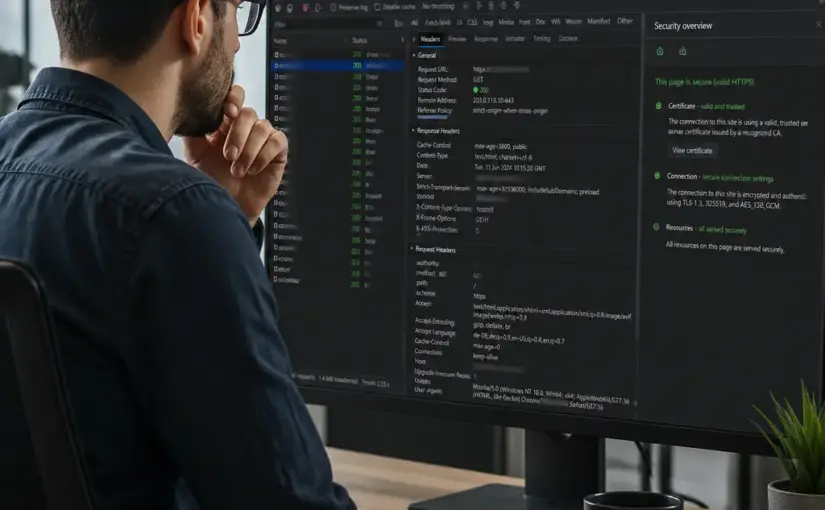
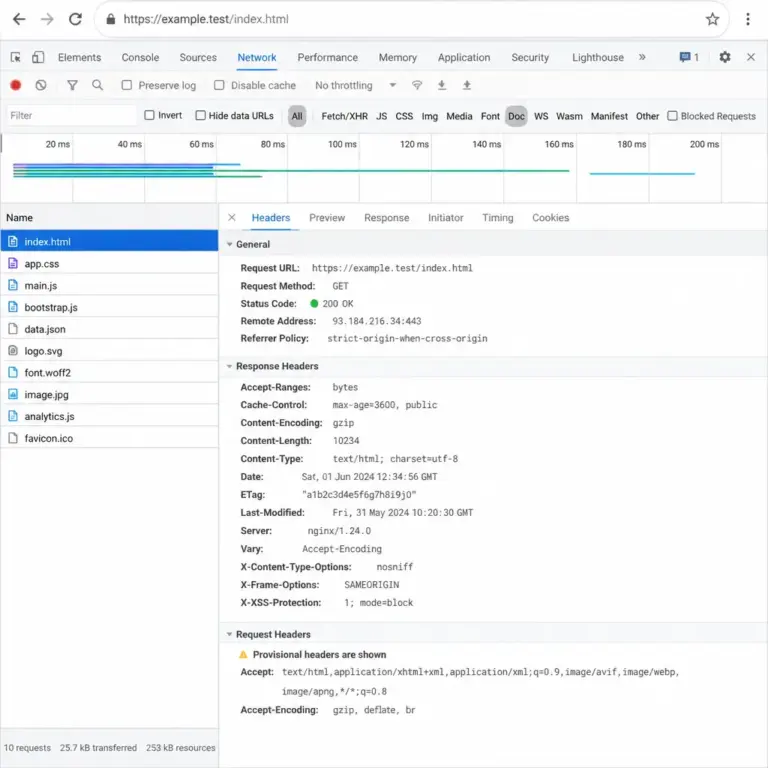
Netzwerkansicht mit HTTP-Antwort-Headern in den Browser-Entwicklerwerkzeugen
Die Netzwerkansicht macht Antwort-Header direkt im Browser sichtbar.

Achten Sie in der Darstellung auf die Hauptanfrage des Dokuments und die Antwort-Header. So lässt sich nachvollziehen, welche Sicherheitsregeln der Server tatsächlich an den Browser übermittelt.

Eine Header-Prüfung kann schnell Hinweise auf häufige Konfigurationsprobleme liefern. Fehlt beispielsweise ein geeigneter Schutz gegen Clickjacking, kann eine Website unter bestimmten Bedingungen in eine fremde Seite eingebettet werden. Ist die Content Security Policy zu offen formuliert, können ihre Schutzvorteile deutlich geringer ausfallen. Wird HTTPS nicht konsequent erzwungen, besteht außerdem das Risiko, dass Besucher über eine unverschlüsselte Variante auf die Website gelangen.

Die Prüfung ist besonders sinnvoll:

  • vor dem Launch einer neuen Website oder eines Relaunches,
  • nach Änderungen am Webserver, CDN, Proxy oder Caching-System,
  • nach der Einführung eines neuen Analyse-, Werbe- oder Chat-Dienstes,
  • bei der technischen Bestandsaufnahme einer älteren Website,
  • als Bestandteil eines regelmäßigen Sicherheits- und Wartungsprozesses.

Eine auffällige oder fehlende Einstellung ist dabei nicht automatisch eine kritische Schwachstelle. Manche Header hängen von der Architektur, den eingebundenen Diensten und dem gewünschten Funktionsumfang ab. Eine gute Bewertung betrachtet deshalb immer den konkreten Anwendungsfall.

So prüfen Sie die Sicherheits-Header einer Website

Für eine erste Prüfung benötigen Sie in der Regel keinen besonderen Zugang zum Server. Die Header einer öffentlich erreichbaren Seite lassen sich mit den Entwicklerwerkzeugen des Browsers, mit Kommandozeilenwerkzeugen oder mit einem seriösen Online-Checker anzeigen. Online-Dienste können praktisch sein, sollten aber keine vertraulichen internen Adressen oder Zugangsdaten erhalten.

Prüfung mit den Entwicklerwerkzeugen

  1. Öffnen Sie die betreffende Website in einem modernen Browser.
  2. Rufen Sie die Entwicklerwerkzeuge auf und wechseln Sie zum Bereich Netzwerk oder Network.
  3. Laden Sie die Seite neu, damit die Netzwerkanfragen aufgezeichnet werden.
  4. Wählen Sie die Hauptanfrage des Dokuments aus, meist die Anfrage an die Startadresse.
  5. Öffnen Sie die Antwort-Header und suchen Sie nach sicherheitsrelevanten Einträgen.
  6. Prüfen Sie zusätzlich Weiterleitungen, Unterseiten und Seiten mit besonderen Funktionen.

Die Startseite allein reicht oft nicht aus. Ein Login, ein Kontaktbereich, eine Suchseite oder ein eingebetteter Dienst kann andere Header liefern als die öffentliche Startseite. Auch Fehlerseiten und Weiterleitungen sollten kontrolliert werden, weil sie gelegentlich über eine abweichende Serverkonfiguration ausgeliefert werden.

Prüfung mit einer Kommandozeile

Für eine schnelle Sichtprüfung kann ein HTTP-Client wie curl verwendet werden. Ein typischer Aufruf ist:

curl -I https://www.beispiel.de/

Damit werden die Antwort-Header der angefragten URL angezeigt. Bei einer Weiterleitung kann zusätzlich die Option -L sinnvoll sein, um den gesamten Weiterleitungsverlauf zu betrachten:

curl -I -L https://www.beispiel.de/

Die Ergebnisse sollten von einer fachkundigen Person interpretiert werden. Ein Kommandozeilenaufruf zeigt zwar den Serverantwortsatz, aber nicht automatisch, wie der Browser alle Ressourcen, Skripte und Richtlinien im konkreten Kontext verarbeitet.

Was bei der Prüfung dokumentiert werden sollte

Eine nachvollziehbare Prüfung sollte Datum, geprüfte URLs, verwendete Umgebung und die festgestellten Werte festhalten. Ergänzen Sie außerdem, ob die Website hinter einem Content Delivery Network, einem Reverse Proxy oder einem Hosting-System betrieben wird. Solche Komponenten können Header hinzufügen, verändern oder überschreiben.

Bewährt hat sich eine Tabelle mit den Spalten „Header“, „aktueller Wert“, „Ziel“, „Risiko“, „notwendige Änderung“ und „erneut geprüft am“. So bleiben Entscheidungen auch nach späteren Konfigurationsänderungen nachvollziehbar.

Die wichtigsten Sicherheits-Header im Überblick

Strict-Transport-Security

Strict-Transport-Security, kurz HSTS, weist den Browser an, eine Website für einen festgelegten Zeitraum nur über HTTPS aufzurufen. Dadurch können spätere Versuche, die Website über HTTP zu erreichen, automatisch auf HTTPS umgestellt werden.

Ein typischer Wert enthält max-age. Dieser legt fest, wie lange der Browser die Regel speichert. Die Direktive includeSubDomains bezieht auch Subdomains ein. Die Option preload sollte nicht leichtfertig verwendet werden, weil eine fehlerhafte Aufnahme in eine HSTS-Vormerkliste langfristige Auswirkungen auf die Erreichbarkeit haben kann.

Vor der Aktivierung sollte sichergestellt sein, dass alle relevanten Subdomains dauerhaft über gültiges HTTPS funktionieren. Besonders wichtig ist dies bei älteren Subdomains, Testsystemen und extern verwalteten Diensten.

Content-Security-Policy

Die Content-Security-Policy, kurz CSP, begrenzt, aus welchen Quellen eine Website Inhalte laden und welche Aktionen ein Browser ausführen darf. Sie kann unter anderem Skripte, Stylesheets, Bilder, Schriftarten, Frames und Verbindungen kontrollieren.

Eine CSP ist leistungsfähig, aber anspruchsvoll. Eine zu strenge Richtlinie kann legitime Funktionen blockieren. Eine zu großzügige Regel mit vielen allgemeinen Quellen, Inline-Skripten oder unsicheren Ausnahmen bietet dagegen möglicherweise nur begrenzten Schutz. Die Richtlinie sollte deshalb aus dem tatsächlichen Ressourcenmodell der Website abgeleitet werden.

Für die Einführung kann zunächst ein Berichtsmodus genutzt werden. Mit Content-Security-Policy-Report-Only werden Verstöße beobachtet, ohne die betroffenen Ressourcen sofort zu blockieren. Das erleichtert die Anpassung, ersetzt aber nicht die spätere Aktivierung einer durchsetzenden Richtlinie.

X-Content-Type-Options

Der Wert nosniff bei X-Content-Type-Options verhindert, dass der Browser den vom Server angegebenen Inhaltstyp eigenständig „errät“. Dadurch wird das Risiko reduziert, dass eine Datei anders interpretiert wird als vorgesehen.

Der Header funktioniert am besten, wenn der Server für jede Ressource einen korrekten Content-Type liefert. Eine falsche Typangabe sollte nicht durch andere Browserinterpretationen kaschiert werden, sondern in der Server- oder Anwendungslogik behoben werden.

Frame-Schutz mit CSP oder X-Frame-Options

Clickjacking bezeichnet den Versuch, eine Website in einem fremden Rahmen zu verbergen oder mit einer anderen Oberfläche zu überlagern. Schutz bieten die CSP-Direktive frame-ancestors und, für ältere Browserumgebungen, X-Frame-Options.

Mit frame-ancestors lässt sich genauer festlegen, welche Ursprünge eine Seite einbetten dürfen. X-Frame-Options: DENY verhindert grundsätzlich das Einbetten; SAMEORIGIN erlaubt es innerhalb desselben Ursprungs. Welche Einstellung geeignet ist, hängt davon ab, ob die Website legitime Einbettungen benötigt.

Referrer-Policy

Die Referrer-Policy steuert, welche Informationen beim Wechsel von einer Seite zu einer anderen als Referrer übermittelt werden. Eine restriktive Einstellung kann verhindern, dass vollständige URLs mit möglicherweise sensiblen Pfad- oder Abfrageparametern an fremde Websites gelangen.

Eine häufig verwendete, ausgewogene Richtung ist strict-origin-when-cross-origin. Sie übermittelt bei Wechseln zwischen verschiedenen Ursprüngen grundsätzlich weniger Details als bei Anfragen innerhalb derselben Website. Die konkrete Wahl sollte zum Analysekonzept, zu externen Diensten und zum Schutzbedarf der URLs passen.

Permissions-Policy

Mit Permissions-Policy kann eine Website den Zugriff auf bestimmte Browserfunktionen einschränken, beispielsweise Kamera, Mikrofon, Standort oder Vollbildmodus. Die Richtlinie ist besonders nützlich, wenn nur einzelne Komponenten eine solche Funktion benötigen.

Prüfen Sie, ob die erlaubten Ursprünge wirklich erforderlich sind. Eine möglichst kleine Berechtigungsliste reduziert die Auswirkungen, falls ein eingebetteter Dienst kompromittiert wird oder unerwartet auf eine Funktion zugreifen möchte.

Set-Cookie-Sicherheitsattribute

Cookies werden nicht ausschließlich über klassische Sicherheits-Header geschützt, sind bei einer Header-Prüfung aber unverzichtbar. Achten Sie insbesondere auf die Attribute Secure, HttpOnly und SameSite.

  • Secure: Das Cookie wird nur über HTTPS übertragen.
  • HttpOnly: JavaScript kann das Cookie nicht direkt auslesen.
  • SameSite: Steuert, bei welchen seitenübergreifenden Anfragen ein Cookie mitgesendet wird.

Diese Attribute sollten für Sitzungs- und Authentifizierungscookies besonders sorgfältig geprüft werden. Sie verhindern nicht alle Angriffe, erschweren aber bestimmte Ausnutzungen und reduzieren die unbeabsichtigte Weitergabe von Sitzungsinformationen.

Header richtig bewerten: Nicht nur auf Vollständigkeit achten

Eine Checkliste mit vorhandenen Headern ist ein guter Anfang, aber keine ausreichende Qualitätsbewertung. Entscheidend ist, ob die Werte zur Website passen und tatsächlich durchgesetzt werden. Ein vorhandener Header kann wirkungslos oder problematisch sein, wenn seine Richtlinie zu weit gefasst ist, nur auf einer Unterseite gilt oder durch eine spätere Antwort überschrieben wird.

Kontext der Website berücksichtigen

Ein statischer Blog benötigt meist andere Regeln als ein Kundenportal mit Login, ein Onlineshop oder eine Webanwendung mit zahlreichen Drittanbietern. Für jede externe Quelle sollte geklärt werden, warum sie benötigt wird, welche Daten sie erhält und ob sie in der Sicherheitsrichtlinie enthalten sein muss.

Besondere Aufmerksamkeit verdienen Zahlungsseiten, Administrationsbereiche, Upload-Funktionen und Seiten mit personenbezogenen Informationen. Dort können zusätzliche Anforderungen an Cookies, Caching, Zugriffssteuerung und Protokollierung gelten.

Direkte Antworten und Weiterleitungen unterscheiden

Bei einer HTTPS-Website beginnt der Aufruf manchmal mit einer HTTP-Adresse und wird anschließend weitergeleitet. Prüfen Sie, ob sowohl die Weiterleitungsantwort als auch die endgültige HTTPS-Antwort sinnvoll konfiguriert sind. HSTS wird nur über eine sichere Verbindung zuverlässig gesetzt; eine rein unverschlüsselte Ausgangsantwort kann deshalb nicht als vollständige Absicherung gelten.

Browser-Konsole und Netzwerkanfragen einbeziehen

Eine Header-Prüfung sollte mit der Browser-Konsole ergänzt werden. Dort können CSP-Verstöße, blockierte Ressourcen, Mixed Content und Cookie-Probleme sichtbar werden. Öffnen Sie außerdem die Liste der geladenen Ressourcen und prüfen Sie, ob externe Skripte oder Verbindungen auftauchen, die in der dokumentierten Sicherheitsrichtlinie nicht vorgesehen sind.

Typische Fehler bei Sicherheits-Headern

  • Nur die Startseite wird geprüft: Login-, Fehler- und Funktionsseiten können andere Antworten liefern.
  • Alle Quellen werden pauschal erlaubt: Sehr offene CSP-Regeln verlieren einen großen Teil ihrer Schutzwirkung.
  • Unsichere Ausnahmen bleiben dauerhaft aktiv: Inline-Skripte oder dynamische Codeausführung sollten nur nach sorgfältiger Prüfung erlaubt werden.
  • HSTS wird zu früh aktiviert: Nicht erreichbare Subdomains können danach Probleme verursachen.
  • Cookies werden übersehen: Sicherheitsattribute sind für Sitzungen genauso wichtig wie viele klassische Header.
  • Ein Online-Score wird als Audit verstanden: Automatische Bewertungen erkennen nicht alle Architektur- und Geschäftsrisiken.
  • Änderungen werden nicht nachgetestet: Ein neues Plugin, ein CDN oder ein Proxy kann Header unbemerkt verändern.

Ein praktischer Prüfprozess für Teams

Ein wiederholbarer Prozess hilft mehr als eine einmalige Momentaufnahme. Legen Sie zunächst die wichtigsten URL-Typen fest: Startseite, Login, geschützte Bereiche, Formularseiten, Medien- oder Downloadseiten, Fehlerseiten und gegebenenfalls API-Endpunkte.

Erfassen Sie danach die aktuellen Headerwerte in einer übersichtlichen Dokumentation. Bewerten Sie jeden Befund nach Auswirkung, Eintrittswahrscheinlichkeit und betroffener Funktion. Nicht jeder fehlende Header hat dieselbe Priorität. Ein fehlender Schutz auf einer öffentlich eingebetteten Seite kann anders zu beurteilen sein als eine fehlende Einschränkung in einem internen Administrationsbereich.

Ändern Sie Richtlinien schrittweise und testen Sie anschließend mindestens folgende Szenarien:

  • normaler Seitenaufruf und Navigation,
  • Anmeldung, Abmeldung und Sitzungsablauf,
  • Formulare und Datei-Uploads,
  • eingebundene Analyse-, Zahlungs- oder Supportdienste,
  • mobile Darstellung und alternative Browser,
  • Weiterleitungen, Fehlerseiten und nicht angemeldete Zugriffe.

Bei einer Content Security Policy ist ein Bericht über blockierte oder unerlaubte Ressourcen besonders hilfreich. Prüfen Sie allerdings, ob solche Berichte personenbezogene oder sensible URL-Daten enthalten können. Protokollierung sollte zweckgebunden, zugriffsgeschützt und passend zu den geltenden Datenschutzanforderungen umgesetzt werden.

Was eine Header-Prüfung nicht abdeckt

Sicherheits-Header schützen vor allem die Kommunikation zwischen Server und Browser. Sie erkennen keine SQL-Injection, keine fehlerhafte Zugriffskontrolle und keine unsichere Passwortspeicherung. Auch veraltete Komponenten, schädliche Uploads, Serverfehlkonfigurationen oder kompromittierte Drittanbieter werden durch eine Header-Prüfung nicht zuverlässig entdeckt.

Für eine umfassendere Bewertung können je nach Schutzbedarf weitere Maßnahmen erforderlich sein: sichere Entwicklungsprozesse, Code-Reviews, Abhängigkeitsprüfungen, Schwachstellenscans, Berechtigungstests, Protokollanalysen und eine nachvollziehbare Update-Strategie. Umfang und Tiefe sollten sich am Risiko, an der Datenverarbeitung und an der technischen Komplexität orientieren.

FAQ

Welche Sicherheits-Header sind für eine Website besonders wichtig?

Das hängt von der Website ab. Häufig gehören HSTS, Content Security Policy, X-Content-Type-Options, Referrer-Policy und ein Schutz gegen unerwünschtes Framing zu den zentralen Themen. Für Websites mit Login sollten zusätzlich die Cookie-Attribute und die Sitzungsverwaltung geprüft werden.

Kann ich Sicherheits-Header selbst prüfen?

Eine grundlegende Prüfung ist mit den Browser-Entwicklerwerkzeugen oder einem Kommandozeilenwerkzeug möglich. Für die richtige Bewertung komplexer CSP-Regeln, Authentifizierungsbereiche und Drittanbieterintegrationen kann jedoch technisches Fachwissen erforderlich sein.

Ist ein fehlender Header automatisch eine Sicherheitslücke?

Nein. Ein fehlender Header ist zunächst ein Prüfhinweis. Ob daraus ein relevantes Risiko entsteht, hängt von den Inhalten, den Nutzerflüssen, der Serverarchitektur und den vorhandenen Ersatzmaßnahmen ab. Eine pauschale Bewertung ohne Kontext ist daher nicht zuverlässig.

Warum funktioniert eine Website nach einer CSP-Änderung nicht mehr?

Eine CSP kann Ressourcen blockieren, die in der Richtlinie nicht vorgesehen sind. Häufig betroffen sind externe Skripte, Schriftarten, Bilder, API-Verbindungen oder eingebettete Rahmen. Nutzen Sie zunächst den Berichtsmodus und prüfen Sie die Browser-Konsole, bevor Sie einzelne Quellen gezielt freigeben.

Wie oft sollten Sicherheits-Header geprüft werden?

Eine feste Häufigkeit gibt es nicht für jede Website. Sinnvoll ist eine Prüfung vor dem Launch, nach Infrastruktur- oder Pluginänderungen und regelmäßig im Rahmen der Wartung. Besonders dynamische Websites sollten ihre Header nach Änderungen an Drittanbietern oder Sicherheitsrichtlinien erneut kontrollieren.

Was muss bei HSTS besonders beachtet werden?

Vor der Aktivierung müssen die relevanten Domains und Subdomains zuverlässig über gültiges HTTPS erreichbar sein. Testen Sie zuerst die HTTPS-Funktion und setzen Sie die Gültigkeitsdauer vorsichtig. Erweiterungen wie includeSubDomains und preload sollten erst nach einer gründlichen Prüfung eingesetzt werden.

Reicht ein guter Wert in einem Online-Header-Checker aus?

Nein. Ein Checker kann fehlende oder ungewöhnliche Header schnell sichtbar machen, ersetzt aber keine Prüfung der Website-Funktion, der Anwendungssicherheit und der eingebundenen Dienste. Verwenden Sie solche Ergebnisse als Ausgangspunkt für eine technische Bewertung, nicht als vollständiges Sicherheitszertifikat.

Fazit: Sicherheits-Header systematisch prüfen

Wer die Sicherheits-Header einer Website prüft, erhält einen wichtigen Einblick in die Kommunikation zwischen Webserver und Browser. Besonders relevant sind HTTPS-Erzwingung, Inhaltsrichtlinien, Schutz vor unerwünschten Einbettungen, korrekte Inhaltstypen, Referrer-Steuerung, Browserberechtigungen und sichere Cookies.

Am zuverlässigsten ist ein strukturierter Prozess: mehrere URL-Typen untersuchen, Headerwerte dokumentieren, Browsermeldungen auswerten, Änderungen schrittweise umsetzen und die wichtigsten Nutzerflüsse erneut testen. So wird aus einer einfachen Checkliste eine belastbare technische Kontrolle. Gleichzeitig bleibt wichtig: Sicherheits-Header sind eine Schutzschicht unter mehreren und können eine umfassende Sicherheitsprüfung der Website nicht ersetzen.

Darstellungsfehler auf Smartphones vermeiden: Der praktische Ratgeber für responsive Websites

Eine Website kann auf dem Desktop übersichtlich und professionell wirken und auf einem Smartphone trotzdem unbrauchbar sein. Abgeschnittene Überschriften, winzige Schriften, horizontales Scrollen, verschobene Bilder oder nicht erreichbare Schaltflächen beeinträchtigen Orientierung und Vertrauen. Wer Darstellungsfehler auf Smartphones vermeiden möchte, braucht deshalb mehr als eine einzelne CSS-Anpassung: Entscheidend ist ein systematischer Blick auf Layout, Inhalte, Technik und tatsächliche Nutzungssituationen.

Dieser Ratgeber zeigt, wie responsive Darstellungen geplant, geprüft und dauerhaft gepflegt werden. Die Empfehlungen eignen sich für Unternehmenswebsites, Blogs, Online-Shops und Landingpages. Sie ersetzen keine individuelle technische Analyse, geben aber eine belastbare Grundlage für die wichtigsten Entscheidungen.

Was sind Darstellungsfehler auf Smartphones?

Darstellungsfehler entstehen, wenn eine Webseite nicht zuverlässig mit den unterschiedlichen Bildschirmbreiten, Pixeldichten, Browsern und Eingabemöglichkeiten mobiler Geräte umgeht. Dabei muss ein Fehler nicht immer wie ein sichtbarer Programmierfehler aussehen. Auch eine schlecht lesbare Textspalte, ein zu kleiner Abstand oder ein überlagerter Hinweis kann die Nutzung erheblich erschweren.

Typische Beispiele sind:

  • Inhalte ragen über den sichtbaren Bereich hinaus und erzwingen horizontales Scrollen.
  • Überschriften oder Buttons werden abgeschnitten oder überdecken andere Elemente.
  • Bilder laden in einer ungeeigneten Größe oder sprengen das Layout.
  • Schriften sind auf kleinen Displays zu klein, zu eng gesetzt oder kontrastarm.
  • Menüs, Cookie-Hinweise oder Dialogfenster verdecken wichtige Inhalte.
  • Formulare lassen sich wegen kleiner Felder oder falscher Tastaturtypen nur schwer bedienen.
  • Elemente reagieren bei Berührung anders als bei einem Mauszeiger.
  • Die Darstellung funktioniert in einem Browser, aber nicht zuverlässig in einem anderen.

Eine mobile Website muss nicht auf jedem Gerät pixelgenau gleich aussehen. Wichtig ist, dass Inhalte zugänglich bleiben, Funktionen verständlich reagieren und das Layout seine Aufgabe erfüllt.

Warum eine mobile Darstellung besonders sorgfältig geplant werden muss

Auf Smartphones stehen weniger Platz und häufig weniger Aufmerksamkeit zur Verfügung. Nutzer lesen unterwegs, wechseln zwischen Hoch- und Querformat oder bedienen die Seite mit einer Hand. Gleichzeitig können die Geräteeinstellungen stark variieren: Vergrößerte Schrift, hoher Kontrast, Zoom, dynamische Browserleisten und unterschiedliche Betriebssysteme verändern die verfügbare Fläche.

Ein Desktop-Entwurf lässt sich daher nicht einfach verkleinern. Eine gute mobile Darstellung ordnet Inhalte neu, priorisiert Funktionen und berücksichtigt Berührung statt Mausbedienung. Das betrifft auch die Redaktion: Lange Überschriften, breite Tabellen und komplexe Infografiken benötigen oft eine mobile Alternative.

Für die Qualitätssicherung ist außerdem wichtig, nicht nur die Startseite zu prüfen. Fehler verstecken sich häufig in Beitragsvorlagen, Produktdetailseiten, Suchergebnissen, Formularen, eingebetteten Inhalten und Fehlermeldungen. Ein klarer Prüfprozess hilft, diese Stellen zuverlässig abzudecken.

Die wichtigsten Ursachen von Darstellungsfehlern

Starre Breiten und unflexible Elemente

Feste Breiten in Pixeln sind eine häufige Ursache für horizontales Scrollen. Das gilt nicht nur für Container, sondern auch für Tabellen, Bilder, Videos, Codeblöcke und eingebettete Widgets. Eine einzelne zu breite Komponente kann die gesamte Seite verbreitern.

Flexible Layout-Techniken wie Flexbox und CSS Grid können Elemente an den verfügbaren Raum anpassen. Größen sollten möglichst relativ oder durch sinnvolle Maximalbreiten begrenzt werden. Gleichzeitig sollte eine responsive Lösung nicht blind jedes Element schrumpfen lassen: Eine komplexe Tabelle braucht oft eine alternative Darstellung oder einen bewusst begrenzten Scrollbereich.

Ungeeignete Bilder und Medien

Bilder mit fehlenden Größenangaben können beim Laden Platz beanspruchen und anschließend andere Inhalte verschieben. Sehr große Dateien verlängern außerdem die Ladezeit, während zu kleine Bilder auf hochauflösenden Displays unscharf wirken können.

Responsive Bilder, geeignete Bildformate und ein fest eingeplanter Anzeigebereich verbessern die Stabilität. Bei dekorativen Bildern kann ein passender Zuschnitt für unterschiedliche Ansichten sinnvoll sein. Inhaltlich wichtige Bilder benötigen dagegen einen verständlichen Alternativtext, der die Funktion des Bildes im jeweiligen Kontext beschreibt.

Unkontrollierte Texte und Fremdinhalte

Lange URLs, Produktcodes, Dateinamen oder untrennbare Zeichenfolgen können eine Textspalte sprengen. Auch externe Inhalte wie Karten, Videos, Werbeflächen oder Social-Media-Einbettungen halten sich nicht immer an die Breite des umgebenden Containers.

Text sollte umbrechen dürfen, während Medien in einem flexiblen Rahmen liegen. Bei eingebetteten Inhalten ist zu prüfen, ob sie auf kleinen Bildschirmen wirklich erforderlich sind. Falls eine Funktion nicht responsiv verfügbar ist, kann eine mobile Verlinkung zu einer geeigneteren Ansicht die bessere Lösung sein.

Unklare Breakpoints

Breakpoints sollten nicht ausschließlich nach bestimmten Gerätemodellen benannt werden. Entscheidend ist vielmehr der Punkt, an dem das aktuelle Layout nicht mehr verständlich oder bedienbar ist. Eine Navigation kann bei einer bestimmten Breite umbrechen, eine Tabelle erst bei einer anderen.

Zu viele Breakpoints erhöhen die Komplexität und erschweren die Pflege. Wenige, gut begründete Zustände sind meist robuster. Prüfen Sie insbesondere Zwischenbreiten: Fehler treten oft dort auf, wo kein gängiges Testgerät exakt passt.

Responsive Grundlagen, die Darstellungsfehler verhindern

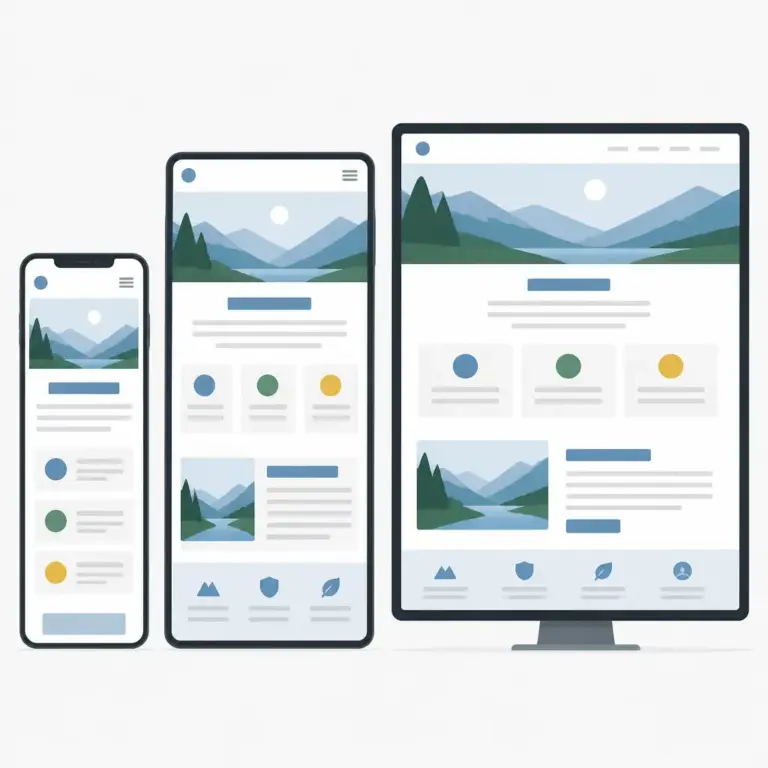
Responsive Weblayout mit flexiblen Spalten fu00fcr verschiedene Bildschirmbreiten
Ein flexibles Layout passt Inhalte an unterschiedliche Bildschirmbreiten an.

Die Darstellung macht sichtbar, dass responsive Gestaltung nicht nur aus dem Verkleinern einer Desktopseite besteht. Achten Sie auf die wechselnde Anordnung der Inhalte und darauf, dass Bilder und Text innerhalb ihrer Container bleiben.

Mit dem Inhalt statt mit einem Gerätemodell planen

Beginnen Sie mit den wichtigsten Inhalten und Aufgaben. Welche Information muss sofort sichtbar sein? Welche Handlung soll möglich sein? Welche Elemente können untergeordnet oder zusammengefasst werden? Erst danach wird entschieden, wie die Inhalte auf größeren Flächen verteilt werden.

Ein sinnvoller Ansatz ist „mobile first“: Das grundlegende Layout wird zunächst für einen schmalen Bildschirm geplant und anschließend um zusätzliche Möglichkeiten erweitert. Dadurch werden Prioritäten sichtbar. Mobile first bedeutet jedoch nicht, dass Desktop-Nutzer weniger berücksichtigt werden. Es verhindert vielmehr, dass ein überfülltes Desktop-Layout nachträglich mühsam verkleinert werden muss.

Flexible Layouts und sinnvolle Begrenzungen verwenden

Ein Inhalt sollte den verfügbaren Raum nutzen, aber nicht unbegrenzt wachsen. Ein zentrierter Container mit einer passenden Maximalbreite verbessert die Lesbarkeit auf großen Bildschirmen. Auf kleinen Bildschirmen sollte er dagegen ausreichend Innenabstand behalten.

Achten Sie bei Flexbox und Grid auf Mindestbreiten, Abstände und Umbruchregeln. Ein Element, das zwar technisch flexibel ist, aber wegen eines langen Labels eine Mindestbreite erzwingt, kann weiterhin einen Überlauf auslösen. Testen Sie deshalb nicht nur den Normalfall, sondern auch längere Inhalte, Übersetzungen und Fehlermeldungen.

Viewport und Skalierung korrekt einrichten

Eine mobile Seite benötigt eine korrekte Viewport-Konfiguration, damit der Browser die Layoutbreite passend zum Gerät interpretiert. Fehlt diese Grundlage oder wird die Skalierung unnötig eingeschränkt, kann eine Seite auf dem Smartphone wie eine verkleinerte Desktopversion erscheinen.

Vermeiden Sie Vorgaben, die das Vergrößern vollständig verhindern. Nutzer müssen Inhalte bei Bedarf zoomen können. Zugänglichkeit und responsive Gestaltung gehören zusammen: Eine kleine Schrift ist nicht automatisch akzeptabel, nur weil das Layout technisch hineinpasst.

Typografie als Bestandteil des Layouts behandeln

Lesbarkeit hängt von Schriftgröße, Zeilenhöhe, Zeilenlänge, Kontrast und Abständen ab. Auf kleinen Displays sind klare Hierarchien besonders wichtig. Überschriften sollten nicht nur durch eine größere Schrift, sondern auch durch ausreichenden Abstand und semantisch korrekte Überschriftsebenen erkennbar sein.

Prüfen Sie, wie sich Schriftvergrößerung, unterschiedliche Zeichensätze und lange deutsche Wörter auswirken. Eine flexible Schriftgröße kann sinnvoll sein, sollte aber durch Mindest- und Höchstwerte kontrolliert werden. Der Text darf nicht so klein werden, dass Nutzer dauerhaft hineinzoomen müssen.

Navigation, Schaltflächen und Formulare mobil bedienbar machen

Eine mobile Navigation sollte sichtbar machen, wo sich Nutzer befinden und wie sie zurückkehren. Ein Menü, das sich nur mit einem kleinen Symbol öffnen lässt, braucht einen verständlichen Namen und einen klar erkennbaren Zustand. Das Schließen muss ebenso leicht möglich sein wie das Öffnen.

Schaltflächen und Links benötigen ausreichend Abstand voneinander. Entscheidend ist nicht allein die sichtbare Schrift, sondern die gesamte berührbare Fläche. Wenn mehrere Aktionen nebeneinander liegen, sollte die wichtigste Handlung visuell und räumlich klar priorisiert werden.

Formulare profitieren von kurzen Beschriftungen, logisch gruppierten Feldern und verständlichen Fehlermeldungen. Verwenden Sie für E-Mail-Adressen, Telefonnummern oder Zahlen passende Eingabetypen, damit mobile Tastaturen die Eingabe unterstützen. Fehlermeldungen sollten in der Nähe des betroffenen Feldes erscheinen und nicht ausschließlich über Farbe vermittelt werden.

Prüfen Sie auch das Verhalten beim Öffnen der Bildschirmtastatur. Bleibt das aktive Feld sichtbar? Wird ein Hinweis verdeckt? Springt die Seite unerwartet an eine andere Stelle? Solche Situationen gehören zur realen mobilen Nutzung und sollten Bestandteil des Tests sein.

Inhalte für kleine Bildschirme aufbereiten

Responsive Technik kann schlechte Inhaltsentscheidungen nicht vollständig ausgleichen. Lange Textblöcke, unklare Zwischenüberschriften und überladene Einstiege erschweren das Lesen unabhängig vom Gerät. Strukturieren Sie Inhalte deshalb mit kurzen Absätzen, aussagekräftigen Überschriften und Listen, wenn mehrere Punkte gleichrangig sind.

Tabellen benötigen besondere Aufmerksamkeit. Wenn alle Spalten auf einem Smartphone nur noch in winziger Schrift lesbar wären, kommen mehrere Lösungen infrage: weniger Spalten, eine gestapelte Darstellung, eine Zusammenfassung der wichtigsten Werte oder ein klar gekennzeichneter horizontaler Scrollbereich. Die gewählte Lösung muss verständlich bleiben und darf keine wichtigen Zusammenhänge verschleiern.

Auch Bildergalerien, Vergleichsboxen und Infografiken sollten eine mobile Leselogik besitzen. Prüfen Sie, ob Beschriftungen erreichbar bleiben und ob Inhalte in der richtigen Reihenfolge vorgelesen oder fokussiert werden können.

So testen Sie eine Website auf Darstellungsfehler

Mit unterschiedlichen Breiten beginnen

Öffnen Sie wichtige Seiten zunächst bei schmaler Breite und ziehen Sie das Fenster langsam größer und kleiner. Beobachten Sie, wann Navigation, Überschriften, Karten, Formulare oder Spalten ihre Anordnung ändern. Gerade beim Übergang zwischen zwei Layoutzuständen werden Überlagerungen sichtbar.

Testen Sie sowohl Hoch- als auch Querformat. Zusätzlich sollten Sie die Anzeige mit vergrößerter Schrift und aktivierter Zoomfunktion prüfen. Dabei geht es nicht darum, jede denkbare Kombination abzudecken, sondern typische Belastungen systematisch einzubeziehen.

Reale Geräte und Browser ergänzend nutzen

Eine Entwicklungsumgebung oder Gerätesimulation ist hilfreich, ersetzt aber nicht jede Prüfung auf einem echten Smartphone. Berührung, Tastatur, Browserleisten, Betriebssystemdialoge und unterschiedliche Schriftwiedergabe können sich anders verhalten als in einer Simulation.

Dokumentieren Sie bei jedem Fehler die URL, die ungefähre Breite, die Ausrichtung, den Browser, die Handlung vor dem Fehler und einen Screenshot. Diese Informationen erleichtern die Ursachenanalyse. Prüfen Sie nach der Korrektur auch verwandte Komponenten, damit eine Änderung nicht an einer anderen Stelle neue Probleme erzeugt.

Eine praktische Prüfliste verwenden

  • Passt der gesamte Inhalt in die Breite, ohne unbeabsichtigtes horizontales Scrollen?
  • Sind Überschriften, Fließtext und Beschriftungen auch ohne ständiges Zoomen lesbar?
  • Bleiben Bilder, Videos und eingebettete Inhalte innerhalb ihres Containers?
  • Sind Navigation, Dialoge und Cookie-Hinweise erreichbar und wieder schließbar?
  • Haben Links und Schaltflächen genügend Abstand und einen sichtbaren Fokuszustand?
  • Bleiben Fehlermeldungen, Feldbeschriftungen und Statusänderungen verständlich?
  • Funktionieren Hoch- und Querformat sowie typische Zwischenbreiten?
  • Bleiben wichtige Inhalte bei vergrößerter Schrift oder Zoom zugänglich?
  • Gibt es Layoutverschiebungen, wenn Bilder oder Schriften erst nachträglich geladen werden?

Technische Werkzeuge und Qualitätsprozesse

Browser-Entwicklertools helfen, die verfügbare Breite zu simulieren, CSS-Regeln zu untersuchen und übergroße Elemente zu finden. Eine Suche nach Elementen, deren Breite den Viewport überschreitet, kann erste Hinweise liefern. Sie ersetzt jedoch keine inhaltliche Beurteilung: Ein Element kann technisch innerhalb der Breite liegen und trotzdem unlesbar sein.

Automatisierte Prüfungen sind besonders nützlich für wiederkehrende Probleme, etwa fehlende Alternativtexte, Kontrastwarnungen oder bestimmte Zugänglichkeitsfehler. Sie erkennen aber nicht zuverlässig, ob ein Menü verständlich priorisiert ist oder eine mobile Tabelle sinnvoll funktioniert. Automatisierung und manuelle Prüfung sollten daher kombiniert werden.

Planen Sie responsive Qualität als wiederkehrenden Prozess ein. Nach Änderungen an Themes, Plugins, Schriftdateien, Tracking-Elementen oder eingebetteten Diensten sollten zentrale Seitentypen erneut geprüft werden. Eine kleine, gepflegte Prüfliste ist im Alltag meist wertvoller als ein einmaliger, sehr umfangreicher Test.

Häufige Fehler bei der Optimierung

Ein verbreiteter Fehler ist, nur die Startseite zu testen. Vorlagen für Beiträge, Produkte, Suchseiten und Kontaktbereiche enthalten häufig eigene Komponenten. Prüfen Sie mindestens einen realistischen Vertreter jedes wichtigen Seitentyps.

Ebenso problematisch ist eine Korrektur, die lediglich den Überlauf versteckt. Eine Regel wie „overflow: hidden“ kann zwar die horizontale Bewegung unterbinden, aber Inhalte abschneiden. Finden Sie zuerst das zu breite Element und entscheiden Sie, ob es umbrechen, skalieren, umgebaut oder bewusst scrollbar werden soll.

Auch die Konzentration auf ein einzelnes Gerät führt in die Irre. Ein Layout kann auf einem schmalen Smartphone funktionieren, aber bei einer etwas größeren Breite oder im Querformat auseinanderfallen. Testen Sie Zustände und Inhalte, nicht nur bekannte Gerätemodelle.

Schließlich sollte die visuelle Anpassung nicht zulasten der Zugänglichkeit gehen. Versteckte Inhalte, fehlende Fokuszustände, deaktivierter Zoom oder ausschließlich farbliche Hinweise lösen ein Layoutproblem nicht nachhaltig.

FAQ

Wie erkenne ich horizontales Scrollen?

Wischen Sie auf der Seite seitlich oder prüfen Sie die Darstellung bei mehreren Breiten. Wenn der gesamte Seitenbereich unerwartet nach links und rechts bewegt werden kann, suchen Sie nach einem überbreiten Kind-Element. Häufige Ursachen sind Bilder, Tabellen, lange Zeichenfolgen oder feste Breiten.

Ist „mobile first“ für jede Website notwendig?

Es ist keine zwingende technische Vorschrift, aber eine hilfreiche Planungsmethode. Sie zwingt dazu, wichtige Inhalte und Funktionen früh zu priorisieren. Auch eine bestehende Website kann nach diesem Prinzip schrittweise verbessert werden, ohne die Desktopansicht vollständig neu zu entwickeln.

Welche Bildschirmbreiten sollte ich testen?

Prüfen Sie mindestens eine schmale Smartphoneansicht, eine größere Smartphonebreite, das Querformat und relevante Zwischenbreiten. Ergänzend sind die tatsächlichen Geräte und Browser Ihrer Zielgruppe sinnvoll, sofern entsprechende Nutzungsdaten vorliegen. Wichtig ist die Abdeckung von Layoutzuständen, nicht eine möglichst lange Modellliste.

Warum sehen Bilder auf Smartphones manchmal unscharf aus?

Oft wird eine zu kleine Datei stark vergrößert oder ein ungeeignetes Format verwendet. Responsive Bildquellen können je nach Anzeigebreite eine passende Auflösung liefern. Gleichzeitig sollten Bilder nicht größer ausgeliefert werden als nötig, weil große Dateien die Ladezeit erhöhen.

Wie groß sollten mobile Schaltflächen sein?

Sie sollten bequem mit dem Finger bedienbar sein und ausreichend Abstand zu benachbarten Aktionen haben. Eine feste Zahl ist nicht für jede Situation entscheidend; wichtig sind die tatsächliche berührbare Fläche, klare Beschriftungen und ein gut erkennbarer Zustand. Bei dicht belegten Oberflächen ist eine Neuordnung oft besser als das bloße Verkleinern.

Was kann ich tun, wenn eine Tabelle nicht auf den Bildschirm passt?

Reduzieren Sie zunächst unnötige Spalten und prüfen Sie, welche Informationen wirklich erforderlich sind. Danach kommen eine gestapelte Darstellung, eine mobile Zusammenfassung oder ein klar gekennzeichneter horizontaler Scrollbereich infrage. Die gewählte Lösung sollte die Zuordnung von Überschriften und Werten erhalten.

Reicht ein automatischer Mobilfreundlichkeitstest aus?

Nein. Automatische Werkzeuge liefern wertvolle technische Hinweise, bewerten aber nicht jede Frage der Verständlichkeit, Priorisierung und Bedienbarkeit. Ergänzen Sie sie durch manuelle Prüfungen auf echten Geräten, mit Tastatur, Zoom und unterschiedlichen Inhalten.

Fazit: Darstellungsfehler auf Smartphones vermeiden

Darstellungsfehler auf Smartphones vermeiden bedeutet, responsive Gestaltung als fortlaufende Qualitätsaufgabe zu verstehen. Flexible Layouts, geeignete Bilder, lesbare Typografie und berührungsfreundliche Bedienelemente bilden die technische Grundlage. Ebenso wichtig sind klare Inhalte, zugängliche Formulare und eine Prüfung, die reale Nutzungssituationen berücksichtigt.

Gehen Sie schrittweise vor: Erfassen Sie zunächst die wichtigsten Seitentypen, suchen Sie nach den häufigsten Überläufen und testen Sie anschließend Navigation, Medien, Formulare und Textvergrößerung. Dokumentierte Prüfungen nach Änderungen sorgen dafür, dass Verbesserungen dauerhaft erhalten bleiben. So entsteht keine fragile Einzellösung, sondern eine Website, die sich an unterschiedliche mobile Bedingungen anpassen kann.

HTTP-Statuscodes verständlich erklärt: Bedeutung, Ursachen und Lösungen

Wer eine Website, eine API oder einen Onlineshop betreibt, kommt an HTTP-Statuscodes nicht vorbei. Sie zeigen an, ob eine Anfrage erfolgreich war, weitergeleitet wurde oder auf ein Problem gestoßen ist. Für Besucher erscheinen diese Informationen meist nur indirekt, etwa als „404 – Seite nicht gefunden“. Für Entwickler, Redaktionen und Administratoren sind sie jedoch wichtige Hinweise bei der Fehlersuche und bei der technischen Pflege einer Website.

Dieser Ratgeber erklärt HTTP-Statuscodes verständlich: von den fünf Codeklassen über häufige Fehler bis zu praktischen Schritten für die Analyse. Dabei geht es nicht nur darum, einzelne Nummern auswendig zu lernen. Entscheidend ist, den Kontext zu verstehen, die richtige Reaktion abzuleiten und zwischen einem vorübergehenden Problem, einer gewollten Weiterleitung und einem echten Konfigurationsfehler zu unterscheiden.

Was sind HTTP-Statuscodes?

Ein HTTP-Statuscode ist eine dreistellige Zahl, die ein Webserver als Teil seiner Antwort auf eine Anfrage zurückgibt. Ruft ein Browser eine URL auf, sendet er eine HTTP-Anfrage an den zuständigen Server. Dieser verarbeitet die Anfrage und antwortet unter anderem mit einem Statuscode.

Der Code beschreibt zunächst das Ergebnis dieser Verarbeitung. Ein erfolgreicher Abruf kann mit 200 beantwortet werden. Wenn eine angeforderte Ressource dauerhaft unter einer anderen Adresse liegt, kann der Server 301 senden. Ist die Ressource nicht vorhanden, lautet die Antwort häufig 404.

Ein Statuscode ist dabei nicht immer eine vollständige Fehlerdiagnose. Ein 500 sagt beispielsweise, dass auf dem Server ein interner Fehler aufgetreten ist. Die konkrete Ursache kann aber in einer fehlerhaften Anwendung, einer Datenbankverbindung, einer Serverkonfiguration oder einem anderen Bestandteil der Infrastruktur liegen. Für eine belastbare Analyse müssen deshalb zusätzlich Antworttext, Serverprotokolle, Anfrageadresse und Zeitpunkt betrachtet werden.

Die fünf Klassen der HTTP-Statuscodes

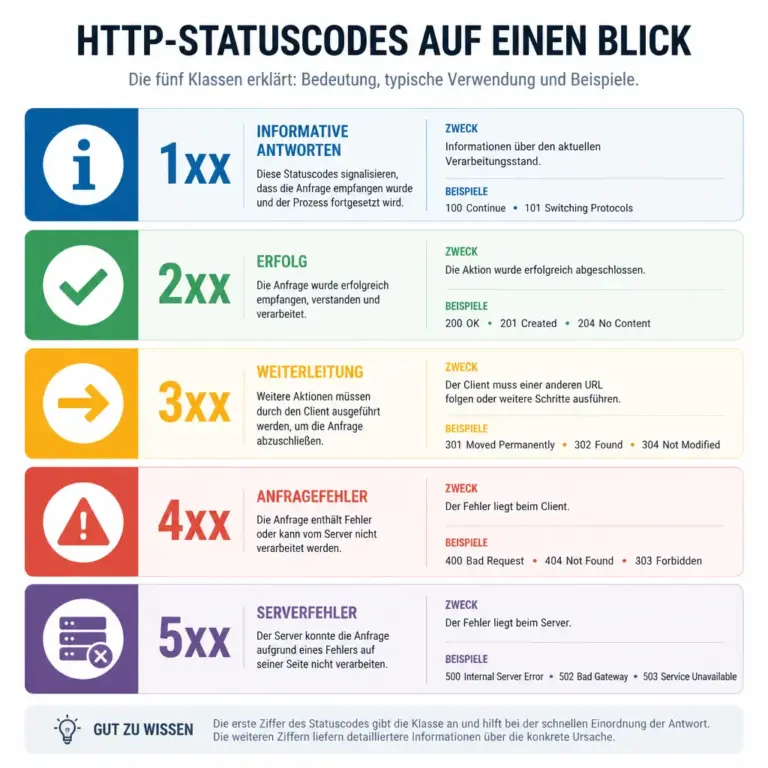
Die fu00fcnf Klassen der HTTP-Statuscodes von 1xx bis 5xx im u00dcberblick
Die erste Ziffer ordnet jeden HTTP-Statuscode einer grundlegenden Antwortklasse zu.

Die Grafik zeigt auf einen Blick, wie die erste Ziffer eines Statuscodes die Antwort einordnet. So lässt sich ein unbekannter Code schneller einem passenden Analyseweg zuordnen.

Die erste Ziffer ordnet jeden Statuscode einer von fünf Klassen zu. Diese Einteilung ist der wichtigste Ausgangspunkt, wenn Sie HTTP-Statuscodes verständlich einordnen möchten.

  • 1xx – Informative Antworten: Die Anfrage wurde angenommen oder wird noch verarbeitet. Diese Codes spielen im normalen Website-Alltag vergleichsweise selten eine sichtbare Rolle.
  • 2xx – Erfolgreiche Antworten: Die Anfrage wurde erfolgreich verarbeitet. Der genaue Code beschreibt, wie die Antwort zustande kam.
  • 3xx – Weiterleitungen: Für die angeforderte Ressource ist eine weitere Aktion erforderlich, häufig der Abruf einer anderen URL.
  • 4xx – Fehler auf Anfrage- oder Clientseite: Die Anfrage kann so nicht verarbeitet werden, etwa weil die Ressource fehlt, die Berechtigung nicht ausreicht oder die Anfrage ungültig ist.
  • 5xx – Serverfehler: Der Server konnte eine offenbar gültige Anfrage nicht erfolgreich bearbeiten.

Die Klassen sind eine Orientierung, aber keine absolute Schuldzuweisung. Ein 4xx-Code kann beispielsweise durch einen defekten Link auf einer Website ausgelöst werden, obwohl der Besucher nichts falsch gemacht hat. Umgekehrt kann ein falsch eingerichteter Server eine Anfrage mit einem unpassenden Statuscode beantworten.

Wichtige 2xx-Statuscodes: Anfrage erfolgreich

200 OK

200 OK ist die klassische erfolgreiche Antwort. Eine Website, ein Bild, ein Stylesheet oder eine API-Antwort wurde bereitgestellt. Bei einer normalen HTML-Seite ist dieser Code in der Regel das erwartete Ergebnis.

Ein 200 bedeutet jedoch nicht automatisch, dass die Seite inhaltlich oder technisch perfekt ist. Eine Fehlerseite kann versehentlich mit 200 ausgeliefert werden. Dann sieht der Server die Anfrage als erfolgreich, obwohl Besucher keine hilfreiche Zielseite erhalten. Solche falsch positiven Antworten erschweren die Analyse und können auch die Verarbeitung durch Suchmaschinen beeinflussen.

201 Created

201 Created wird häufig von APIs verwendet, wenn durch eine Anfrage eine neue Ressource angelegt wurde. Das kann zum Beispiel ein neu gespeicherter Datensatz sein. Bei klassischen Webseiten ist dieser Code weniger auffällig, bei Schnittstellen aber sehr nützlich, weil er klar zwischen einer erfolgreichen Erstellung und einer bloßen Abfrage unterscheidet.

204 No Content

204 No Content zeigt an, dass die Anfrage erfolgreich war, die Antwort aber keinen Inhaltskörper enthält. Dieser Statuscode passt etwa zu einer Aktion, bei der ein Datensatz gelöscht oder eine Änderung gespeichert wurde und keine weitere Darstellung zurückgesendet werden muss.

Wichtige 3xx-Statuscodes: Weiterleitungen richtig einsetzen

Weiterleitungen sind nicht grundsätzlich problematisch. Sie helfen bei Domainwechseln, URL-Änderungen, der Umstellung auf HTTPS oder bei der Zusammenführung ähnlicher Adressen. Wichtig ist, dass der verwendete Code zur geplanten Dauer und zur Art der Weiterleitung passt.

301 Moved Permanently

301 Moved Permanently signalisiert, dass eine Ressource dauerhaft an eine andere URL verschoben wurde. Dieser Code ist typisch, wenn eine alte Artikelseite durch eine neue URL ersetzt wird oder eine Website dauerhaft von einer alten Domain auf eine neue Domain umzieht.

Bei einem dauerhaften Umzug sollten interne Links, Navigation, XML-Sitemaps und gegebenenfalls externe Verweise nach Möglichkeit direkt auf die neue Adresse zeigen. Eine Weiterleitungskette, bei der URL A erst zu B und anschließend zu C führt, ist unnötig kompliziert. Besser ist meist eine direkte Weiterleitung von A nach C.

302 Found

302 Found wird traditionell für eine vorübergehende Weiterleitung verwendet. Die ursprüngliche URL bleibt dabei grundsätzlich relevant, während Besucher vorübergehend an eine andere Adresse geschickt werden. Der genaue Umgang mit Weiterleitungsstatus kann vom verwendeten Client und der konkreten HTTP-Version abhängen.

Ein häufiger Fehler ist, jede Weiterleitung pauschal als 302 einzurichten. Wenn der Umzug dauerhaft gemeint ist, sollte die Konfiguration diese Absicht klar ausdrücken. Andernfalls bleiben alte Adressen länger im System, als es nötig wäre, und technische Auswertungen werden schwerer verständlich.

307 und 308: Methode bleibt erhalten

307 Temporary Redirect und 308 Permanent Redirect entsprechen in ihrer Grundidee temporären beziehungsweise dauerhaften Weiterleitungen. Ein wichtiger Unterschied zu älteren Weiterleitungsvarianten besteht darin, dass die HTTP-Methode und der Anfrageinhalt erhalten bleiben sollen. Das ist bei API-Anfragen relevant, bei denen beispielsweise eine POST-Anfrage nicht unbeabsichtigt in eine GET-Anfrage umgewandelt werden darf.

Wichtige 4xx-Statuscodes: Fehler bei der Anfrage

400 Bad Request

400 Bad Request bedeutet, dass der Server die Anfrage als ungültig oder fehlerhaft einstuft. Mögliche Gründe sind eine unvollständige Anfrage, ungültige Parameter, fehlerhafte JSON-Daten oder eine beschädigte Anfrageübertragung.

Für eine gute Fehlersuche sollten Sie prüfen, ob die URL korrekt codiert ist, ob erforderliche Parameter vorhanden sind und ob die Anfrage das erwartete Format verwendet. Bei APIs ist eine präzise Fehlermeldung besonders hilfreich. Sie sollte möglichst erklären, welches Feld oder welcher Parameter nicht akzeptiert wurde, ohne vertrauliche interne Informationen preiszugeben.

401 Unauthorized

401 Unauthorized weist normalerweise darauf hin, dass eine Authentifizierung fehlt oder nicht akzeptiert wurde. Der Name ist etwas missverständlich: Es geht meist nicht um eine fehlende Berechtigung im engeren Sinn, sondern um die Identität beziehungsweise die Zugangsdaten.

Prüfen Sie bei diesem Statuscode, ob ein gültiges Zugriffstoken, Cookie oder eine andere erwartete Anmeldeinformation übertragen wird. Auch ein abgelaufenes Token oder eine falsch gesetzte Autorisierungszeile kann die Ursache sein.

403 Forbidden

403 Forbidden bedeutet, dass der Server die Anfrage verstanden hat, den Zugriff aber verweigert. Die Identität kann dabei bekannt sein oder die Ressource kann auch ohne Anmeldung grundsätzlich nicht zugänglich sein.

Typische Ursachen sind fehlende Rollen oder Rechte, gesperrte Verzeichnisse, eine Sicherheitsregel, eine blockierte IP-Adresse oder eine nicht erlaubte Zugriffsmethode. Bei der Analyse sollte geklärt werden, ob die Sperre beabsichtigt ist. Eine öffentlich verlinkte Seite, die versehentlich mit 403 geschützt wird, ist ein Konfigurationsproblem und kein Sicherheitsgewinn.

404 Not Found

404 Not Found ist einer der bekanntesten HTTP-Statuscodes. Er besagt, dass der Server für die angeforderte URL keine passende Ressource gefunden hat. Das kann eine gelöschte Seite, ein Tippfehler, ein veralteter interner Link oder eine falsch konfigurierte Route sein.

Eine hilfreiche 404-Seite sollte den Fehler erklären, zur Startseite oder zu passenden Inhalten führen und eine gut sichtbare Navigation bieten. Technisch ist es wichtig, die Ursache zu unterscheiden: Eine absichtlich entfernte Seite kann eine individuelle Lösung benötigen, während ein versehentlich veränderter Permalink eher durch einen korrekten Redirect behoben werden sollte. Nicht jede unbekannte URL muss auf eine thematisch unpassende Seite umgeleitet werden. Eine ehrliche 404-Antwort ist oft hilfreicher als eine pauschale Weiterleitung.

405 Method Not Allowed

405 Method Not Allowed zeigt, dass die Ressource existiert, die verwendete HTTP-Methode dort aber nicht erlaubt ist. Beispielsweise kann eine Route nur GET akzeptieren, während eine Anfrage mit POST eintrifft. Bei einer solchen Antwort sollte geprüft werden, ob die Client-Anwendung die richtige Methode verwendet und ob der Server die erlaubten Methoden korrekt meldet.

408 Request Timeout

408 Request Timeout tritt auf, wenn der Server nicht rechtzeitig eine vollständige Anfrage erhalten hat. Eine instabile Verbindung, ein überlasteter Client oder ein zu knapp gesetztes Zeitlimit können eine Rolle spielen. Einzelne vorübergehende Vorkommnisse sind nicht automatisch ein größeres Problem. Häufen sich die Antworten, sollten Netzwerk, Reverse Proxy und Serverauslastung gemeinsam untersucht werden.

409 Conflict

409 Conflict beschreibt einen Konflikt mit dem aktuellen Zustand der Ressource. Das kann bei gleichzeitigen Änderungen, doppelten Datensätzen oder widersprüchlichen Zuständen in einer Anwendung vorkommen. Eine gute API-Antwort sollte erklären, wie der Konflikt gelöst werden kann, beispielsweise durch erneutes Abrufen des aktuellen Zustands.

429 Too Many Requests

429 Too Many Requests bedeutet, dass ein Client in einem bestimmten Zeitraum zu viele Anfragen gesendet hat. Der Statuscode wird häufig bei Rate-Limits eingesetzt. Eine robuste Anwendung berücksichtigt gegebenenfalls den Header Retry-After und versucht es nach einer angemessenen Wartezeit erneut. Dauerhaftes, aggressives Wiederholen kann die Situation verschärfen.

Wichtige 5xx-Statuscodes: Probleme auf dem Server

500 Internal Server Error

500 Internal Server Error ist eine allgemeine Meldung für einen unerwarteten internen Fehler. Die Ursache kann im Anwendungscode, in einer Erweiterung, in einer Serverregel, in einer Datenbankverbindung oder in einer fehlerhaften Umgebungsvariable liegen.

Für die Analyse sind Server- und Anwendungsprotokolle meist aussagekräftiger als die öffentliche Fehlermeldung. Prüfen Sie, ob der Fehler nach einer Änderung begonnen hat, ob nur eine bestimmte URL betroffen ist und ob die Antwort reproduzierbar auftritt. Besucher sollten keine technischen Details wie Dateipfade, Zugangsdaten oder Stacktraces sehen.

502 Bad Gateway

502 Bad Gateway tritt häufig auf, wenn ein Gateway oder Reverse Proxy von einem nachgelagerten Server keine gültige Antwort erhält. Beteiligte Komponenten können beispielsweise ein Webserver, ein Anwendungsserver, ein CDN oder ein weiterer Dienst sein.

Bei diesem Code ist die Frage wichtig, welcher Dienst die Antwort tatsächlich erzeugt hat. Prüfen Sie deshalb die Kommunikation zwischen den beteiligten Ebenen, die Erreichbarkeit des Upstreams und die Protokolle beider Seiten. Ein Problem muss nicht auf dem System liegen, das im Browser sichtbar wird.

503 Service Unavailable

503 Service Unavailable signalisiert, dass der Dienst vorübergehend nicht verfügbar ist. Gründe können Wartungsarbeiten, Überlastung oder ein ausgefallener abhängiger Dienst sein. Wenn der Ausfall voraussichtlich vorübergehend ist, kann ein Hinweis auf eine spätere Wiederholung sinnvoll sein.

Bei geplanten Wartungen sollte die Antwort möglichst kontrolliert und konsistent erfolgen. Dauert ein 503 unerwartet lange an, sind Auslastung, Prozesse, Abhängigkeiten, Deployments und Gesundheitsprüfungen zu untersuchen.

504 Gateway Timeout

504 Gateway Timeout bedeutet, dass ein Gateway oder Proxy innerhalb seines Zeitlimits keine Antwort vom Upstream erhalten hat. Das kann an einer langsamen Datenbankabfrage, einem überlasteten Anwendungsserver, einem Netzwerkproblem oder einem zu kurzen Timeout liegen.

Einfach nur das Timeout zu erhöhen, löst die Ursache nicht zwingend. Besser ist es, langsame Verarbeitungsschritte zu identifizieren und zu prüfen, ob Anfragen effizienter gestaltet, Ergebnisse zwischengespeichert oder abhängige Dienste stabiler betrieben werden können.

HTTP-Statuscodes in der Praxis prüfen

Bei einer konkreten Auffälligkeit hilft ein strukturierter Ablauf. Beginnen Sie mit der exakten URL, dem Zeitpunkt und der verwendeten Anfrage. Ein Browser kann eine Seite anders darstellen als ein API-Client, weil Cookies, Cache, Weiterleitungen oder Authentifizierungsdaten unterschiedlich behandelt werden.

  1. Antwort nachvollziehen: Prüfen Sie Statuscode, Ziel-URL, Weiterleitungskette und relevante Antwort-Header.
  2. Fehler eingrenzen: Vergleichen Sie, ob das Problem bei anderen URLs, Nutzern, Geräten oder Zeitpunkten ebenfalls auftritt.
  3. Änderungen prüfen: Suchen Sie nach kürzlich geänderten Plugins, Deployments, DNS-Einträgen, Serverregeln oder Berechtigungen.
  4. Protokolle auswerten: Bei 5xx-Fehlern sind Webserver-, Anwendungs-, Datenbank- und Proxy-Logs besonders wertvoll.
  5. Korrektur verifizieren: Rufen Sie die Adresse erneut auf und prüfen Sie auch verwandte URLs, Weiterleitungen und interne Links.

Entwickler können zusätzlich mit Kommandozeilenwerkzeugen oder den Netzwerkfunktionen der Browser-Entwicklertools arbeiten. Für die Bewertung zählen nicht nur der erste sichtbare Code, sondern auch Weiterleitungen, Antwortzeiten, Cache-Header und die Frage, ob die Antwort für alle oder nur für bestimmte Anfragen auftritt.

HTTP-Statuscodes, SEO und Nutzerfreundlichkeit

Statuscodes beeinflussen die technische Zugänglichkeit einer Website und damit mittelbar auch ihre Auffindbarkeit. Suchmaschinen müssen erkennen können, ob eine Seite dauerhaft umgezogen, vorübergehend nicht verfügbar oder tatsächlich nicht vorhanden ist. Eine korrekte Weiterleitung hilft beim dauerhaften URL-Wechsel, während eine echte 404-Antwort den nicht vorhandenen Inhalt klar kennzeichnet.

Problematisch sind vor allem lange Weiterleitungsketten, viele unbeabsichtigte 404-Fehler und Fehlerseiten, die trotz fehlendem Inhalt mit 200 ausgeliefert werden. Auch kurzfristige 5xx-Probleme sollten ernst genommen werden, wenn sie regelmäßig auftreten. Technische Korrektheit allein reicht aber nicht: Eine verständliche 404-Seite, klare Navigation und hilfreiche Alternativen verbessern die Erfahrung der Besucher unmittelbar.

Häufige Fehler bei der Arbeit mit Statuscodes

  • Alle unbekannten URLs auf die Startseite umleiten: Das verschleiert fehlende Inhalte und führt Besucher oft an ein unpassendes Ziel.
  • 301 und 302 ohne klare Absicht verwenden: Die Weiterleitungsdauer sollte zur tatsächlichen Planung passen.
  • Nur den Browser prüfen: Cache und Cookies können ein Ergebnis beeinflussen. Eine zweite Anfrage ohne diese Faktoren kann zusätzliche Hinweise liefern.
  • Fehlercodes unterdrücken: Eine individuell gestaltete Fehlerseite sollte den korrekten HTTP-Statuscode weiterhin ausliefern.
  • 5xx-Probleme nur am Frontend untersuchen: Die Ursache liegt oft in einer tieferen Anwendungsschicht oder einer abhängigen Infrastruktur.
  • Technische Details öffentlich anzeigen: Interne Pfade, Konfigurationswerte und Stacktraces gehören in geschützte Protokolle, nicht in eine öffentliche Fehlermeldung.

FAQ

Was bedeutet ein HTTP-Statuscode?

Ein HTTP-Statuscode ist eine dreistellige Serverantwort auf eine HTTP-Anfrage. Er zeigt an, ob die Anfrage erfolgreich war, eine Weiterleitung benötigt oder auf ein Problem gestoßen ist.

Ist jeder 4xx-Statuscode ein Fehler des Besuchers?

Nein. Ein 4xx-Code beschreibt zwar ein Problem mit der Anfrage oder dem Zugriff, kann aber durch einen defekten Link, eine falsche Website-Konfiguration oder eine veraltete URL verursacht werden.

Was ist der Unterschied zwischen 401 und 403?

401 weist meist auf fehlende oder ungültige Authentifizierung hin. 403 bedeutet dagegen, dass der Server den Zugriff trotz grundsätzlich verstandener Anfrage verweigert.

Wann sollte ich 301 statt 302 verwenden?

Verwenden Sie eine dauerhafte Weiterleitung, wenn eine URL dauerhaft ersetzt wurde. Eine vorübergehende Weiterleitung passt, wenn die ursprüngliche Adresse grundsätzlich bestehen bleibt und nur zeitweise ein anderes Ziel verwendet wird.

Warum zeigt eine Seite 404 an, obwohl die Datei vorhanden ist?

Eine URL kann trotz vorhandener Datei durch Routing, Webserver-Regeln, Groß- und Kleinschreibung, falsche Pfade oder fehlende Berechtigungen nicht gefunden werden. Entscheidend ist, welche Ressource die Anwendung unter genau dieser URL erwartet.

Was sollte ich bei einem 500-Fehler zuerst prüfen?

Prüfen Sie Zeitpunkt, betroffene URL, kürzlich vorgenommene Änderungen und die Server- beziehungsweise Anwendungsprotokolle. Eine öffentliche Fehlermeldung allein enthält meist nicht genug Informationen für die Ursachenanalyse.

Sind Weiterleitungen schlecht für eine Website?

Nein. Sinnvoll eingesetzte Weiterleitungen sind ein normaler Bestandteil der Website-Pflege. Problematisch werden sie vor allem bei unnötigen Ketten, falschen Zieladressen oder einer unklaren Unterscheidung zwischen dauerhaftem und vorübergehendem Umzug.

Fazit: HTTP-Statuscodes verständlich nutzen

HTTP-Statuscodes sind kompakte Signale über den Zustand einer Anfrage. Die erste Ziffer liefert die grundlegende Einordnung: Erfolg, Weiterleitung, Anfrageproblem oder Serverfehler. Für die praktische Arbeit sind besonders 200, 301, 302, 404, 401, 403, 500, 502, 503 und 504 wichtig.

Wer Statuscodes nicht isoliert, sondern zusammen mit URL, Weiterleitung, Headern, Logs und Anwendungskontext betrachtet, kann Fehler schneller eingrenzen. Eine korrekte Antwort ist zugleich ein technisches Signal, eine Hilfe für Suchmaschinen und ein Bestandteil einer verständlichen Nutzererfahrung.

Ladezeit verbessern: Die ersten Schritte für eine schnellere Website

Eine langsame Website erschwert Besuchern die Orientierung, verschlechtert die Nutzung auf mobilen Geräten und kann dazu führen, dass Inhalte oder Angebote gar nicht erst wahrgenommen werden. Die gute Nachricht: Für spürbare Verbesserungen sind nicht immer ein kompletter Relaunch oder ein Wechsel des Systems nötig. Wer strukturiert vorgeht, findet die größten Bremsen meist mit überschaubarem Aufwand.

Dieser Ratgeber zeigt, wie Sie die Ladezeit verbessern: Die ersten Schritte beginnen mit einer sauberen Bestandsaufnahme, führen über Bilder, Skripte und Servereinstellungen bis hin zu einer regelmäßigen Kontrolle. Dabei geht es nicht um möglichst viele Optimierungsmaßnahmen, sondern um die Änderungen, die für Ihre Website tatsächlich relevant sind.

Warum eine kurze Ladezeit wichtig ist

Die Ladezeit beschreibt vereinfacht, wie schnell eine Website auf eine Anfrage reagiert und nutzbare Inhalte anzeigt. Dabei gibt es nicht nur einen einzigen Zeitpunkt. Ein Teil der Seite kann bereits sichtbar sein, während im Hintergrund noch Bilder, Schriften oder interaktive Funktionen geladen werden. Für die praktische Bewertung zählt deshalb nicht nur die vollständige Ladezeit, sondern auch, wann Besucher den ersten sinnvollen Inhalt sehen und wann die Seite zuverlässig bedienbar ist.

Eine gute Ladegeschwindigkeit unterstützt mehrere Ziele:

  • Bessere Nutzererfahrung: Besucher können schneller lesen, navigieren und Formulare oder Warenkörbe nutzen.
  • Weniger Abbrüche: Lange Wartezeiten erhöhen die Wahrscheinlichkeit, dass Nutzer zurückgehen oder die Seite schließen.
  • Stärkere mobile Nutzung: Auf Smartphones und in mobilen Netzen fallen große Dateien und viele Anfragen besonders auf.
  • Stabilere Interaktion: Eine Seite, die nach dem Anzeigen noch lange springt oder blockiert, wirkt trotz eines schnellen ersten Eindrucks unzuverlässig.
  • Bessere technische Grundlage: Ein aufgeräumtes Frontend und eine passende Serverkonfiguration erleichtern spätere Pflegearbeiten.

Ladezeit ist jedoch kein isoliertes Qualitätsmerkmal. Eine schnelle, aber unverständliche oder schlecht strukturierte Website erfüllt ihren Zweck ebenso wenig. Optimierungen sollten deshalb immer mit Lesbarkeit, Barrierearmut, Sicherheit und einer klaren Nutzerführung abgewogen werden.

Der erste Schritt: Die aktuelle Leistung messen

Website-Performance auf Desktop und Smartphone messen
Eine Messung macht sichtbar, an welcher Stelle eine Website Zeit verliert.

Die Darstellung sollte den Unterschied zwischen Desktop- und mobiler Prüfung zeigen. Achten Sie besonders auf Ladephasen, Serverantwort und sichtbare Inhalte, statt nur einen einzelnen Gesamtwert zu betrachten.

Bevor Sie Dateien löschen oder Plugins austauschen, sollten Sie den Ausgangszustand dokumentieren. Andernfalls ist später schwer zu erkennen, welche Änderung geholfen hat und ob eine vermeintliche Verbesserung an anderer Stelle Nachteile verursacht.

Mehrfach und unter verschiedenen Bedingungen prüfen

Ein einzelner Test ist nur eine Momentaufnahme. Prüfen Sie wichtige Seiten mehrfach, etwa die Startseite, eine typische Inhaltsseite, eine Kategorie, eine Produktseite oder eine Seite mit Formular. Wiederholen Sie die Messung unter unterschiedlichen Bedingungen, beispielsweise auf einem mobilen Gerät und an einem Desktop-Rechner. Auch ein nicht eingeloggter und ein eingeloggter Zustand können sich unterscheiden, wenn Caches oder personalisierte Inhalte im Einsatz sind.

Notieren Sie neben den Messwerten auch praktische Beobachtungen:

  • Wann wird der wichtigste Inhalt sichtbar?
  • Bleibt die Seite während des Ladens stabil oder verschieben sich Elemente?
  • Kann der Besucher früh scrollen und Links bedienen?
  • Wird die Seite nach dem Laden noch merklich nachträglich verändert?
  • Welche einzelne Ressource wirkt besonders groß oder langsam?

Für die Diagnose eignen sich Browser-Entwicklertools und etablierte Webseiten-Analysewerkzeuge. Solche Werkzeuge liefern Hinweise, ersetzen aber nicht den Blick auf reale Nutzungssituationen. Ein automatischer Bericht kann beispielsweise ein großes Bild markieren, obwohl es auf einer selten besuchten Unterseite liegt. Umgekehrt kann ein kleineres Skript die Bedienung stark verzögern, wenn es früh ausgeführt wird.

Wichtige Begriffe richtig einordnen

Bei der Analyse begegnen Ihnen häufig Begriffe wie Serverantwortzeit, Render-Blockierung, Layoutverschiebung und Interaktionsverzögerung. Die Serverantwortzeit zeigt, wie schnell der Server eine erste Antwort liefert. Render-Blockierung entsteht, wenn Dateien wie bestimmte Stylesheets oder Skripte die Darstellung verzögern. Eine Layoutverschiebung tritt auf, wenn Inhalte nachträglich ihre Position ändern. Eine verzögerte Interaktion bedeutet, dass ein sichtbarer Bereich noch nicht zuverlässig auf Eingaben reagiert.

Diese Werte sollten als Diagnosehinweise verstanden werden. Entscheidend ist die Verbindung zwischen Messwert und Nutzererlebnis: Welche Seite ist langsam, welche Funktion ist betroffen und welche Ressource verursacht den Aufwand?

Die größten Bremsen zuerst bearbeiten

Ein häufiger Fehler ist, kleine technische Details zu optimieren, während große Bilder, unnötige Drittanbieter oder eine langsame Serverantwort unverändert bleiben. Sortieren Sie Probleme nach erwarteter Wirkung und Aufwand. Eine einfache Priorisierung kann so aussehen:

  1. Sehr große oder falsch dimensionierte Bilder prüfen.
  2. Unnötige Skripte und externe Dienste identifizieren.
  3. Cache- und Komprimierungseinstellungen kontrollieren.
  4. Serverantwort und Hosting-Konfiguration untersuchen.
  5. Schriften, CSS und Detailoptimierungen verfeinern.

Ändern Sie möglichst nur wenige Dinge gleichzeitig. Erstellen Sie vor größeren Eingriffen ein Backup und halten Sie fest, was geändert wurde. So bleibt nachvollziehbar, ob ein Problem durch die Optimierung selbst entstanden ist und wie Sie gegebenenfalls zurückkehren können.

Bilder für die Ladezeit optimieren

Bilder gehören auf vielen Websites zu den größten übertragenen Dateien. Entscheidend sind nicht nur das Dateiformat, sondern auch die tatsächlichen Abmessungen, die Komprimierung und die Frage, ob das Bild an dieser Stelle überhaupt benötigt wird.

Die richtige Größe statt nur das richtige Format

Ein Bild sollte nicht deutlich größer ausgeliefert werden, als es im Layout dargestellt wird. Ein mehrere tausend Pixel breites Original für eine kleine Vorschaudarstellung verursacht unnötige Übertragung. Legen Sie für wiederkehrende Bildbereiche passende Größen fest, etwa für Vorschaubilder, Inhaltsbilder und große Titelbilder. Berücksichtigen Sie dabei hochauflösende Displays, aber vermeiden Sie pauschale Überdimensionierung.

Prüfen Sie außerdem, ob Bildausschnitt und Qualität zum Zweck passen. Ein dekoratives Hintergrundbild benötigt unter Umständen weniger Qualität als ein Produktfoto, bei dem Details wichtig sind. Für Logos, einfache Symbole und Grafiken mit Transparenz kann ein anderes Format sinnvoll sein als für fotografische Motive. Moderne Bildformate können die Dateigröße reduzieren, sollten aber mit einem geeigneten Fallback und einer zuverlässigen Auslieferung eingesetzt werden.

Nur sichtbare Bilder sofort laden

Bilder unterhalb des ersten sichtbaren Bereichs müssen meist nicht beim ersten Seitenaufruf geladen werden. Eine geeignete verzögerte Auslieferung kann die anfängliche Übertragung entlasten. Das wichtigste Bild im sichtbaren Einstiegsbereich sollte dagegen nicht unnötig spät erscheinen. Eine pauschale Verzögerung aller Bilder kann daher das Gegenteil bewirken.

Geben Sie Bildern im Layout feste Abmessungen oder ein reserviertes Seitenverhältnis. Dadurch weiß der Browser früh, wie viel Platz vorgesehen ist, und Inhalte springen beim Nachladen weniger stark. Ergänzen Sie sinnvolle Alternativtexte für die Zugänglichkeit. Ein Alt-Text ist jedoch kein Platz für Suchbegriffe, sondern beschreibt den Bildinhalt nur dann, wenn diese Information für das Verständnis erforderlich ist.

CSS und JavaScript aufräumen

Stylesheets und Skripte bestimmen, wie eine Seite aussieht und reagiert. Mit der Zeit sammeln sich jedoch häufig Dateien an, die von alten Funktionen, Themes, Plugins oder Marketingdiensten stammen. Jede zusätzliche Datei kann Anfragen, Verarbeitung und Abhängigkeiten verursachen.

Unnötige Funktionen entfernen

Erstellen Sie eine Liste der tatsächlich benötigten Funktionen. Wird ein Slider auf jeder Seite geladen, obwohl er nur auf der Startseite vorkommt? Wird ein Formularskript global eingebunden, obwohl es nur auf einer Kontaktseite gebraucht wird? Werden Tracking- oder Chatdienste geladen, obwohl sie für den aktuellen Zweck nicht erforderlich sind?

Deaktivieren Sie nicht blind Dateien, deren Namen unbekannt sind. Prüfen Sie nach jeder Änderung Navigation, Suche, Formulare, Login, Kaufprozess und responsive Darstellung. Ein Skript kann mehrere Funktionen versorgen, und eine scheinbar kleine Abhängigkeit kann an anderer Stelle benötigt werden.

Skripte sinnvoll laden

Viele nicht kritische Skripte können später geladen werden, beispielsweise nach dem grundlegenden Seitenaufbau oder erst nach einer konkreten Nutzeraktion. Das gilt besonders für optionale Widgets und bestimmte Analysefunktionen. Allerdings dürfen Datenschutzanforderungen und Einwilligungen nicht umgangen werden. Dienste, die erst nach einer Einwilligung aktiviert werden dürfen, sollten nicht vorher Ressourcen setzen oder Daten übertragen.

Bei eigenen JavaScript-Dateien helfen eine kleinere Auslieferungsmenge, eine geeignete Bündelung und eine Komprimierung für die Übertragung. Eine große gemeinsame Datei ist aber nicht automatisch besser: Wenn jede Unterseite denselben umfangreichen Code laden muss, obwohl nur ein Teil gebraucht wird, kann eine gezielte Aufteilung sinnvoller sein.

Cache, Komprimierung und Serverantwort prüfen

Ein Browser-Cache kann wiederkehrende Besuche beschleunigen, weil bereits geladene Dateien nicht jedes Mal vollständig neu übertragen werden müssen. Damit das zuverlässig funktioniert, benötigen statische Dateien passende Cache-Regeln. Werden Dateien verändert, sollte eine neue Dateiversion oder ein anderer Mechanismus dafür sorgen, dass Besucher die aktuelle Fassung erhalten.

Auch die Übertragung selbst lässt sich durch Komprimierung reduzieren. Textbasierte Ressourcen wie HTML, CSS und JavaScript profitieren meist von einer geeigneten serverseitigen Komprimierung. Ob sie aktiv ist, hängt von Server, Hostingpaket und Konfiguration ab. Prüfen Sie die Antwort-Header und testen Sie anschließend, ob die Seite weiterhin korrekt funktioniert.

Die Serverantwort als eigenes Problem behandeln

Wenn der Server bereits vor dem Senden des ersten Inhalts viel Zeit benötigt, helfen reine Bildoptimierungen nur begrenzt. Mögliche Ursachen sind eine überlastete Umgebung, langsame Datenbankabfragen, aufwendige serverseitige Berechnungen, fehlender Seiten-Cache oder unnötige externe Anfragen während der Seitenerzeugung.

Bei WordPress können unter anderem sehr viele Plugins, komplexe Abfragen, ungeeignete Theme-Funktionen und schlecht gepflegte Erweiterungen eine Rolle spielen. Deaktivieren oder entfernen Sie Erweiterungen nicht ohne Sicherung. Prüfen Sie zunächst, welche Funktion sie bereitstellen, ob sie aktuell ist und ob sie auf allen Seiten benötigt wird. Bei wiederkehrend hohen Antwortzeiten ist es sinnvoll, den Hostinganbieter oder eine fachkundige Person mit konkreten Messwerten anzusprechen.

Schriften und externe Dienste bewusst einsetzen

Webfonts verbessern die Gestaltung, können aber zusätzliche Dateien und Wartezeiten verursachen. Beschränken Sie sich auf tatsächlich benötigte Schriftfamilien, Schnitte und Zeichensätze. Eine lokale Auslieferung kann je nach technischer und rechtlicher Situation sinnvoll sein, muss aber korrekt eingerichtet und gepflegt werden. Prüfen Sie außerdem, ob eine Systemschrift für einzelne Bereiche ausreicht.

Externe Dienste verdienen besondere Aufmerksamkeit. Karten, Videos, Social-Media-Elemente, Chats, Werbesysteme und Analysewerkzeuge können mehrere weitere Verbindungen nach sich ziehen. Überlegen Sie für jeden Dienst:

  • Welchen konkreten Nutzen hat er für Besucher oder Betreiber?
  • Muss er auf jeder Seite geladen werden?
  • Kann eine Vorschau oder ein statischer Platzhalter verwendet werden?
  • Wird der Dienst erst nach einer bewussten Nutzeraktion benötigt?
  • Welche Datenschutz- und Einwilligungsanforderungen gelten?

Weniger externe Abhängigkeiten verbessern nicht nur die Ladezeit. Sie reduzieren auch Fehlerquellen, machen die Seite unabhängiger von Drittanbietern und vereinfachen die Wartung.

Mobile Nutzung und Layoutstabilität verbessern

Eine Website kann auf einem schnellen Desktop-Rechner unauffällig wirken und auf einem Smartphone trotzdem langsam sein. Testen Sie daher mit realistischen Bildschirmgrößen, Touch-Bedienung und einer Verbindung, die nicht dauerhaft ideal ist. Achten Sie auf lesbare Schriftgrößen, ausreichend große Bedienelemente und eine Navigation, die ohne lange Wartezeit verfügbar ist.

Layoutstabilität wird oft unterschätzt. Wenn Banner, Bilder, Schriften oder Werbeflächen ohne reservierten Platz nachgeladen werden, verschieben sich Inhalte. Das erschwert das Lesen und kann zu Fehlbedienungen führen. Reservieren Sie Platz für Medien, vermeiden Sie nachträgliche Einfügungen oberhalb des aktuellen Inhalts und prüfen Sie, ob Schriften beim Wechsel sichtbar springen.

Ein mobiles Layout sollte außerdem nicht nur verkleinert werden. Entfernen Sie auf kleinen Bildschirmen nicht notwendige dekorative Elemente, reduzieren Sie komplexe Animationen und stellen Sie den wichtigsten Inhalt früh bereit. Der richtige Maßstab ist die Aufgabe des Besuchers: Lesen, vergleichen, Kontakt aufnehmen, buchen oder kaufen.

WordPress-spezifische erste Schritte

Bei WordPress liegen Geschwindigkeitsprobleme häufig nicht an WordPress allein, sondern an der Kombination aus Hosting, Theme, Plugins, Medien und individueller Konfiguration. Beginnen Sie mit einer Bestandsaufnahme:

  • Welche Plugins sind aktiv und welche Funktionen werden tatsächlich genutzt?
  • Ist das Theme aktuell und lädt es Ressourcen auf jeder Seite?
  • Gibt es ein Seiten-, Objekt- oder CDN-Caching, und ist es korrekt eingerichtet?
  • Werden Bilder beim Upload passend skaliert und in geeigneten Formaten bereitgestellt?
  • Entstehen durch Widgets, Schriftanbieter oder Tracking viele externe Anfragen?

Ein Cache-Plugin kann hilfreich sein, ist aber kein Ersatz für eine saubere Konfiguration. Mehrere Optimierungsplugins mit überlappenden Funktionen können sich gegenseitig stören. Aktivieren Sie deshalb nicht jede Option gleichzeitig. Nach Änderungen sollten Sie den Cache leeren und zentrale Seiten einschließlich Formularen, Login, Warenkorb und Suche testen.

Halten Sie WordPress, Theme und Plugins aktuell und löschen Sie ungenutzte Erweiterungen, sofern sie nicht für eine spätere Funktion benötigt werden. Aktualisierungen sollten zunächst in einer sicheren Umgebung oder mit einer verlässlichen Rückfallmöglichkeit geprüft werden. Sicherheit und Kompatibilität sind Teil einer nachhaltigen Performance-Strategie.

Ein praktikabler Ablauf für die Optimierung

Mit dem folgenden Ablauf bleibt die Arbeit übersichtlich:

  1. Ziele festlegen: Bestimmen Sie, welche Seiten und Nutzeraufgaben besonders wichtig sind.
  2. Ausgangszustand sichern: Dokumentieren Sie Messwerte, getestete Geräte und auffällige Ressourcen.
  3. Offensichtliche Größen reduzieren: Optimieren Sie große Bilder und entfernen Sie nicht benötigte Medien oder Funktionen.
  4. Ladeablauf untersuchen: Prüfen Sie, welche Dateien früh geladen werden, blockieren oder von Drittanbietern stammen.
  5. Cache und Übertragung verbessern: Kontrollieren Sie Cache-Regeln, Komprimierung und die Auslieferung statischer Ressourcen.
  6. Änderungen einzeln prüfen: Messen Sie nach jeder größeren Maßnahme und testen Sie wichtige Funktionen manuell.
  7. Dokumentieren und wiederholen: Notieren Sie erfolgreiche Einstellungen und führen Sie regelmäßige Kontrollen durch.

Vermeiden Sie Versprechen wie „sofort doppelt so schnell“ oder pauschale Zielwerte, wenn die Ausgangslage unbekannt ist. Die sinnvolle Verbesserung hängt von Seitentyp, Zielgruppe, Content-Management-System, Hosting und Funktionsumfang ab. Ein klarer, stabiler Prozess ist wertvoller als ein kurzfristiger Spitzenwert.

Häufige Fehler bei der Ladezeitoptimierung

Zu viele Maßnahmen auf einmal

Wer zahlreiche Einstellungen gleichzeitig verändert, kann den Effekt nicht zuverlässig zuordnen. Außerdem werden Fehler schwerer gefunden. Arbeiten Sie in kleinen, dokumentierten Schritten.

Nur die Startseite messen

Eine Startseite ist nicht repräsentativ für alle Inhalte. Lange Artikel, Suchergebnisse, Produktseiten und Formulare können ganz andere Ressourcen laden. Nehmen Sie wichtige Seitentypen in die Prüfung auf.

Automatische Empfehlungen ungeprüft übernehmen

Analysewerkzeuge können sinnvolle Hinweise geben, kennen aber nicht immer die Absicht Ihrer Seite. Eine aggressive Verzögerung oder Zusammenfassung kann Funktionen, Barrierearmut oder Darstellung beeinträchtigen. Bewerten Sie jede Empfehlung im Kontext.

Funktionalität und Datenschutz vergessen

Eine Maßnahme ist nicht erfolgreich, wenn anschließend Navigation, Einwilligungsverwaltung oder Kontaktaufnahme nicht mehr zuverlässig funktionieren. Prüfen Sie technische und rechtliche Anforderungen gemeinsam mit der Performance.

FAQ

Wie kann ich die Ladezeit schnell verbessern?

Beginnen Sie mit den größten Dateien und den wichtigsten Seiten. Optimieren Sie überdimensionierte Bilder, entfernen Sie nicht benötigte externe Dienste und prüfen Sie Cache sowie Komprimierung. Messen Sie vor und nach jeder größeren Änderung.

Welche Ladezeit ist für eine Website gut?

Ein einzelner allgemeingültiger Wert reicht nicht aus. Relevant sind der Seitentyp, die Verbindung, das Gerät und die Aufgabe des Besuchers. Achten Sie darauf, dass der Hauptinhalt früh sichtbar wird, die Seite stabil bleibt und wichtige Interaktionen zuverlässig funktionieren.

Sind Plugins grundsätzlich schlecht für die Ladezeit?

Nein. Ein gut gepflegtes Plugin kann eine wichtige Funktion effizient bereitstellen. Problematisch werden unnötige, veraltete oder schlecht konfigurierte Erweiterungen sowie Plugins, die Ressourcen auf jeder Seite laden, obwohl sie nur an wenigen Stellen gebraucht werden.

Soll ich alle Bilder verzögert laden?

Nein. Bilder außerhalb des ersten sichtbaren Bereichs können häufig verzögert geladen werden. Das wichtigste sichtbare Bild sollte jedoch nicht unnötig zurückgehalten werden. Reservieren Sie außerdem Platz, damit beim Nachladen keine Layoutverschiebung entsteht.

Bringt ein CDN immer eine schnellere Website?

Ein Content Delivery Network kann die Auslieferung statischer Dateien unterstützen, ist aber keine automatische Lösung. Wenn Bilder zu groß, Skripte unnötig oder Datenbankabfragen langsam sind, bleibt die eigentliche Ursache bestehen. Prüfen Sie Nutzen, Konfiguration und Datenschutzanforderungen.

Was ist wichtiger: Server oder Frontend?

Beides kann entscheidend sein. Eine langsame Serverantwort verzögert den gesamten Seitenaufbau, während große Bilder und viele Skripte die Übertragung und Darstellung bremsen. Messen Sie daher, ob die Wartezeit vor der ersten Antwort oder beim Laden und Verarbeiten der Ressourcen entsteht.

Wie oft sollte ich die Ladezeit prüfen?

Prüfen Sie nach größeren Änderungen an Theme, Plugins, Hosting, Tracking oder Inhalten. Zusätzlich ist eine regelmäßige Kontrolle sinnvoll, weil neue Medien, Funktionen und externe Dienste die Leistung schrittweise verändern können. Entscheidend ist eine feste, dokumentierte Routine.

Fazit: Ladezeit verbessern mit einem klaren Plan

Die ersten Schritte zur besseren Ladezeit beginnen nicht mit einer langen Liste technischer Einstellungen, sondern mit einer verlässlichen Diagnose. Messen Sie wichtige Seitentypen, betrachten Sie reale Nutzungssituationen und bearbeiten Sie zuerst große Dateien, unnötige Abhängigkeiten und langsame Serverantworten.

Optimieren Sie Bilder passend zu ihrem Zweck, laden Sie Skripte und externe Dienste bewusst, setzen Sie Cache und Komprimierung korrekt ein und behalten Sie mobile Darstellung sowie Layoutstabilität im Blick. Jede Änderung sollte nachvollziehbar sein und die zentralen Funktionen der Website weiterhin zuverlässig unterstützen. So entsteht keine kurzfristige Zahlenspielerei, sondern eine belastbare Grundlage für eine schnelle, zugängliche und gut wartbare Website.

Technische Website-Analyse im Überblick: Grundlagen, Ablauf und Prioritäten

Eine Website kann inhaltlich überzeugend sein und trotzdem Besucher verlieren, wenn technische Hindernisse die Nutzung oder das Crawling erschweren. Lange Ladezeiten, fehlerhafte Weiterleitungen, unklare interne Verlinkungen oder schlecht eingebundene mobile Ansichten bleiben im Alltag oft unbemerkt. Eine technische Website-Analyse macht solche Zusammenhänge sichtbar und schafft eine belastbare Grundlage für Verbesserungen.

Dieser Ratgeber erklärt, welche Bereiche dazugehören, wie eine Analyse sinnvoll abläuft und wie sich die gefundenen Aufgaben nach Aufwand und Wirkung ordnen lassen. Im Mittelpunkt steht nicht eine möglichst lange Liste von Warnungen, sondern die Frage: Welche technischen Änderungen helfen den Nutzern, Suchmaschinen und den Zielen der Website tatsächlich?

Was bedeutet technische Website-Analyse?

Bei einer technischen Website-Analyse wird untersucht, ob eine Website technisch erreichbar, verständlich strukturiert, sicher, mobil nutzbar und für Suchmaschinen sinnvoll zugänglich ist. Dabei werden sowohl einzelne Seiten als auch websiteweite Einstellungen betrachtet. Die Analyse kann eine kleine Unternehmenswebsite, einen Onlineshop, ein Magazin oder eine umfangreiche Plattform betreffen.

Technische Faktoren sind kein Ersatz für gute Inhalte. Sie schaffen vielmehr die Voraussetzungen dafür, dass Inhalte gefunden, geladen, verstanden und genutzt werden können. Ein hervorragender Artikel hilft wenig, wenn die wichtigste Version der Seite nicht erreichbar ist oder zentrale Inhalte nur nach einer unzuverlässigen Skriptausführung erscheinen.

Welche Ziele verfolgt die Analyse?

  • Erreichbarkeit: Besucher und Suchmaschinen sollen die relevanten Seiten zuverlässig aufrufen können.
  • Verständlichkeit: Struktur, Links und technische Signale sollen eindeutig sein.
  • Nutzbarkeit: Die Website soll auf unterschiedlichen Geräten und bei verschiedenen Verbindungsgeschwindigkeiten funktionieren.
  • Indexierbarkeit: Suchmaschinen sollen wichtige Inhalte entdecken, abrufen und der richtigen URL zuordnen können.
  • Sicherheit: Übertragung, Zugänge und technische Abhängigkeiten sollen angemessen geschützt sein.
  • Wartbarkeit: Änderungen sollen nachvollziehbar und ohne unnötige Folgerisiken möglich sein.

Die wichtigsten Prüfbereiche

Die zentralen Pru00fcfbereiche einer technischen Website-Analyse
Eine technische Website-Analyse verbindet mehrere Prüfbereiche zu einem Gesamtbild.

Die Grafik zeigt, warum eine technische Prüfung nicht nur aus einem einzelnen Geschwindigkeitswert besteht. Leser erkennen auf einen Blick, wie Crawling, Struktur, Leistung und Sicherheit zusammenwirken.

Eine gute technische Website-Analyse betrachtet nicht nur einen einzelnen Messwert. Sie verbindet mehrere Prüfbereiche, weil technische Probleme häufig zusammenhängen. Eine langsame Seite kann beispielsweise durch große Bilder, ein überladenes Skript, einen langsamen Server oder eine ungünstige Einbindung externer Dienste entstehen.

1. Crawling und Indexierung

Zuerst sollte geklärt werden, welche URLs existieren, welche davon erreichbar sind und welche Seiten von Suchmaschinen aufgenommen werden sollen. Wichtige Prüfpunkte sind unter anderem:

  • Antwortcodes wie 200, 301, 302, 404 oder 5xx
  • Weiterleitungsketten und Weiterleitungsschleifen
  • Robots.txt und versehentlich gesperrte Verzeichnisse
  • Meta-Robots-Anweisungen wie noindex
  • XML-Sitemap und darin enthaltene URLs
  • kanonische Verweise bei ähnlichen oder mehrfach erreichbaren Inhalten
  • verwaiste Seiten ohne interne Links
  • Parameter, Filter-URLs und unnötige URL-Varianten

Besonders wichtig ist die Unterscheidung zwischen „technisch auffällig“ und „geschäftlich relevant“. Eine Website kann viele alte oder absichtlich ausgeschlossene URLs enthalten, ohne dass daraus ein dringendes Problem entsteht. Priorität haben zunächst wichtige Seiten, die trotz ihrer Bedeutung nicht erreichbar, nicht verlinkt oder unerwünscht aus dem Index ausgeschlossen sind.

2. Website-Struktur und interne Verlinkung

Die Informationsarchitektur zeigt, wie Themen, Kategorien und einzelne Seiten zusammenhängen. Eine klare Struktur hilft Menschen bei der Orientierung und erleichtert Suchmaschinen die Einordnung. Prüfen Sie, ob wichtige Inhalte mit wenigen sinnvollen Klicks erreichbar sind und ob die Linktexte verständlich beschreiben, wohin ein Link führt.

Interne Links sollten nicht ausschließlich auf die Startseite oder wenige besonders alte Beiträge zeigen. Sie können Nutzer zu ergänzenden Erklärungen, passenden Produkten, Kontaktmöglichkeiten und weiterführenden Ratgebern führen. Gleichzeitig sollte jede Verlinkung einen nachvollziehbaren Zweck haben. Eine große Zahl bedeutungsloser oder automatisch erzeugter Links verbessert die Orientierung nicht.

3. Ladezeit und technische Leistung

Die wahrgenommene Geschwindigkeit hängt von mehreren Faktoren ab: Serverantwort, HTML-Auslieferung, Bilder, Schriftdateien, JavaScript, CSS und nachgeladene Inhalte. Eine Messung sollte deshalb nicht bei einer einzelnen Punktzahl enden. Entscheidend ist, welche Ressource den Seitenaufbau bremst und ob diese Ressource für die eigentliche Nutzung notwendig ist.

Typische Ansatzpunkte sind:

  • Bilder in passenden Abmessungen und modernen, browsergeeigneten Formaten ausliefern
  • nicht benötigte Skripte entfernen oder später laden
  • kritische Styles gezielt priorisieren
  • Weiterleitungen bei wichtigen Einstiegsseiten reduzieren
  • Server- und Datenbankabfragen prüfen
  • Zwischenspeicherung sinnvoll konfigurieren
  • externe Dienste wie Schriftanbieter, Analysewerkzeuge oder Chatfunktionen kritisch bewerten

Die Geschwindigkeit sollte auf realistischen Geräten und unter unterschiedlichen Netzwerkbedingungen betrachtet werden. Eine Seite, die auf einem leistungsfähigen Bürorechner schnell wirkt, kann auf einem älteren Mobilgerät deutlich schwerfälliger sein.

4. Mobile Darstellung und Bedienbarkeit

Eine technische Analyse muss mobile Ansichten ausdrücklich einbeziehen. Prüfen Sie Lesbarkeit, Abstände, Navigation, Formulare, Tabellen, Bilder und interaktive Elemente. Inhalte sollten nicht horizontal aus dem Bildschirm laufen. Schaltflächen und Links müssen gut erkennbar und mit dem Finger zuverlässig bedienbar sein.

Die mobile Prüfung ist nicht nur eine Frage des Layouts. Auch Pop-ups, Cookie-Einstellungen, eingebettete Inhalte und komplexe Menüs können die Nutzung erheblich erschweren. Eine funktionierende Desktopversion sagt daher wenig über die Qualität der mobilen Erfahrung aus.

5. HTML, Metadaten und semantische Signale

Sauber strukturiertes HTML unterstützt sowohl die Nutzung als auch die technische Verarbeitung. Achten Sie auf eine logische Überschriftenhierarchie, aussagekräftige Seitentitel, passende Meta-Beschreibungen und eindeutige Sprachangaben. Überschriften sollten die inhaltliche Gliederung abbilden und nicht nur wegen ihrer Schriftgröße verwendet werden.

Strukturierte Daten können Suchmaschinen zusätzliche Informationen zu bestimmten Inhaltstypen geben. Sie sind jedoch kein Ersatz für korrekte sichtbare Inhalte. Markierungen müssen zum tatsächlichen Seiteninhalt passen. Unzutreffende oder übertriebene Auszeichnungen können Vertrauen beeinträchtigen und sollten vermieden werden.

6. Sicherheit, Datenschutz und technische Abhängigkeiten

Eine Website-Analyse sollte auch sicherheitsrelevante Grundlagen berücksichtigen. Dazu zählen eine korrekt eingerichtete verschlüsselte Verbindung, aktuelle Software, sichere Administrationszugänge und ein kontrollierter Umgang mit Drittanbietern. Welche Datenschutzanforderungen gelten, hängt vom Projekt, den eingesetzten Diensten und dem jeweiligen Nutzungsszenario ab. Eine technische Prüfung ersetzt deshalb keine rechtliche Beratung.

Prüfen Sie außerdem, welche externen Ressourcen geladen werden, ob sie für die Kernfunktion erforderlich sind und ob Ausfälle einzelner Anbieter die gesamte Seite beeinträchtigen. Je mehr Abhängigkeiten bestehen, desto wichtiger sind Dokumentation, Überwachung und ein sinnvoller Notfallplan.

So läuft eine technische Website-Analyse ab

Ein klarer Ablauf verhindert, dass einzelne Warnungen überbewertet werden. Die folgenden Schritte eignen sich als allgemeines Vorgehen und können je nach Websitegröße vertieft werden.

1. Ziel und Umfang festlegen

Definieren Sie zunächst, was untersucht werden soll. Geht es um einen allgemeinen Gesundheitscheck, einen Relaunch, einen Plattformwechsel, sinkende organische Sichtbarkeit oder konkrete Ladeprobleme? Legen Sie außerdem den Umfang fest: gesamte Domain, ausgewählte Verzeichnisse, mobile Version, internationale Varianten oder bestimmte Seitentypen.

Ohne diese Abgrenzung entsteht leicht ein Bericht, der viele technische Details enthält, aber keine klare Entscheidung unterstützt. Ein Onlineshop benötigt beispielsweise besondere Aufmerksamkeit für Filter, Produktvarianten, Warenkorb und Checkout, während bei einer kleinen Unternehmenswebsite die Kontakt- und Leistungsseiten im Vordergrund stehen können.

2. Bestandsaufnahme durchführen

Erfassen Sie die wichtigsten technischen Rahmenbedingungen: Content-Management-System, Hosting, verwendete Erweiterungen, Domains, Subdomains, Sprachversionen und relevante Vorfälle. Fragen Sie auch nach geplanten Änderungen. Ein bevorstehender Relaunch verändert die Prioritäten, weil manche Reparaturen besser direkt in der neuen Struktur umgesetzt werden.

Ergänzen Sie automatisierte Crawling- und Messverfahren durch manuelle Kontrollen. Werkzeuge können viele URLs schnell vergleichen, erkennen aber nicht zuverlässig, ob ein Kontaktweg verständlich ist, ob ein Hinweis irritiert oder ob eine wichtige Seite aus geschäftlicher Sicht fehlt.

3. Befunde prüfen und einordnen

Nicht jede Meldung eines Werkzeugs ist ein Fehler. Prüfen Sie zunächst, ob der Befund reproduzierbar ist und welche URLs tatsächlich betroffen sind. Danach folgen die Fragen:

  • Welche Nutzer oder Suchmaschinenprozesse sind betroffen?
  • Handelt es sich um eine wichtige oder eine nebensächliche Seite?
  • Entsteht ein konkreter Verlust an Zugänglichkeit, Verständlichkeit oder Vertrauen?
  • Kann die Änderung Nebenwirkungen auf andere Bereiche haben?
  • Wie hoch sind Aufwand, Abhängigkeiten und erforderliches Fachwissen?

Diese Einordnung trennt echte Handlungsfelder von rein kosmetischen Empfehlungen. Sie schützt auch vor vorschnellen Änderungen an funktionierenden URL-Strukturen.

4. Maßnahmen priorisieren

Eine praktikable Priorisierung kombiniert Wirkung, Reichweite, Dringlichkeit und Aufwand. Kritische Fehler wie eine nicht erreichbare Startseite, versehentlich blockierte wichtige Inhalte oder fehlerhafte Sicherheitskonfigurationen gehören in der Regel nach oben. Danach folgen Verbesserungen, die viele Nutzer betreffen oder mehrere Probleme gleichzeitig lösen.

Priorität Typischer Befund Erster Schritt
Hoch Wichtige Seiten sind nicht erreichbar oder werden unerwünscht ausgeschlossen. Betroffene URLs, Regeln und Weiterleitungen sofort prüfen und korrigieren.
Hoch Die mobile Nutzung oder ein zentraler Prozess ist deutlich beeinträchtigt. Den kritischen Nutzungspfad auf mehreren Geräten nachvollziehen.
Mittel Langsame Ressourcen oder unnötige technische Abhängigkeiten bremsen viele Seiten. Verursacher messen und nach Wirkung sortiert optimieren.
Mittel Interne Verlinkung und Seitensignale sind uneinheitlich. Vorlage, Navigationslogik und wichtige Seitentypen vereinheitlichen.
Niedrig Kleine formale Abweichungen ohne erkennbare Auswirkung. Bei Gelegenheit bündeln oder im Rahmen einer größeren Änderung bearbeiten.

5. Änderungen kontrolliert umsetzen

Technische Änderungen sollten möglichst zuerst in einer geeigneten Testumgebung geprüft werden. Sichern Sie relevante Konfigurationen und dokumentieren Sie, was wann geändert wurde. Bei Weiterleitungen, Canonicals, robots.txt und strukturellen Umbauten ist besondere Vorsicht nötig, weil kleine Fehler große Teile einer Website beeinflussen können.

Nach dem Rollout sollten die wichtigsten URLs, Formulare, Navigationen, mobilen Ansichten und Messungen erneut kontrolliert werden. Ein Befund ist erst dann erledigt, wenn die zugrunde liegende Ursache behoben und die Wirkung nachvollziehbar ist.

Werkzeuge sinnvoll einsetzen

Technische Website-Analyse profitiert von einer Kombination aus Werkzeugen und menschlicher Bewertung. Crawler liefern eine Übersicht über URLs, Statuscodes, Metadaten, Links und wiederkehrende Muster. Browser- und Netzwerkwerkzeuge zeigen, welche Ressourcen geladen werden und wann sie den Seitenaufbau beeinflussen. Serverprotokolle können Hinweise geben, welche Bots oder Nutzer auf Fehler stoßen.

Für die Überwachung sind Such- und Analyseplattformen, Fehlerprotokolle, Verfügbarkeitsprüfungen und Leistungsberichte hilfreich. Entscheidend ist nicht, möglichst viele Werkzeuge parallel zu verwenden. Besser ist eine überschaubare Auswahl mit klarer Zuständigkeit, regelmäßiger Auswertung und dokumentierten Schwellenwerten.

Automatisierte Berichte sollten immer mit Stichproben ergänzt werden. Ein Tool kann beispielsweise eine fehlende Beschreibung melden, obwohl die betreffende Seite bewusst nicht für Suchmaschinen gedacht ist. Umgekehrt kann ein formal korrekter Statuscode eine schlechte Nutzerführung nicht ausschließen.

Häufige Fehler bei der technischen Analyse

  • Nur auf eine Punktzahl schauen: Ein Gesamtwert erklärt selten die Ursache eines Problems. Einzelne wichtige Befunde müssen separat bewertet werden.
  • Alle Warnungen gleich behandeln: Kritikalität, Reichweite und geschäftliche Bedeutung sind wichtiger als die Anzahl der Meldungen.
  • Desktop als Standard nehmen: Mobile Geräte, Touchbedienung und langsamere Verbindungen gehören in jede realistische Prüfung.
  • Weiterleitungen vorschnell entfernen: Alte externe Links und bestehende Sichtbarkeit können von korrekt gesetzten Weiterleitungen abhängen.
  • Technik und Inhalt trennen: Eine technische Änderung kann die Darstellung, Auffindbarkeit oder Verständlichkeit von Inhalten beeinflussen.
  • Nach der Umsetzung nicht nachprüfen: Ohne Kontrolle bleibt unklar, ob die Ursache behoben wurde oder ein neues Problem entstanden ist.
  • Unklare Verantwortung: Jede Maßnahme sollte eine zuständige Person, einen Termin und ein überprüfbares Ergebnis haben.

Ergebnisse verständlich dokumentieren

Ein hilfreicher Bericht richtet sich nicht nur an technisch versierte Personen. Er sollte kurz erklären, was festgestellt wurde, warum es relevant ist, welche Seiten betroffen sind und welcher nächste Schritt empfohlen wird. Screenshots, konkrete URL-Beispiele und eine klare Einstufung erleichtern die Umsetzung.

Bewährt hat sich eine Maßnahmenliste mit den Spalten Befund, Auswirkung, betroffene Bereiche, Empfehlung, Priorität, Aufwand, zuständige Person und Kontrollkriterium. So wird aus einer Momentaufnahme ein Arbeitsplan. Bei größeren Websites sollte zusätzlich festgehalten werden, welche Bereiche bewusst unverändert bleiben und warum.

Eine wiederkehrende Prüfung ist sinnvoll, wenn die Website regelmäßig wächst, viele Redakteure beteiligt sind oder häufig Erweiterungen installiert werden. Die Häufigkeit richtet sich nach Änderungsrate und Risiko. Nach einem Relaunch, Domainwechsel oder größeren Systemupdate ist eine erneute umfassende Kontrolle besonders wichtig.

FAQ

Wie oft sollte eine technische Website-Analyse stattfinden?

Das hängt von Größe, Änderungsrate und technischer Komplexität ab. Kleine, selten veränderte Websites können mit einer regelmäßigen Grundprüfung auskommen. Bei Shops, Portalen oder häufig aktualisierten Projekten sind laufende Überwachung und zusätzliche Prüfungen nach Releases sinnvoll. Nach größeren Umbauten sollte immer eine gezielte Nachkontrolle erfolgen.

Wie lange dauert eine technische Website-Analyse?

Eine pauschale Dauer gibt es nicht. Maßgeblich sind URL-Anzahl, Seitentypen, Sprachversionen, Systeme und das Ziel der Analyse. Ein kurzer Check kann erste offensichtliche Probleme zeigen. Eine belastbare Untersuchung mit manuellen Stichproben, Priorisierung und konkreten Umsetzungshinweisen benötigt entsprechend mehr Zeit.

Ist eine technische Analyse auch ohne SEO-Ziel nützlich?

Ja. Erreichbarkeit, Geschwindigkeit, mobile Bedienbarkeit, Sicherheit und klare Navigation beeinflussen die allgemeine Qualität einer Website. Auch wenn Suchmaschinen keine Rolle spielen, bleiben diese Faktoren für Besucher, Kundendienst und interne Abläufe relevant.

Kann ein automatisches Tool die gesamte Analyse übernehmen?

Nein. Automatische Werkzeuge sind sehr nützlich, um große Mengen von URLs und Ressourcen zu prüfen. Sie bewerten jedoch nicht zuverlässig jede geschäftliche Priorität, jede Nutzerbarriere oder jede bewusste technische Entscheidung. Automatisierte Befunde sollten deshalb geprüft und mit manuellen Tests ergänzt werden.

Was ist wichtiger: Ladezeit oder technische Indexierung?

Das lässt sich nicht allgemein beantworten. Wenn wichtige Seiten gar nicht erreichbar oder unerwünscht ausgeschlossen sind, hat die Indexierung meist Vorrang. Wenn alle Inhalte zugänglich sind, aber die Nutzung stark durch langsame Seiten leidet, kann die Leistungsoptimierung dringlicher sein. Priorisiert wird anhand von Auswirkungen, Reichweite und Aufwand.

Welche Rolle spielt die robots.txt?

Die robots.txt kann automatisierten Crawlern Hinweise geben, welche Bereiche sie nicht anfragen sollen. Sie ist aber kein allgemeiner Schutzmechanismus und ersetzt keine Zugriffskontrolle. Änderungen sollten vorsichtig erfolgen, weil eine zu weit gefasste Regel wichtige Inhalte vom Crawling ausschließen kann.

Was sollte nach einer Analyse zuerst umgesetzt werden?

Beginnen Sie mit Befunden, die wichtige Inhalte, zentrale Nutzungsvorgänge, Sicherheit oder die grundsätzliche Erreichbarkeit betreffen. Danach folgen Maßnahmen mit hoher Reichweite und überschaubarem Aufwand. Kleine formale Verbesserungen können gesammelt werden, wenn sie keine erkennbare Auswirkung haben.

Fazit: Technik nach Wirkung verbessern

Eine technische Website-Analyse im Überblick zeigt nicht nur, ob einzelne Einstellungen korrekt wirken. Sie hilft dabei, die gesamte technische Grundlage einer Website aus Sicht von Besuchern, Suchmaschinen und Verantwortlichen zu beurteilen. Besonders wertvoll wird sie, wenn automatisierte Daten mit manuellen Prüfungen, konkreten URL-Beispielen und einer nachvollziehbaren Priorisierung verbunden werden.

Der sinnvollste nächste Schritt ist deshalb kein möglichst umfangreicher Warnungsbericht, sondern ein klarer Maßnahmenplan. Beheben Sie zuerst Probleme mit hoher Auswirkung, testen Sie Änderungen kontrolliert und beobachten Sie die Website anschließend weiter. So wird technische Qualität zu einem fortlaufenden Prozess statt zu einer einmaligen Momentaufnahme.