Defekte Links aufspüren: Ein praxisnaher Ratgeber für Websites

Defekte Links wirken auf den ersten Blick wie ein kleines technisches Detail. Tatsächlich können sie Besucher aus einem wichtigen Informationsfluss herausführen, Vertrauen beeinträchtigen und die Pflege einer Website unnötig erschweren. Wer defekte Links aufspüren möchte, braucht jedoch nicht immer komplizierte Systeme. Mit einer klaren Prüfung, einer sinnvollen Priorisierung und einer sauberen Dokumentation lassen sich viele Fehler zuverlässig erkennen und beheben.

Dieser Ratgeber zeigt, wie Sie interne und externe Verweise prüfen, typische Ursachen unterscheiden und passende Maßnahmen auswählen. Im Mittelpunkt stehen nachvollziehbare Arbeitsschritte, die sich für kleine Websites ebenso eignen wie für umfangreiche Inhalte. Dabei geht es nicht nur darum, möglichst viele Fehler zu finden, sondern vor allem darum, wichtige Nutzerwege funktionstüchtig zu halten.

Warum Sie defekte Links aufspüren sollten

Ein Link ist eine Zusage: Er verspricht dem Leser, dass hinter dem Verweis ein erreichbarer und relevanter Inhalt wartet. Wird stattdessen eine Fehlerseite angezeigt, entsteht eine Unterbrechung. Das ist besonders problematisch, wenn der Link zu einer Anleitung, einem Download, einer Produktinformation oder einem wichtigen Kontaktweg führen soll.

Defekte Links können unterschiedliche Folgen haben:

  • Besucher erreichen Inhalte nicht, die für ihre Entscheidung oder nächste Handlung wichtig sind.
  • Redaktionelle Abläufe werden unübersichtlich, weil veraltete Verweise unbemerkt weiterverwendet werden.
  • Interne Seiten verlieren hilfreiche Verbindungen zu anderen Inhalten.
  • Externe Verweise führen möglicherweise auf entfernte, verschobene oder nicht mehr passende Seiten.
  • Die Website wirkt weniger sorgfältig gepflegt, selbst wenn der übrige Inhalt hochwertig ist.

Nicht jeder fehlerhafte Abruf hat dieselbe Bedeutung. Ein einzelner alter Link in einem kaum besuchten Archivbeitrag erfordert meist eine andere Reaktion als ein nicht funktionierender Link im Hauptmenü. Deshalb sollte die Prüfung immer mit einer Bewertung der Wichtigkeit verbunden sein.

Welche Arten defekter Links gibt es?
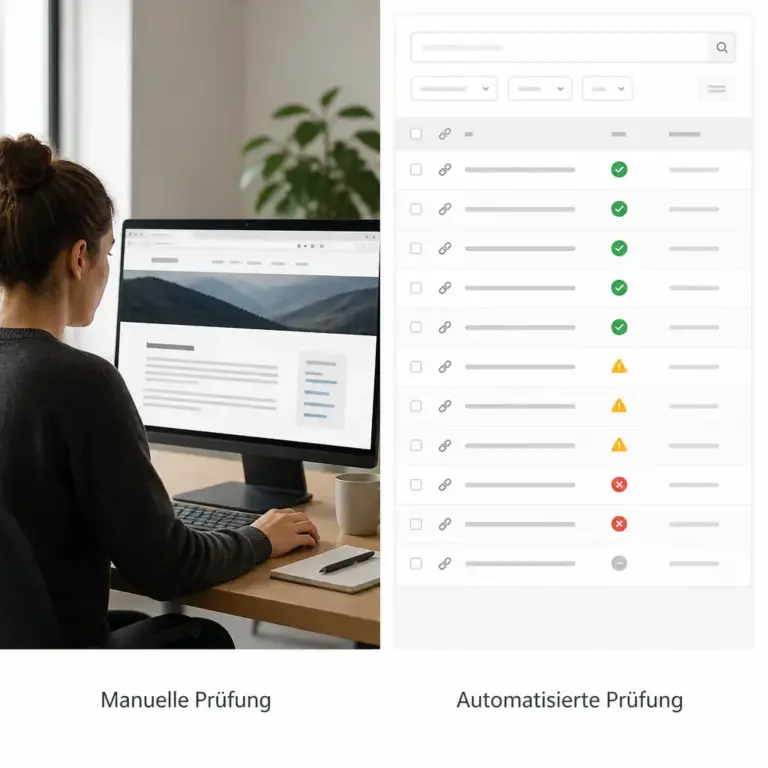
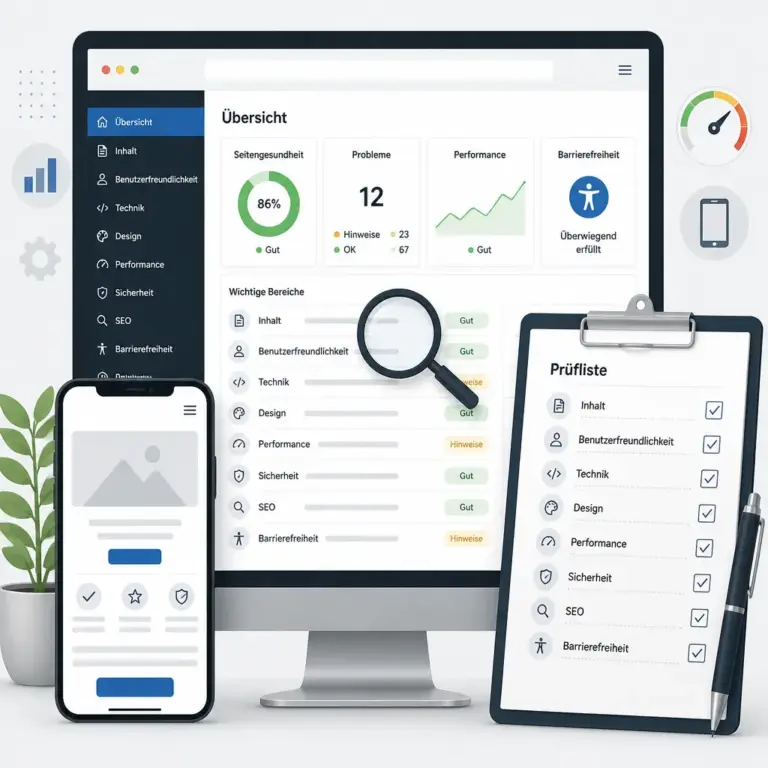
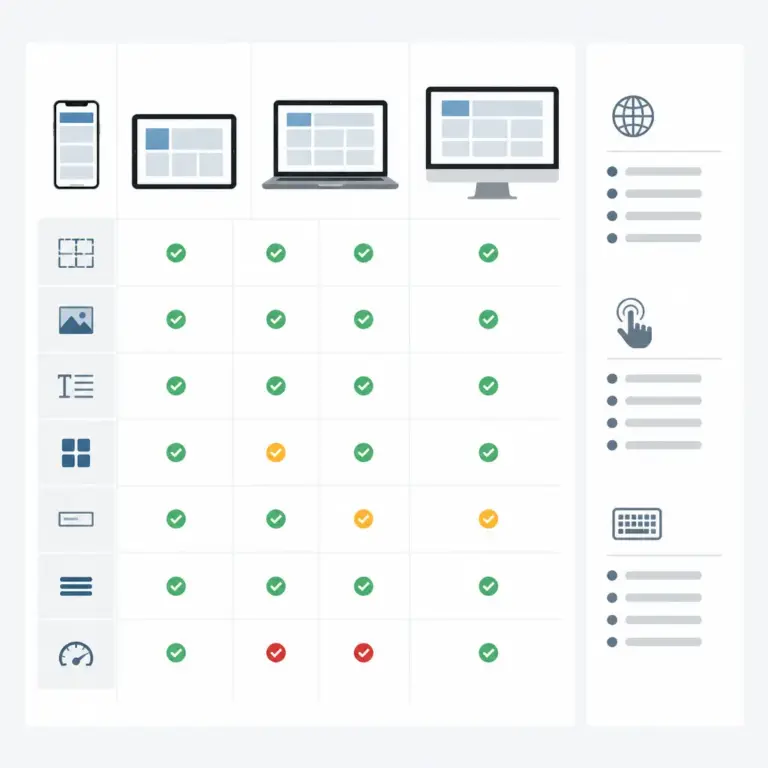
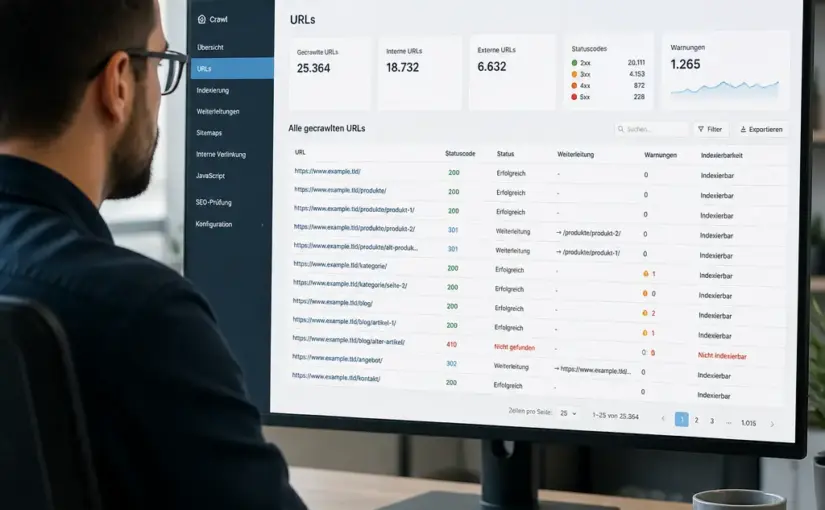
Manuelle und automatisierte Pru00fcfung von Website-Links
Eine kombinierte Prüfung verbindet technische Übersicht mit redaktioneller Kontrolle.

Die Darstellung macht sichtbar, warum beide Methoden zusammengehören. Ein Prüfwerkzeug findet viele auffällige URLs, während die manuelle Kontrolle den tatsächlichen Kontext und die Relevanz des Zielinhalts bewertet.

Bevor Sie einen Fehler beheben, sollten Sie verstehen, was genau nicht funktioniert. Ein Link kann technisch unerreichbar sein, auf den falschen Inhalt zeigen oder zwar aufrufbar, aber für den aktuellen Kontext ungeeignet sein.

Interne und externe Links

Interne Links verweisen auf Seiten innerhalb derselben Website. Typische Fehler entstehen durch gelöschte Beiträge, geänderte Permalinks, Schreibfehler oder eine falsche Verzeichnisstruktur. Interne Links lassen sich in der Regel selbst korrigieren, weil Sie Kontrolle über Ziel und Inhalt haben.

Externe Links führen zu anderen Websites. Dort können Inhalte verschoben, Domains aufgegeben, Zugriffe eingeschränkt oder URLs verändert worden sein. Bei externen Verweisen müssen Sie daher zusätzlich prüfen, ob das Ziel noch vertrauenswürdig, aktuell und thematisch passend ist.

Technische Fehler und inhaltlich unpassende Ziele

Ein technischer Fehler liegt beispielsweise vor, wenn ein Server eine nicht gefundene Seite meldet oder eine Weiterleitung in einer Schleife endet. Ein Link kann aber auch dann problematisch sein, wenn er technisch funktioniert. Ein Artikel über eine aktuelle Softwareversion sollte nicht dauerhaft auf eine veraltete Dokumentation verweisen, nur weil diese noch erreichbar ist.

Bei der Prüfung sollten Sie deshalb zwei Fragen getrennt beantworten:

  1. Ist das Ziel erreichbar?
  2. Hilft der Zielinhalt dem Leser im gegebenen Zusammenhang noch weiter?

Fehlerhafte Verweise in verschiedenen Bereichen

Defekte Links verstecken sich nicht nur im Fließtext. Prüfen Sie auch Navigationen, Footer, Kategorien, Schlagwortseiten, Bilder, Downloads, Buttons, Tabellen, Autorenboxen und automatisch erzeugte Inhaltsverzeichnisse. Besonders wichtig sind Links, die auf vielen Seiten wiederholt werden. Ein Fehler in einem globalen Menü kann deutlich mehr Besucher betreffen als ein einzelner Verweis in einem alten Beitrag.

Vorbereitung: Was Sie vor der Prüfung festlegen sollten

Eine gute Prüfung beginnt nicht mit dem ersten Klick, sondern mit einem klaren Umfang. Ohne Abgrenzung entsteht schnell eine lange Liste, deren Bearbeitung nicht nachvollziehbar ist.

Website-Bereich und Zeitraum definieren

Entscheiden Sie, ob Sie die gesamte Website oder zunächst einen Teilbereich prüfen. Für einen ersten Durchlauf kann es sinnvoll sein, mit den wichtigsten Landingpages, der Hauptnavigation und häufig genutzten Ratgebern zu beginnen. Bei einer vollständigen Prüfung sollte festgehalten werden, wann sie gestartet wurde und welche Bereiche eingeschlossen waren.

Eine wiederkehrende Prüfung ist besonders hilfreich, wenn regelmäßig Inhalte veröffentlicht, URLs umbenannt oder externe Ressourcen eingebunden werden. Der Abstand sollte zum Veröffentlichungsrhythmus und zur Bedeutung der Website passen. Entscheidend ist weniger ein starres Intervall als ein verlässlicher Prozess.

Inventar und Zuständigkeiten erstellen

Notieren Sie, welche Personen oder Teams Änderungen vornehmen dürfen. Für interne URLs ist häufig die Redaktion zuständig, während Weiterleitungen oder Serverkonfigurationen technische Unterstützung erfordern können. Ein einfaches Inventar sollte mindestens diese Informationen enthalten:

  • URL der Seite, auf der der Link vorkommt
  • sichtbarer Linktext
  • Zieladresse
  • Art des Links: intern, extern, Download oder Funktionselement
  • festgestelltes Problem
  • Priorität und verantwortliche Person
  • geplante oder erledigte Maßnahme

So wird aus einer technischen Fehlermeldung eine bearbeitbare Aufgabe. Außerdem lässt sich später nachvollziehen, ob ein Problem dauerhaft gelöst oder nur vorübergehend umgangen wurde.

Defekte Links aufspüren: Manuelle und automatisierte Methoden

Es gibt nicht die eine perfekte Methode. Automatisierte Prüfungen bieten eine breite Abdeckung, während manuelle Kontrollen den Kontext und die inhaltliche Qualität besser beurteilen. Die verlässlichste Vorgehensweise kombiniert beide Ansätze.

Manuelle Prüfung wichtiger Seiten

Beginnen Sie mit Seiten, die Besucher häufig nutzen oder die für Geschäftsziele besonders relevant sind. Öffnen Sie jeden wichtigen Link und prüfen Sie nicht nur, ob eine Seite erscheint, sondern auch, ob der erwartete Inhalt vorhanden ist. Achten Sie auf Meldungen wie „Seite nicht gefunden“, leere Dokumente, unerwartete Anmeldemasken oder Weiterleitungen zu einer allgemeinen Startseite.

Die manuelle Prüfung ist besonders wichtig für:

  • Hauptnavigation und Footer
  • Kontakt- und Servicewege
  • Downloadbereiche
  • zentrale Ratgeber und Übersichtsseiten
  • Links mit rechtlichen oder sicherheitsrelevanten Informationen
  • interne Verweise, die in einer automatisierten Prüfung zwar erreichbar, aber möglicherweise veraltet sind

Öffnen Sie externe Ziele mit derselben Aufmerksamkeit. Ein funktionierender Link ist nicht automatisch ein guter Link. Prüfen Sie, ob die Zielseite noch zum Linktext passt und ob sie eine sichere, seriöse und nutzerfreundliche Umgebung bietet.

Automatisierte Linkprüfung

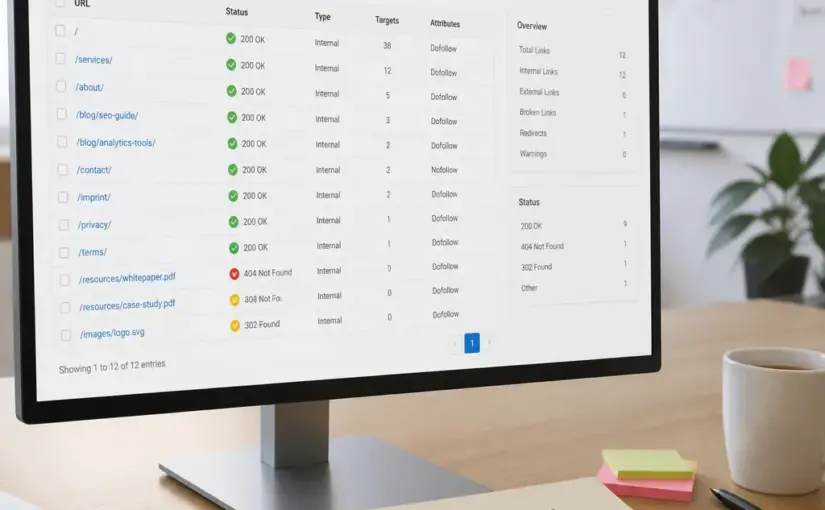
Ein Linkprüfer oder ein Crawler kann viele Seiten systematisch abarbeiten. Solche Werkzeuge sammeln URLs, rufen Ziele ab und melden auffällige Antworten. Je nach System können sie außerdem Weiterleitungen, fehlerhafte Dateipfade, doppelte Verweise oder besondere Statusmeldungen anzeigen.

Automatisierte Ergebnisse sollten als Prüfliste verstanden werden, nicht als endgültiges Urteil. Ein Werkzeug kann beispielsweise einen temporären Serverfehler, eine Zugriffsbeschränkung oder eine bewusst geschützte Seite als Problem markieren. Umgekehrt erkennt es nicht zuverlässig, ob ein erreichbarer Zielartikel fachlich noch sinnvoll ist.

Achten Sie bei der Auswahl eines Werkzeugs auf eine klare Ergebnisdarstellung, einen begrenzbaren Crawl-Bereich, Exportmöglichkeiten und eine verständliche Unterscheidung zwischen Fehlern, Weiterleitungen und Warnungen. Prüfen Sie außerdem, ob die Nutzung mit den internen Datenschutz- und Sicherheitsanforderungen vereinbar ist.

Prüfung über Website- und Serverdaten

Zusätzliche Hinweise liefern Zugriffsprotokolle, Suchfunktionen für Inhalte und Meldungen aus der Website-Verwaltung. Wenn Besucher wiederholt auf nicht vorhandene URLs zugreifen, kann das auf alte externe Verweise, falsch eingetippte Adressen oder fehlende Weiterleitungen hinweisen.

Solche Daten zeigen jedoch meist nur, dass eine Adresse angefragt wurde. Sie erklären nicht automatisch, warum der Fehler entstanden ist. Verbinden Sie die Beobachtung daher mit der betroffenen Seite und prüfen Sie die Ursache im redaktionellen oder technischen Kontext.

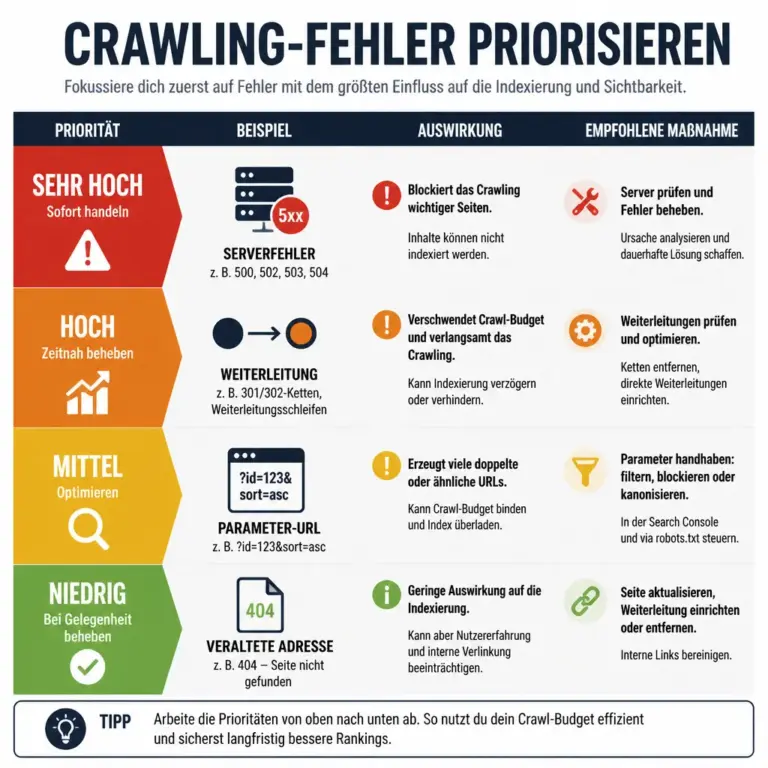
Fehler richtig bewerten und priorisieren

Eine lange Liste mit Problemen ist noch kein guter Arbeitsplan. Priorisieren Sie nach dem möglichen Nutzen für Besucher und nach dem Aufwand der Korrektur.

Priorität Typisches Beispiel Empfohlene Reaktion
Hoch Link im Hauptmenü, zentraler Kontaktweg oder wichtiger Download ist nicht erreichbar. Schnell korrigieren, weiterleiten oder vorübergehend aus dem sichtbaren Bereich entfernen.
Mittel Mehrfach genutzter Verweis in wichtigen Fachartikeln führt zu einem verschobenen Inhalt. Ziel prüfen, passende neue Adresse ermitteln und betroffene Seiten gesammelt aktualisieren.
Niedrig Alter Link in einem wenig besuchten Archivbeitrag ohne aktuelle Bedeutung. Bei der nächsten Überarbeitung ersetzen, entfernen oder den Beitrag redaktionell einordnen.

Auch die Anzahl der betroffenen Seiten zählt. Ein Fehler in einer global eingebundenen Komponente sollte höher bewertet werden als ein identischer Fehler in nur einem Absatz. Ebenso kann ein einzelner Link mit hoher fachlicher Bedeutung wichtiger sein als viele unkritische Verweise.

Priorisieren Sie nicht nach der Länge der Fehlerliste, sondern nach der Bedeutung des betroffenen Nutzerwegs.

Die passende Lösung für jeden Linkfehler

Nach der Diagnose folgt die Entscheidung. Nicht jede URL sollte einfach ersetzt werden. Prüfen Sie zuerst, ob der ursprüngliche Inhalt weiterhin benötigt wird und ob es ein gleichwertiges Ziel gibt.

Link auf eine neue Adresse aktualisieren

Wenn der Inhalt dauerhaft umgezogen ist und eine passende neue URL existiert, aktualisieren Sie den Link direkt. Das ist besonders sinnvoll, wenn nur wenige Seiten betroffen sind oder die neue Adresse dauerhaft feststeht. Kontrollieren Sie anschließend den sichtbaren Linktext. Er sollte weiterhin korrekt beschreiben, was den Leser erwartet.

Weiterleitung einrichten

Eine dauerhafte Weiterleitung kann sinnvoll sein, wenn alte URLs noch häufig aufgerufen werden oder externe Websites auf die frühere Adresse verweisen. Die Weiterleitung sollte möglichst direkt zum passenden neuen Inhalt führen und nicht über mehrere Zwischenstationen verlaufen.

Eine Weiterleitung ist kein Ersatz für die Pflege aller internen Links. Aktualisieren Sie wichtige interne Verweise trotzdem, damit Besucher und technische Systeme möglichst direkt zum Ziel gelangen.

Link entfernen oder Inhalt überarbeiten

Wenn kein gleichwertiges Ziel existiert, ist das Entfernen häufig besser als ein Verweis auf eine nur ungefähr passende Seite. Überarbeiten Sie bei Bedarf den Absatz, damit keine inhaltliche Lücke entsteht. Bei einem wichtigen Thema kann auch ein neuer, eigener Beitrag die richtige Lösung sein.

Externe Quelle ersetzen

Ist eine externe Quelle nicht mehr verfügbar, suchen Sie nach einer nachvollziehbaren Alternative. Prüfen Sie dabei die Aktualität, die fachliche Nähe und die Vertrauenswürdigkeit. Vermeiden Sie es, einen fehlerhaften Link durch eine beliebige Startseite oder einen Suchergebnis-Link zu ersetzen. Der Leser sollte weiterhin möglichst schnell die angekündigte Information finden.

Besondere Fälle bei Downloads, Weiterleitungen und dynamischen Links

Bestimmte Linktypen erfordern zusätzliche Aufmerksamkeit. Ein PDF kann erreichbar sein, aber eine veraltete Version enthalten. Ein Download kann auf dem Desktop funktionieren, während eine mobile Darstellung den Link verdeckt. Dynamische Links können von Sitzungen, Berechtigungen oder kurzfristig gültigen Parametern abhängen.

Bei Downloads sollten Sie Dateiname, Dateiformat, Aktualität und Zugänglichkeit prüfen. Vermeiden Sie unnötig kryptische Linktexte wie „Hier klicken“. Beschreiben Sie stattdessen den Inhalt, beispielsweise den Namen des Dokuments und gegebenenfalls das Format.

Bei Weiterleitungen sollten Sie prüfen, ob das Ziel wirklich zum ursprünglichen Zweck passt. Eine Weiterleitung auf die Startseite kann technisch erfolgreich sein, aber für Besucher dennoch verwirrend wirken. Bei geschützten Bereichen ist zu klären, ob eine Anmeldung beabsichtigt ist oder ob ein öffentlich zugängliches Ziel fehlt.

So dokumentieren Sie die Behebung

Eine kurze Dokumentation verhindert, dass derselbe Fehler später erneut untersucht wird. Für jede Korrektur sollten Sie die alte Zieladresse, die neue Lösung, das Bearbeitungsdatum und gegebenenfalls einen kurzen Grund festhalten.

Eine praktische Statuslogik kann so aussehen:

  • Offen: Fehler erkannt, Ursache noch ungeklärt.
  • In Prüfung: Ziel, Kontext oder Zuständigkeit werden geklärt.
  • Behoben: Link wurde geändert, entfernt oder weitergeleitet.
  • Beobachten: Lösung wurde umgesetzt, soll aber bei der nächsten Prüfung erneut kontrolliert werden.
  • Bewusst beibehalten: Der scheinbare Fehler ist erklärbar, zum Beispiel durch einen geschützten Bereich.

Führen Sie nach größeren Änderungen eine Nachkontrolle durch. Rufen Sie die betroffene Seite erneut auf, testen Sie das Ziel und prüfen Sie, ob der Linktext und der umgebende Absatz noch stimmen. Bei Weiterleitungen sollte zusätzlich kontrolliert werden, ob keine unnötige Kette entstanden ist.

Häufige Fehler bei der Linkpflege vermeiden

Viele Probleme entstehen nicht durch die Prüfung selbst, sondern durch unvollständige Korrekturen. Häufig wird nur die erste Fundstelle geändert, obwohl derselbe Link in mehreren Vorlagen oder Beiträgen vorkommt. Suchen Sie deshalb nach weiteren Vorkommen der alten URL.

Ein weiterer Fehler ist das blinde Ersetzen. Eine neue URL kann zwar erreichbar sein, aber einen anderen Inhalt zeigen. Vergleichen Sie deshalb Thema, Zielgruppe und Aktualität. Auch das pauschale Entfernen aller externen Links ist keine gute Lösung: Gut ausgewählte Quellen und weiterführende Informationen können den Nutzwert eines Beitrags erhöhen.

Vermeiden Sie außerdem, Fehlermeldungen ausschließlich technisch zu betrachten. Ein Link kann einen erfolgreichen Abruf melden und trotzdem inhaltlich unpassend sein. Umgekehrt kann ein geschützter oder absichtlich nicht öffentlicher Bereich korrekt funktionieren. Die endgültige Entscheidung sollte deshalb immer den Seitentext und den erwarteten Nutzerweg berücksichtigen.

Ein sinnvoller laufender Prozess

Damit defekte Links nicht regelmäßig zu einem großen Aufräumprojekt werden, sollte die Pflege in bestehende Abläufe integriert werden. Prüfen Sie Links bei der Veröffentlichung neuer Inhalte, bei größeren Überarbeitungen und nach Änderungen an der URL-Struktur. Ergänzen Sie redaktionelle Checklisten um einen kurzen Punkt zur Zielprüfung.

Für größere Websites empfiehlt sich eine feste Verantwortlichkeit. Eine Person oder ein Team muss nicht jede Korrektur selbst ausführen, sollte aber Ergebnisse sammeln, Prioritäten abstimmen und offene Aufgaben nachverfolgen. So bleibt klar, wer eine technische Weiterleitung, eine redaktionelle Änderung oder eine inhaltliche Neubewertung veranlasst.

Ein regelmäßiger automatisierter Durchlauf kann die Übersicht verbessern. Die Ergebnisse sollten jedoch mit einem realistischen Arbeitsaufwand abgeglichen werden. Eine Prüfung ist dann erfolgreich, wenn wichtige Probleme tatsächlich behoben werden und nicht nur neue Listen entstehen.

FAQ

Wie oft sollte ich defekte Links aufspüren?

Das hängt von Größe, Aktualität und Änderungsrate der Website ab. Eine häufig aktualisierte Website profitiert von regelmäßigeren Prüfungen. Zusätzlich sollte nach größeren Umbauten, Migrationen oder Änderungen an der URL-Struktur eine gezielte Kontrolle erfolgen.

Sind nur Links mit einer Fehlerseite defekt?

Nein. Auch ein erreichbarer Link kann fachlich veraltet, irreführend oder nicht mehr passend sein. Prüfen Sie daher neben der technischen Erreichbarkeit immer den Inhalt und den Kontext des Ziels.

Was ist besser: einen Link entfernen oder weiterleiten?

Eine Weiterleitung ist sinnvoll, wenn ein gleichwertiger neuer Inhalt existiert und die alte Adresse noch relevant ist. Fehlt ein passendes Ziel, ist das Entfernen mit einer redaktionellen Überarbeitung meist ehrlicher als ein Verweis auf eine nur ungefähr passende Seite.

Kann ein automatischer Linkprüfer alle Probleme erkennen?

Nein. Automatisierte Werkzeuge erkennen viele technische Auffälligkeiten, beurteilen aber nicht zuverlässig die Qualität, Aktualität und Passgenauigkeit eines erreichbaren Zielinhalts. Eine manuelle Stichprobe wichtiger Seiten bleibt deshalb notwendig.

Wie gehe ich mit externen Links um, die zeitweise nicht erreichbar sind?

Prüfen Sie den Link zu einem späteren Zeitpunkt erneut und betrachten Sie die Ursache. Bei einem wichtigen Verweis sollten Sie nach einer stabilen Alternative suchen. Ein vorübergehender Abruffehler sollte nicht automatisch zu einer dauerhaften Entfernung führen.

Was sollte ein guter Linktext enthalten?

Der Linktext sollte möglichst klar beschreiben, was den Leser nach dem Klick erwartet. Aussagen wie „Anleitung zur Einrichtung“ oder „PDF mit den technischen Anforderungen“ sind hilfreicher als allgemeine Formulierungen wie „Mehr erfahren“.

Wie finde ich heraus, ob eine alte URL noch verwendet wird?

Durchsuchen Sie die Inhalte nach der Adresse, prüfen Sie vorhandene Website-Daten und berücksichtigen Sie Weiterleitungen oder externe Verweise. Eine Kombination aus Inhaltsprüfung und Zugriffsdaten liefert meist ein besseres Bild als nur eine einzelne Quelle.

Fazit

Wer defekte Links aufspüren möchte, sollte technische Prüfung und redaktionelle Bewertung verbinden. Automatisierte Werkzeuge helfen beim Auffinden vieler URLs, während die manuelle Kontrolle zeigt, ob ein Ziel wirklich erreichbar, aktuell und für den Leser relevant ist.

Beginnen Sie mit wichtigen Nutzerwegen, dokumentieren Sie jeden Befund und priorisieren Sie nach Wirkung statt nach der bloßen Anzahl der Fehler. Aktualisierte Links, passende Weiterleitungen und bewusst überarbeitete Inhalte stärken die Orientierung und machen die Website langfristig leichter pflegbar. Ein klarer, wiederholbarer Prozess verhindert, dass aus kleinen Linkfehlern dauerhaft große Hürden werden.

Interne Links richtig setzen: Der umfassende Ratgeber für bessere Navigation und SEO

Interne Links richtig zu setzen gehört zu den wirkungsvollsten und zugleich oft unterschätzten Aufgaben der Website-Optimierung. Sie verbinden einzelne Seiten miteinander, helfen Besuchern bei der Orientierung und geben Suchmaschinen wichtige Hinweise auf thematische Zusammenhänge. Dabei geht es nicht darum, möglichst viele Links einzubauen. Entscheidend ist, dass jeder Verweis einen nachvollziehbaren Nutzen bietet und an der passenden Stelle im Text erscheint.

Dieser Ratgeber zeigt, wie du eine sinnvolle interne Verlinkung planst, welche Linktexte geeignet sind, welche Fehler häufig vorkommen und wie du bestehende Websites systematisch verbessern kannst. Die Empfehlungen eignen sich für Blogs, Unternehmensseiten, Onlineshops und umfangreiche Wissensportale.

Was sind interne Links?

Ein interner Link führt von einer Seite deiner eigenen Website zu einer anderen Seite derselben Domain. Das kann beispielsweise ein Verweis von einem Ratgeber auf eine weiterführende Anleitung, eine Kategorie, ein Produkt oder eine Kontaktseite sein. Interne Links unterscheiden sich damit von externen Links, die auf Inhalte einer anderen Domain führen.

Ein interner Link besteht technisch aus einer Zieladresse und einem sichtbaren Linktext. Für die Leserinnen und Leser ist vor allem wichtig, dass der Link verständlich in den Fließtext eingebettet ist. Suchmaschinen berücksichtigen zusätzlich die Zielseite, den Kontext des Links und den verwendeten Ankertext, um die Bedeutung der verknüpften Inhalte besser einzuordnen.

Warum interne Verlinkung wichtig ist

  • Bessere Orientierung: Besucher finden passende weiterführende Informationen, ohne erneut suchen zu müssen.
  • Logische Themenstruktur: Verwandte Inhalte werden sichtbar zu Themenclustern verbunden.
  • Effizienteres Crawling: Suchmaschinen können verlinkte Seiten leichter entdecken und aufrufen.
  • Verteilung interner Signale: Wichtige Seiten können innerhalb der Website stärker hervorgehoben werden.
  • Längere Nutzung der Website: Gute Empfehlungen führen häufig zu weiteren hilfreichen Inhalten.

Interne Links ersetzen keine hochwertigen Inhalte. Sie können aber dafür sorgen, dass vorhandene Inhalte besser gefunden, verstanden und genutzt werden. Deshalb sollte die Verlinkung immer von den Bedürfnissen der Zielgruppe und der Informationsarchitektur ausgehen.

Interne Links richtig setzen: Die wichtigsten Grundregeln

Eine gute interne Verlinkung wirkt für Leser natürlich und unterstützt den nächsten sinnvollen Schritt. Bevor du einen Link einfügst, solltest du dich fragen: Welche zusätzliche Information erwartet die Person an dieser Stelle? Führt der Link tatsächlich zu einer passenden Seite? Und ist aus dem Linktext eindeutig ersichtlich, was sich dahinter verbirgt?

1. Verlinke nur thematisch passende Ziele

Ein interner Link sollte inhaltlich zum Absatz passen, in dem er steht. In einem Abschnitt über Keyword-Recherche ist beispielsweise ein Verweis auf eine ausführliche Anleitung zur Suchintention sinnvoll. Ein Link zu einer beliebigen Unterseite ohne klaren Zusammenhang wirkt dagegen störend und schwächt das Vertrauen.

Relevanz bedeutet nicht, dass beide Seiten exakt dasselbe Thema behandeln müssen. Eine Seite über technische Suchmaschinenoptimierung kann beispielsweise sinnvoll auf einen allgemeinen Ratgeber zur Website-Struktur verweisen. Der Übergang sollte jedoch verständlich sein und einen erkennbaren Mehrwert bieten.

2. Verwende beschreibende Linktexte

Der Linktext sollte möglichst präzise beschreiben, was die Leser auf der Zielseite erwartet. Formulierungen wie „mehr erfahren“, „hier klicken“ oder „weiterlesen“ sind allein meist zu ungenau. Besser sind konkrete Varianten wie „eine XML-Sitemap erstellen“, „die Suchintention analysieren“ oder „Landingpages für lokale Suchanfragen optimieren“.

Ein guter Ankertext enthält das zentrale Thema der Zielseite, ohne unnatürlich zu wirken. Er muss nicht immer exakt mit dem Seitentitel übereinstimmen. Synonyme und grammatikalisch passende Varianten sind häufig sogar besser lesbar. Vermeide jedoch, immer denselben sehr langen Linktext auf dieselbe Zielseite zu setzen.

3. Setze Links dort, wo sie hilfreich sind

Links im relevanten Haupttext sind für Nutzer meist wertvoller als zufällige Verweise am Ende einer Seite. Platziere den Link möglichst nahe an der Aussage, die du ergänzen möchtest. Wenn du beispielsweise erklärst, warum eine Website langsam lädt, passt ein Verweis auf einen Leitfaden zur Ladezeit direkt in diesen Abschnitt.

Das bedeutet nicht, dass Links am Ende eines Artikels grundsätzlich schlecht sind. Eine übersichtliche Liste mit weiterführenden Beiträgen kann als Abschluss sehr nützlich sein. Sie sollte aber eine Ergänzung sein und nicht die einzige Möglichkeit, wichtige Inhalte zu erreichen.

4. Verlinke nicht nur auf die Startseite

Die Startseite ist selten das beste Ziel für einen thematisch konkreten Link. Wer sich für ein bestimmtes Unterthema interessiert, braucht normalerweise eine passende Detailseite. Eine übermäßige Verlinkung der Startseite macht die Navigation nicht automatisch klarer und verschenkt die Chance, relevante Inhalte gezielt miteinander zu verbinden.

Stattdessen solltest du prüfen, welche Seiten für deine wichtigsten Themen tatsächlich die zentrale Informationsquelle darstellen. Diese Seiten können dann aus passenden Beiträgen, Kategorien und Übersichtsseiten erreichbar sein.

Eine sinnvolle interne Linkstruktur planen

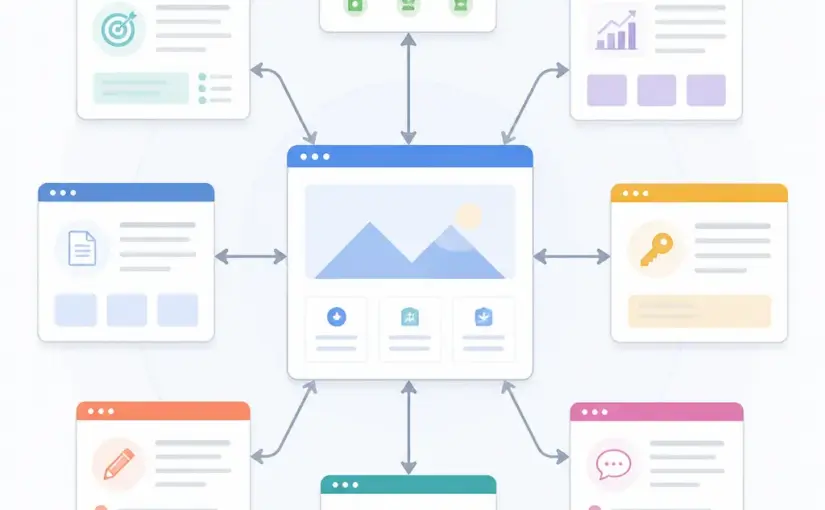
Schematische Darstellung eines Themenclusters mit zentraler Hauptseite und verlinkten Unterseiten
Ein Themencluster verbindet eine zentrale Übersichtsseite mit passenden Detailinhalten.

Die Grafik zeigt, wie eine zentrale Seite und vertiefende Unterseiten zusammenarbeiten können. Entscheidend ist, dass die Verbindungen thematisch nachvollziehbar bleiben und nicht jede Seite wahllos mit allen anderen verknüpft wird.

Bevor du einzelne Links überarbeitest, lohnt sich ein Überblick über die bestehende Website. Eine einfache Liste mit URLs, Seitentiteln, Hauptthemen und wichtigen Suchintentionen reicht für den Anfang aus. Bei größeren Websites kann eine Tabelle mit zusätzlichen Spalten für Status, Zielgruppe, Priorität und geplante Verlinkungen hilfreich sein.

Die wichtigsten Seitentypen unterscheiden

Nicht jede Seite erfüllt dieselbe Aufgabe. Für die Planung solltest du mindestens zwischen folgenden Seitentypen unterscheiden:

  • Übersichtsseiten: Sie bündeln ein Thema und führen zu relevanten Unterseiten.
  • Ratgeber: Sie beantworten eine Frage ausführlich und verweisen auf vertiefende Inhalte.
  • Kategorieseiten: Sie ordnen mehrere ähnliche Beiträge, Produkte oder Leistungen.
  • Detailseiten: Sie behandeln ein einzelnes Thema, Produkt oder Angebot besonders konkret.
  • Konversionsseiten: Sie sollen beispielsweise eine Anfrage, Buchung oder Kontaktaufnahme unterstützen.

Aus dieser Einteilung ergibt sich häufig eine hierarchische Struktur. Eine Übersichtsseite kann auf mehrere Ratgeber verweisen. Die Ratgeber verlinken wiederum auf Detailseiten und ergänzende Erklärungen. Umgekehrt sollten wichtige Detailseiten nicht nur von einer einzigen Quelle erreichbar sein, wenn sie für Besucher und Geschäftsziele relevant sind.

Themencluster statt isolierter Einzelartikel

Ein Themencluster besteht aus einer zentralen Hauptseite und mehreren ergänzenden Unterseiten. Die Hauptseite vermittelt den Überblick, während die Unterseiten einzelne Fragen ausführlicher behandeln. Interne Links verbinden diese Inhalte in beide Richtungen, sofern das für die Leser sinnvoll ist.

Beispiel: Eine zentrale Seite über Content-Marketing kann auf Unterseiten zu Redaktionsplanung, Content-Formaten, Suchintention und Erfolgskontrolle verweisen. Die Unterseiten können wiederum auf die zentrale Übersicht und auf jeweils passende Nachbarthemen verlinken. So entsteht ein verständliches Netz statt einer Sammlung voneinander getrennter Beiträge.

Die richtige Anzahl interner Links

Es gibt keine allgemeingültige ideale Zahl interner Links pro Artikel. Die passende Menge hängt von der Länge, der Komplexität und dem Zweck der Seite ab. Ein kurzer Informationstext benötigt naturgemäß weniger Verweise als ein umfangreicher Leitfaden.

Zu wenige Links können wichtige Inhalte verstecken. Zu viele Links machen den Text unruhig und erschweren die Auswahl. Ein guter Prüfstein ist die Lesbarkeit: Wenn ein Link keinen klaren nächsten Schritt anbietet oder der Absatz hauptsächlich aus Verweisen besteht, ist wahrscheinlich eine Überarbeitung sinnvoll.

Setze Links nicht nur nach einer festen Quote. Prüfe stattdessen jeden Absatz auf weiterführende Fragen. Manche Abschnitte benötigen keinen Link, weil sie bereits vollständig verständlich sind. Andere profitieren von zwei oder mehr Verweisen, wenn unterschiedliche Zielgruppen oder Vertiefungsebenen angesprochen werden.

Wichtige Seiten gezielt stärken

Wenn bestimmte Seiten für die Website besonders wichtig sind, sollten sie aus mehreren thematisch passenden Quellen erreichbar sein. Dazu gehören beispielsweise zentrale Leistungsseiten, grundlegende Ratgeber oder gut gepflegte Übersichtsseiten. Die Verlinkung darf aber nicht künstlich wirken. Ein Link ist dann sinnvoll, wenn er im jeweiligen Kontext eine echte Informationslücke schließt.

Beachte außerdem, dass die Anzahl der Links auf einer Quellseite nicht allein über die Bedeutung einer Zielseite entscheidet. Qualität, Kontext und die gesamte Struktur sind wichtiger als das bloße Sammeln möglichst vieler Verweise.

Interne Links in verschiedenen Bereichen der Website

Im Fließtext

Kontextuelle Links im Haupttext sind besonders stark, weil der umgebende Absatz die Bedeutung der Zielseite erklärt. Der Leser weiß bereits, warum der Verweis relevant ist. Formuliere den Satz so, dass er auch ohne Link verständlich bleibt, und integriere den Ankertext grammatikalisch sauber.

In Navigation und Breadcrumbs

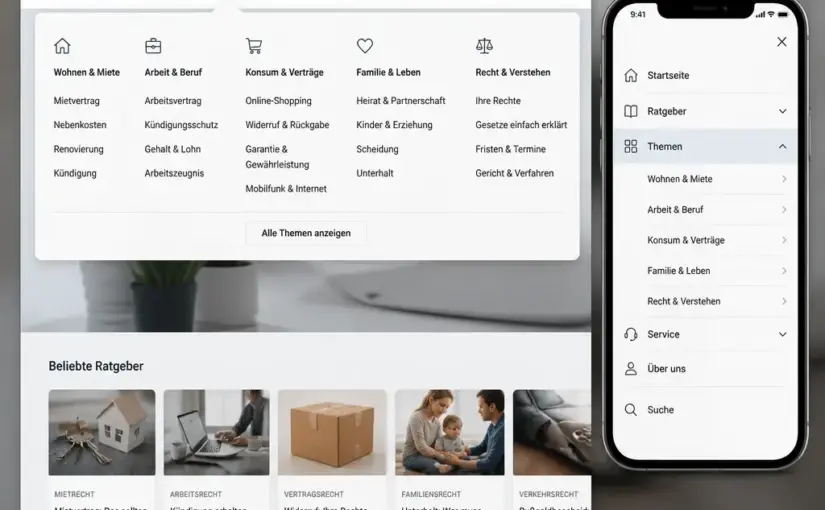
Die Hauptnavigation sollte die wichtigsten Bereiche der Website abbilden und nicht jede vorhandene Seite aufnehmen. Eine klare, begrenzte Auswahl erleichtert die Orientierung. Breadcrumbs zeigen zusätzlich, an welcher Stelle innerhalb der Website-Hierarchie sich eine Seite befindet. Sie sind besonders bei großen Portalen, Shops und umfangreichen Wissenssammlungen hilfreich.

In Kategorien und Übersichten

Kategorie- und Übersichtsseiten sollten nicht nur eine Liste von Links enthalten. Ein kurzer Einleitungstext kann erklären, für wen die Inhalte gedacht sind und wie sie zusammenhängen. Aussagekräftige Seitentitel, kurze Beschreibungen und eine nachvollziehbare Reihenfolge helfen Nutzern bei der Auswahl.

In Related-Content-Bereichen

Automatisch erzeugte Bereiche wie „Ähnliche Beiträge“ können nützlich sein, sind aber nicht immer präzise. Prüfe, ob die vorgeschlagenen Inhalte tatsächlich zum aktuellen Artikel passen. Eine kleinere manuelle Auswahl ist oft hilfreicher als eine lange Liste zufällig ähnlicher Seiten.

Häufige Fehler bei der internen Verlinkung

Unklare Linktexte

„Hier“, „mehr“ oder „zum Beitrag“ sagen wenig über das Ziel aus. Leser, die den Text überfliegen oder unterstützende Technologien verwenden, erhalten dadurch kaum Orientierung. Verwende stattdessen kurze, beschreibende Formulierungen.

Unpassende oder veraltete Zielseiten

Ein Link kann im Laufe der Zeit an Relevanz verlieren. Vielleicht wurde ein Artikel ersetzt, ein Angebot eingestellt oder die Zielseite thematisch verändert. Prüfe wichtige Links regelmäßig und aktualisiere sie, wenn eine bessere Zielseite existiert.

Defekte Links und Weiterleitungsketten

Ein Link, der zu einer Fehlerseite führt, beeinträchtigt die Nutzererfahrung. Mehrere aufeinanderfolgende Weiterleitungen können den Aufruf unnötig verlängern und erschweren die technische Pflege. Verlinke möglichst direkt auf die aktuelle Zieladresse. Bei größeren Websites lohnt sich eine regelmäßige technische Prüfung.

Zu viele identische Ankertexte

Wenn jede Zielseite immer mit exakt demselben Schlüsselwort verlinkt wird, wirkt der Text schnell künstlich. Variiere die Formulierungen dort, wo es sprachlich sinnvoll ist. Wichtig bleibt, dass die Bedeutung der Zielseite klar erkennbar ist.

Verwaiste Seiten

Eine verwaiste Seite besitzt keine oder kaum interne eingehende Links. Selbst wenn sie technisch erreichbar ist, wird sie von Besuchern schwer gefunden. Prüfe, ob die Seite noch benötigt wird. Falls ja, ordne sie einem passenden Themenbereich zu und verlinke sie von relevanten Übersichts- oder Detailseiten.

Interne Links und Nutzerfreundlichkeit

Interne Verlinkung ist in erster Linie eine Frage der Orientierung. Besucher sollten nicht raten müssen, welcher Link zur nächsten sinnvollen Information führt. Der sichtbare Linktext muss ausreichend kontrastreich sein und sich klar vom übrigen Text unterscheiden. Auch auf mobilen Geräten sollten Links bequem anklickbar sein.

Vermeide Linkansammlungen, bei denen mehrere Verweise unmittelbar hintereinanderstehen und kaum unterscheidbar sind. Wenn viele Ziele wichtig sind, kann eine strukturierte Liste mit kurzen Erläuterungen besser funktionieren. Bei längeren Artikeln helfen außerdem Zwischenüberschriften und Inhaltsverzeichnisse dabei, die richtige Information schnell zu finden.

Denke auch an unterschiedliche Nutzungssituationen. Manche Leser überfliegen einen Beitrag, andere lesen ihn vollständig. Gute Überschriften, verständliche Linktexte und eine logische Reihenfolge unterstützen beide Gruppen.

Interne Verlinkung regelmäßig prüfen und verbessern

Eine einmalige Optimierung genügt selten. Websites verändern sich: neue Inhalte kommen hinzu, alte Seiten werden überarbeitet und URLs können sich ändern. Lege deshalb einen einfachen Prüfprozess fest.

  1. Bestand aufnehmen: Sammle wichtige Seiten und notiere, welche davon besonders relevant sind.
  2. Verwaiste Inhalte suchen: Identifiziere Seiten ohne sinnvolle eingehende Links.
  3. Linkziele prüfen: Kontrolliere, ob die Ziele erreichbar, aktuell und thematisch passend sind.
  4. Ankertexte bewerten: Ersetze unklare Formulierungen durch konkrete, natürliche Beschreibungen.
  5. Themenlücken schließen: Ergänze Links dort, wo Leser nach einer Erklärung wahrscheinlich eine weitere Frage haben.
  6. Ergebnisse beobachten: Achte auf Hinweise wie häufige Ausstiege, Suchanfragen ohne passende Zielseite oder auffällige Navigationsprobleme.

Bei der Auswertung solltest du nicht vorschnell einzelne Kennzahlen isoliert interpretieren. Eine längere Verweildauer ist nicht automatisch ein Beweis für eine bessere Verlinkung, und ein kurzer Besuch kann bei einer schnell beantworteten Frage völlig in Ordnung sein. Entscheidend ist, ob Nutzer ihre Ziele erreichen und wichtige Inhalte zuverlässig finden.

Praktische Arbeitsweise für bestehende Artikel

Öffne einen Artikel und markiere zunächst die wichtigsten Aussagen. Suche anschließend nach passenden ergänzenden Seiten. Beginne mit wenigen, besonders relevanten Links und lies den Abschnitt danach vollständig durch. Der Link sollte sich so natürlich einfügen, dass der Lesefluss erhalten bleibt.

Am Ende kannst du eine kurze Liste mit vertiefenden Inhalten ergänzen. Diese Liste sollte nicht dieselben Links wahllos wiederholen, sondern einen klaren Zweck erfüllen, etwa „Weiterführende Anleitungen“ oder „Passende Grundlagen“. Überprüfe anschließend die Seite aus Sicht einer Person, die das Thema noch nicht kennt.

FAQ

Wie viele interne Links sollte ein Artikel enthalten?

Eine feste Zahl gibt es nicht. Orientiere dich an der Länge und dem Informationsbedarf des Artikels. Setze so viele Links, wie für Verständnis und Navigation hilfreich sind, aber entferne Verweise ohne klaren Mehrwert. Ein kurzer Beitrag kann mit wenigen Links auskommen, während ein umfangreicher Leitfaden mehrere thematisch passende Ziele benötigt.

Sollte jeder interne Link ein wichtiges Keyword enthalten?

Nein. Der Linktext sollte das Ziel verständlich beschreiben und natürlich in den Satz passen. Ein relevantes Thema darf darin vorkommen, muss aber nicht erzwungen werden. Verständlichkeit für Menschen steht vor einer mechanischen Wiederholung bestimmter Begriffe.

Sind Links im Fließtext besser als Links in der Seitenleiste?

Links im Fließtext können besonders hilfreich sein, weil ihr Kontext die Relevanz erklärt. Seitenleisten, Navigationen und Fußbereiche haben ebenfalls ihre Berechtigung, sollten aber übersichtlich bleiben. Eine gute Website kombiniert verschiedene Bereiche, statt sich ausschließlich auf eine Platzierung zu verlassen.

Wie gehe ich mit alten Artikeln um?

Prüfe zunächst, ob der Artikel noch fachlich aktuell ist. Aktualisiere veraltete Aussagen und ersetze nicht mehr passende Zielseiten. Verlinke den Beitrag außerdem von neueren, thematisch passenden Inhalten, wenn er weiterhin einen eigenständigen Nutzen bietet. Ist er überholt oder redundant, kann eine Zusammenführung mit einer besseren Seite sinnvoller sein.

Was ist ein verwaister Inhalt?

Ein verwaister Inhalt ist eine Seite, auf die von keiner oder nur von sehr wenigen anderen internen Seiten sinnvoll verwiesen wird. Solche Seiten sind schwer auffindbar und nicht gut in die Website-Struktur eingebunden. Wenn der Inhalt wichtig ist, solltest du ihn in passende Übersichten, Kategorien oder verwandte Beiträge integrieren.

Soll ich auf jede Unterseite von jeder anderen Seite verlinken?

Nein. Eine vollständige Vernetzung wäre unübersichtlich und würde die Orientierung erschweren. Verlinke stattdessen entlang der Themen, Nutzerfragen und Website-Hierarchie. Eine gute Struktur zeigt, welche Inhalte zusammengehören und welcher nächste Schritt jeweils sinnvoll ist.

Wie oft sollte ich interne Links überprüfen?

Die passende Häufigkeit hängt von der Größe und Änderungsrate der Website ab. Kleine Websites können wichtige Inhalte mehrmals pro Jahr prüfen. Bei großen oder häufig aktualisierten Projekten sind laufende technische Kontrollen und regelmäßige redaktionelle Überprüfungen sinnvoll. Besonders nach URL-Änderungen solltest du betroffene Verweise zeitnah kontrollieren.

Fazit: Interne Links mit System und echtem Mehrwert setzen

Interne Links richtig zu setzen bedeutet nicht, möglichst viele Verweise unterzubringen. Eine gute interne Verlinkung führt Besucher logisch durch die Website, verbindet zusammengehörige Inhalte und macht wichtige Seiten auffindbar. Beschreibende Linktexte, passende Ziele und eine klare Themenstruktur bilden dabei die Grundlage.

Beginne mit den wichtigsten Seiten und den häufigsten Nutzerfragen. Prüfe bestehende Artikel auf unklare, veraltete oder fehlende Links. Ergänze anschließend gezielt Verweise innerhalb des Fließtexts, in Übersichten und in der Navigation. Wenn jede Verlinkung einen nachvollziehbaren Zweck erfüllt, verbessert sie nicht nur die technische Orientierung für Suchmaschinen, sondern vor allem die tatsächliche Nutzung deiner Website.

Navigation für Besucher optimieren: Der praktische Ratgeber für Websites

Eine gute Navigation führt Besucher nicht nur von einer Seite zur nächsten. Sie hilft ihnen, Ziele schneller zu erreichen, Inhalte einzuordnen und Vertrauen in eine Website aufzubauen. Wer die Navigation für Besucher optimieren möchte, sollte deshalb nicht ausschließlich auf ein ansprechendes Menüdesign achten. Entscheidend sind verständliche Begriffe, eine klare Struktur, erkennbare Prioritäten und ein reibungsloser Wechsel zwischen verschiedenen Geräten.

Dieser Ratgeber zeigt, wie Sie Navigationswege systematisch prüfen und verbessern. Dabei geht es sowohl um klassische Hauptmenüs als auch um mobile Navigation, interne Verlinkungen, Suchfunktionen, Breadcrumbs und barrierearme Bedienung. Die Empfehlungen eignen sich für Unternehmenswebsites, Onlineshops, Blogs und redaktionelle Angebote.

Warum eine gute Navigation so wichtig ist

Besucher kommen mit unterschiedlichen Absichten auf eine Website. Manche suchen eine konkrete Information, andere möchten ein Produkt vergleichen, Kontakt aufnehmen oder sich zunächst orientieren. Eine Navigation muss diese verschiedenen Wege unterstützen, ohne den Bildschirm mit Optionen zu überladen.

Eine verständliche Seitenstruktur bietet mehrere Vorteile:

  • Besucher erkennen schneller, welche Inhalte vorhanden sind.
  • Wichtige Seiten sind mit wenigen, nachvollziehbaren Schritten erreichbar.
  • Die Website wirkt professioneller und leichter vertrauenswürdig.
  • Suchmaschinen können die thematischen Zusammenhänge einer Website besser einordnen.
  • Menschen mit unterschiedlichen technischen und körperlichen Voraussetzungen finden sich leichter zurecht.

Schlechte Navigation zeigt sich dagegen häufig durch unklare Menüpunkte, zu viele Ebenen, widersprüchliche Begriffe oder Links, die auf unerwartete Seiten führen. Nicht jedes Problem ist sofort sichtbar. Deshalb sollten Struktur und Bedienung regelmäßig mit realistischen Nutzungssituationen geprüft werden.

Die Grundlagen einer besucherfreundlichen Navigation

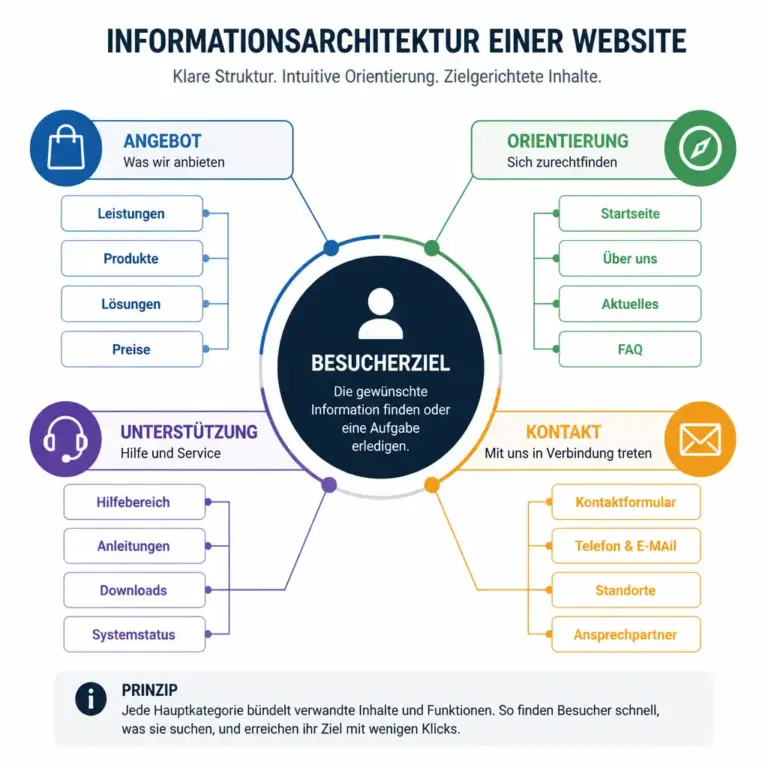
Schematische Informationsarchitektur mit klar gruppierten Website-Bereichen
Eine klare Informationsarchitektur ordnet Inhalte nach den Aufgaben der Besucher.

Die Darstellung zeigt, wie aus typischen Besucherzielen überschaubare Inhaltsgruppen entstehen. Achten Sie auf die klare Hierarchie und darauf, dass zentrale Wege nicht in zu vielen Unterebenen verschwinden.

Von den Zielen der Besucher ausgehen

Beginnen Sie nicht mit der Frage, welche internen Abteilungen im Menü erscheinen sollen. Fragen Sie zuerst, was Besucher erledigen möchten. Typische Ziele können sein: ein Angebot verstehen, Preise vergleichen, einen Termin vereinbaren, einen Supportfall lösen oder Informationen zu einem bestimmten Thema finden.

Ordnen Sie anschließend vorhandene Inhalte diesen Zielen zu. Seiten, die für viele wichtige Aufgaben benötigt werden, verdienen meist einen prominenteren Platz. Interne Organisationslogik ist für Besucher dagegen oft weniger hilfreich. Ein Menüpunkt wie „Leistungen“ kann sinnvoll sein, während eine Bezeichnung wie „Portfolio-Bereich B“ ohne Kontext unverständlich bleibt.

Eine klare Informationsarchitektur erstellen

Die Informationsarchitektur beschreibt, wie Inhalte gruppiert und miteinander verbunden sind. Eine sinnvolle Struktur beginnt mit wenigen übergeordneten Bereichen und führt anschließend zu konkreteren Unterseiten. Wichtig ist, dass jede Seite einen erkennbaren Platz im Gesamtsystem hat.

Ein einfaches Modell könnte so aussehen:

  • Überblick: zentrale Einstiegsseite oder Startseite
  • Angebot: Produkte, Leistungen oder Themenbereiche
  • Orientierung: Über uns, Branchen, Anwendungsfälle oder Projekte
  • Unterstützung: Hilfe, FAQ, Downloads oder Kontakt
  • Vertrauen: Referenzen, Qualitätsinformationen oder Unternehmensdetails

Diese Gruppen sind keine Pflichtvorlage. Sie zeigen nur, wie Inhalte nach dem Bedarf der Besucher statt nach der internen Organisation sortiert werden können.

Begriffe aus der Sicht der Zielgruppe wählen

Menübegriffe sollten möglichst eindeutig und geläufig sein. Verwenden Sie Bezeichnungen, die Besucher erwarten würden, und vermeiden Sie kreative Formulierungen, wenn sie die Bedeutung verschleiern. „Kontakt“, „Preise“, „Hilfe“ oder „Leistungen“ sind oft verständlicher als ungewöhnliche Alternativen.

Prüfen Sie jeden Begriff mit einer einfachen Frage: Würde eine Person, die die Website noch nicht kennt, den Inhalt dieses Menüpunkts richtig vermuten? Wenn die Antwort unklar ist, helfen konkrete Untertitel, kurze Erläuterungen oder eine präzisere Bezeichnung.

Hauptmenü und Seitennavigation sinnvoll strukturieren

Das Hauptmenü sollte die wichtigsten Wege abbilden, nicht jede vorhandene Seite auflisten. Eine zu große Auswahl erschwert die Entscheidung und schwächt die visuelle Hierarchie. Ordnen Sie Menüpunkte daher nach ihrer Bedeutung für typische Besucheraufgaben.

Für eine gute Struktur gelten unter anderem diese Kriterien:

  • Die wichtigsten Bereiche stehen an gut sichtbarer Stelle.
  • Gleichartige Inhalte werden unter vergleichbaren Oberbegriffen zusammengefasst.
  • Die Reihenfolge folgt einer nachvollziehbaren Priorität.
  • Besonders wichtige Handlungen, etwa eine Anfrage, sind klar erkennbar.
  • Untermenüs öffnen sich erwartbar und bleiben nicht dauerhaft im Weg.

Untermenüs nicht unnötig verschachteln

Mehrere Navigationsebenen können bei umfangreichen Websites erforderlich sein. Sie sollten jedoch nicht die einzige Möglichkeit sein, wichtige Inhalte zu erreichen. Je tiefer eine Seite liegt, desto eher verlieren Besucher den Überblick oder wissen nicht mehr, wo sie sich befinden.

Wenn eine Website viele Ebenen benötigt, helfen Übersichtsseiten. Eine solche Seite erklärt den Bereich, verlinkt auf die wichtigsten Unterthemen und bietet eine klare Rückkehr zur übergeordneten Kategorie. So müssen Besucher nicht ausschließlich über ausklappbare Menüs navigieren.

Aktive Bereiche sichtbar machen

Besucher sollten jederzeit erkennen können, welcher Menüpunkt zur aktuellen Seite gehört. Eine sichtbare Hervorhebung kann durch Farbe, Unterstreichung, Fettdruck oder ein anderes eindeutiges Gestaltungselement erfolgen. Achten Sie darauf, dass diese Kennzeichnung nicht nur durch Farbe vermittelt wird, damit sie auch bei eingeschränktem Farbsehen verständlich bleibt.

Mobile Navigation für Besucher optimieren

Auf kleinen Bildschirmen gelten andere Bedingungen als auf einem großen Monitor. Platz ist begrenzt, Finger sind weniger präzise als ein Mauszeiger und lange Menüs können schnell den gesamten sichtbaren Bereich einnehmen. Die mobile Navigation sollte deshalb nicht bloß eine verkleinerte Desktop-Version sein.

Prüfen Sie insbesondere:

  • Ist das Menüsymbol leicht zu finden und als Navigation erkennbar?
  • Bleibt das Menü auch bei vergrößerter Schrift bedienbar?
  • Sind Links und Schaltflächen ausreichend groß und voneinander getrennt?
  • Können Besucher das geöffnete Menü ohne umständliche Schritte schließen?
  • Bleibt der aktuelle Bereich innerhalb der mobilen Navigation sichtbar?
  • Funktionieren Zurück-Schaltfläche, Browsernavigation und Gesten erwartungsgemäß?

Ein sogenanntes Hamburger-Menü kann Platz sparen, darf aber nicht dazu führen, dass zentrale Optionen verborgen bleiben. Für wichtige Ziele wie Kontakt, Suche, Warenkorb oder Terminbuchung kann eine zusätzliche, gut sichtbare Verknüpfung sinnvoll sein. Welche Lösung passt, hängt von den Aufgaben der jeweiligen Website ab.

Testen Sie mobile Navigation nicht nur in der Entwickleransicht eines Browsers. Nutzen Sie reale Geräte mit unterschiedlichen Bildschirmgrößen, Betriebssystemen und Eingabemethoden. Prüfen Sie auch Querformat, große Schrift und langsame Verbindungen, sofern dies für Ihre Zielgruppe relevant ist.

Interne Verlinkung als Teil der Navigation

Navigation besteht nicht nur aus dem Hauptmenü. Auch Links innerhalb von Texten, Teaser, Karten, verwandte Beiträge und Schaltflächen beeinflussen, wie Besucher eine Website durchqueren. Eine gute interne Verlinkung unterstützt den nächsten sinnvollen Schritt.

Links mit aussagekräftigem Text versehen

Ein Linktext wie „Mehr erfahren“ sagt wenig aus, wenn er mehrfach auf derselben Seite vorkommt. Besser ist eine konkrete Formulierung wie „Leistungen für kleine Unternehmen ansehen“ oder „Anleitung zur Kontaktaufnahme lesen“. Der Text sollte das Ziel möglichst genau beschreiben.

Den nächsten Schritt nicht erzwingen

Interne Links können Orientierung bieten, sollten aber nicht jeden Inhalt in eine starre Abfolge pressen. Manche Besucher benötigen zusätzliche Hintergründe, andere möchten direkt zu einer Handlung gelangen. Verlinken Sie deshalb relevante Alternativen, ohne jede mögliche Unterseite gleichzeitig hervorzuheben.

Links regelmäßig kontrollieren

Veraltete oder fehlerhafte Links unterbrechen Navigationswege. Legen Sie einen wiederkehrenden Prüfprozess fest und kontrollieren Sie besonders häufig verlinkte Seiten, wichtige Kampagnenziele und Inhalte, die durch Umstrukturierungen geändert wurden. Nach einer URL-Änderung sollten Weiterleitungen und interne Verweise gleichermaßen geprüft werden.

Breadcrumbs, Suche und Orientierungselemente

Breadcrumbs richtig einsetzen

Brotkrümelnavigationen zeigen den Pfad von der übergeordneten Kategorie zur aktuellen Seite. Sie sind besonders hilfreich bei umfangreichen Websites, Wissensbereichen und Onlineshops. Die einzelnen Stationen sollten anklickbar und verständlich benannt sein. Die aktuelle Seite kann als letzter Eintrag erscheinen, muss aber nicht zwingend als Link funktionieren.

Breadcrumbs ersetzen nicht das Hauptmenü. Sie ergänzen es, indem sie den Kontext der aktuellen Seite sichtbar machen und den Rückweg erleichtern.

Die interne Suche nutzbar gestalten

Eine Suche ist besonders wertvoll, wenn eine Website viele Inhalte oder Produkte umfasst. Sie sollte leicht auffindbar sein und mit unterschiedlichen Suchformulierungen umgehen können. Prüfen Sie, ob typische Begriffe, Schreibfehler, Singular- und Pluralformen sowie gängige Abkürzungen zu brauchbaren Ergebnissen führen.

Auch leere Ergebnislisten benötigen eine hilfreiche Reaktion. Zeigen Sie nicht nur an, dass nichts gefunden wurde. Bieten Sie alternative Suchbegriffe, thematisch passende Bereiche oder einen Kontaktweg an. Beobachtungen aus Suchanfragen können außerdem Hinweise darauf geben, welche Inhalte fehlen oder anders benannt werden sollten.

Rücksprünge und Orientierung ermöglichen

Besucher sollten nach dem Lesen eines Inhalts nicht in einer Sackgasse landen. Am Ende längerer Seiten können passende nächste Schritte, verwandte Inhalte oder eine zentrale Übersicht stehen. Diese Elemente sollten thematisch begründet sein und nicht wie eine zufällige Sammlung von Links wirken.

Barrierearme und verständliche Navigation

Eine besucherfreundliche Navigation muss auch mit Tastatur, Vorleseprogramm, Vergrößerung oder eingeschränkter Motorik bedienbar sein. Barrierearme Gestaltung hilft nicht nur Menschen mit Behinderungen. Auch Personen mit vorübergehenden Einschränkungen, kleinen Bildschirmen oder ungünstigen Nutzungssituationen profitieren davon.

Achten Sie auf folgende Grundlagen:

  • Alle interaktiven Elemente sind mit der Tastatur erreichbar.
  • Der sichtbare Fokus zeigt, welches Element gerade ausgewählt ist.
  • Die Reihenfolge der Tastaturbedienung ist logisch.
  • Menüschaltflächen haben verständliche Namen und Zustände.
  • Kontraste und Schriftgrößen unterstützen die Lesbarkeit.
  • Ausklappbare Bereiche funktionieren ohne ausschließlich vom Zeiger abhängige Aktionen.
  • Bewegte oder automatisch wechselnde Navigationselemente lenken nicht unnötig ab.

Technische Prüfwerkzeuge können erste Hinweise liefern, ersetzen aber keine manuelle Kontrolle. Gehen Sie wichtige Navigationswege mit der Tastatur durch und prüfen Sie die Ansagen eines geeigneten Vorleseprogramms. Für belastbare Aussagen zur Barrierefreiheit ist eine Prüfung nach den für Ihr Projekt geltenden Anforderungen durch entsprechend qualifizierte Fachleute sinnvoll.

Navigation prüfen: Ein praktischer Arbeitsprozess

Eine Verbesserung gelingt meist besser mit einem klaren Ablauf als mit einzelnen spontanen Designänderungen. Der folgende Prozess lässt sich an die Größe und Komplexität Ihrer Website anpassen.

1. Ziele und wichtige Wege dokumentieren

Notieren Sie die wichtigsten Aufgaben Ihrer Besucher. Beispiele sind „ein passendes Angebot finden“, „eine Anleitung lesen“ oder „eine Anfrage senden“. Beschreiben Sie anschließend, über welche Seiten und Elemente eine Person dieses Ziel aktuell erreicht.

2. Inhalte und Menüpunkte inventarisieren

Erstellen Sie eine Liste der vorhandenen Seiten, Kategorien und zentralen Funktionen. Kennzeichnen Sie doppelte Inhalte, veraltete Seiten, unklare Begriffe und Bereiche ohne erkennbare Verlinkung. Eine einfache Tabelle mit URL, Seitentyp, Zielgruppe und übergeordnetem Thema kann dafür ausreichen.

3. Navigationswege mit realistischen Aufgaben testen

Formulieren Sie konkrete Aufgaben statt allgemeiner Fragen. „Finden Sie heraus, wie Sie eine Beratung anfragen können“ liefert bessere Beobachtungen als „Schauen Sie sich die Website an“. Achten Sie darauf, wo Personen zögern, zurückgehen, Suchbegriffe ändern oder einen falschen Menüpunkt wählen.

Solche Tests müssen nicht als vermeintliche Erfolgsstudie dargestellt werden. Sie liefern qualitative Hinweise auf Verständlichkeit und mögliche Hindernisse. Dokumentieren Sie die Aufgaben, den Kontext und die beobachteten Schwierigkeiten nachvollziehbar.

4. Änderungen priorisieren

Beheben Sie zuerst Probleme, die wichtige Ziele blockieren oder viele Seiten betreffen. Ein unklarer Kontaktweg kann beispielsweise dringlicher sein als eine kleinere Abweichung in einem selten genutzten Untermenü. Bewerten Sie jede Änderung nach Nutzen, Aufwand, technischer Abhängigkeit und möglichem Risiko.

5. Nach der Veröffentlichung weiter beobachten

Navigation ist kein einmaliges Projekt. Prüfen Sie nach Änderungen, ob Besucher die gewünschten Wege weiterhin erreichen. Geeignete Hinweise können interne Suchanfragen, häufig aufgerufene Seiten, Ausstiegsseiten, Supportfragen und Rückmeldungen aus dem Kundenservice sein. Einzelne Kennzahlen erklären dabei nicht automatisch die Ursache. Kombinieren Sie quantitative Hinweise mit konkreten Beobachtungen und qualitativen Rückmeldungen.

Häufige Fehler bei der Navigation

Interne Begriffe im Vordergrund

Abteilungen, Produktcodes oder Projektbezeichnungen können intern sinnvoll sein, sind für neue Besucher aber oft nicht selbsterklärend. Übersetzen Sie interne Strukturen in die Sprache der Zielgruppe oder ergänzen Sie verständliche Erläuterungen.

Zu viele Optionen auf einmal

Ein Menü mit jeder verfügbaren Seite wirkt vollständig, erschwert aber die Orientierung. Bündeln Sie Inhalte, nutzen Sie Übersichtsseiten und halten Sie zentrale Entscheidungen sichtbar. Vollständigkeit sollte nicht mit einer langen Liste verwechselt werden.

Unterschiedliche Begriffe für denselben Inhalt

Wenn eine Seite einmal „Support“, an anderer Stelle „Hilfe“ und an dritter Stelle „Kundenservice“ heißt, kann Unsicherheit entstehen. Legen Sie für wiederkehrende Bereiche eine konsistente Terminologie fest.

Wichtige Aktionen verstecken

Kontakt, Suche, Anmeldung oder Warenkorb sollten nicht ausschließlich in schwer auffindbaren Untermenüs liegen. Eine klare visuelle Gewichtung hilft Besuchern, wichtige Handlungen von ergänzenden Informationen zu unterscheiden.

Nur die Desktop-Ansicht prüfen

Ein Menü kann auf einem großen Bildschirm gut aussehen und auf einem Smartphone unpraktisch sein. Kontrollieren Sie deshalb verschiedene Geräte, Schriftgrößen, Zoomstufen und Eingabemethoden.

FAQ

Wie viele Punkte sollte ein Hauptmenü enthalten?

Eine feste ideale Zahl gibt es nicht. Entscheidend ist, ob die wichtigsten Besucherziele klar priorisiert sind und die Begriffe ohne Erklärung verstanden werden. Bei vielen Bereichen helfen Gruppierungen, Übersichtsseiten und ein gut auffindbarer Suchbereich.

Sollte die Startseite im Hauptmenü verlinkt sein?

Das kann sinnvoll sein, insbesondere wenn das Logo nicht eindeutig zur Startseite führt oder die Website auf mobilen Geräten genutzt wird. Wichtig ist eine konsistente Lösung. Wenn das Logo als Startseitenlink dient, sollte der Menüpunkt nicht zusätzlich für Verwirrung sorgen.

Sind Dropdown-Menüs problematisch?

Dropdown-Menüs sind nicht grundsätzlich problematisch. Sie werden schwierig, wenn sie zu tief verschachtelt sind, sich unerwartet öffnen oder mit Tastatur und Touch schlecht bedienbar sind. Testen Sie Öffnen, Auswahl, Schließen und Rückkehr auf allen wichtigen Geräten.

Wann ist eine Breadcrumb-Navigation sinnvoll?

Breadcrumbs eignen sich besonders für hierarchische und umfangreiche Inhalte. Bei einer sehr kleinen Website mit wenigen, gleichrangigen Seiten bringen sie möglicherweise keinen wesentlichen Mehrwert. Sie sollten immer zum tatsächlichen Aufbau der Website passen.

Wie kann ich herausfinden, ob Begriffe verständlich sind?

Bitten Sie Personen aus der Zielgruppe, Menüpunkte zuzuordnen oder konkrete Aufgaben zu lösen. Fragen Sie nicht nur, ob ein Begriff gut klingt, sondern beobachten Sie, welche Seite sie darunter erwarten. Interne Suchanfragen und wiederkehrende Supportfragen liefern zusätzliche Hinweise.

Welche Rolle spielt die Suchmaschinenoptimierung?

Eine logische Navigation unterstützt die Auffindbarkeit, weil sie Themen strukturiert und wichtige Seiten intern verknüpft. Sie sollte aber nicht für Suchmaschinen mit unnatürlichen Wiederholungen überladen werden. Verständlichkeit und der tatsächliche Nutzen für Besucher haben Vorrang.

Wie oft sollte eine Navigation überprüft werden?

Prüfen Sie sie bei größeren Inhalts-, Design- oder URL-Änderungen und zusätzlich in regelmäßigen Abständen. Wie häufig sinnvoll ist, hängt von der Aktualisierungsrate und Bedeutung der Website ab. Besonders wichtige Wege sollten nach jeder relevanten Änderung kontrolliert werden.

Fazit: Navigation konsequent aus Besuchersicht verbessern

Wer die Navigation für Besucher optimieren möchte, beginnt mit den Aufgaben und Erwartungen der Zielgruppe. Eine klare Informationsarchitektur, verständliche Begriffe, überschaubare Menüs und sichtbare Orientierung bilden die Grundlage. Mobile Bedienung, interne Verlinkung, Suche und Barrierearmut entscheiden darüber, ob diese Grundlage im Alltag tatsächlich funktioniert.

Gehen Sie schrittweise vor: Inhalte erfassen, wichtige Wege beschreiben, mit realistischen Aufgaben prüfen, Hindernisse priorisieren und Änderungen anschließend erneut beobachten. So entsteht keine Navigation, die nur gut aussieht, sondern eine Struktur, die Menschen zuverlässig zu den Informationen und Handlungen führt, die sie suchen.

Benutzerfreundlichkeit einer Website bewerten: Der umfassende Ratgeber

Eine Website kann technisch fehlerfrei, optisch ansprechend und dennoch schwierig zu bedienen sein. Besucherinnen und Besucher suchen Informationen, möchten Aufgaben erledigen oder eine Entscheidung treffen – möglichst ohne Umwege, Unsicherheit und unnötige Unterbrechungen. Wer die Benutzerfreundlichkeit einer Website bewerten möchte, sollte deshalb nicht nur auf Farben und Gestaltung achten, sondern den gesamten Nutzungsvorgang untersuchen.

Dieser Ratgeber zeigt, welche Kriterien besonders wichtig sind, wie sich eine Website systematisch prüfen lässt und welche Methoden sich für unterschiedliche Projektphasen eignen. Im Mittelpunkt stehen nachvollziehbare Beobachtungen, klare Ziele und Verbesserungen, die Menschen mit unterschiedlichen Voraussetzungen zugutekommen.

Was bedeutet Benutzerfreundlichkeit bei einer Website?

Benutzerfreundlichkeit beschreibt, wie leicht Menschen eine Website verstehen, bedienen und erfolgreich nutzen können. Dazu gehören beispielsweise die Orientierung, die Verständlichkeit von Texten, die Bedienung auf mobilen Geräten, die Geschwindigkeit und der Umgang mit Fehlermeldungen. Auch das Vertrauen in Inhalte, Formulare und den Anbieter beeinflusst die wahrgenommene Qualität.

Eine benutzerfreundliche Website beantwortet wichtige Fragen möglichst früh:

  • Worum geht es auf dieser Seite?
  • Welche Handlung ist als Nächstes sinnvoll?
  • Wo finde ich die gesuchte Information?
  • Was passiert, wenn ich ein Formular absende oder einen Link öffne?
  • Wie kann ich einen Fehler korrigieren?

Benutzerfreundlichkeit ist dabei kein rein subjektiver Eindruck. Zwar nehmen Menschen Websites unterschiedlich wahr, doch viele Probleme lassen sich systematisch erkennen: unklare Bezeichnungen, fehlende Rückmeldungen, schlecht lesbare Inhalte, schwer auffindbare Navigation oder unnötig komplizierte Abläufe.

Die wichtigsten Kriterien für eine Bewertung

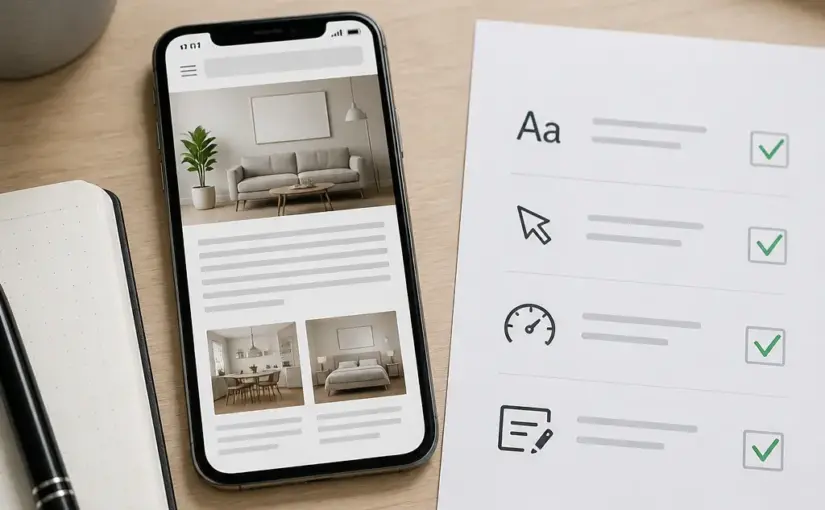
Wichtige Kriterien fu00fcr die Bewertung der Benutzerfreundlichkeit einer Website
Mehrere Prüfkriterien zeigen gemeinsam, wie gut eine Website nutzbar ist.

Die Abbildung veranschaulicht, dass Benutzerfreundlichkeit nicht nur von der Optik abhängt. Navigation, Lesbarkeit, mobile Darstellung und Interaktion sollten gemeinsam betrachtet werden.

Eine belastbare Bewertung betrachtet mehrere Bereiche gemeinsam. Ein einzelner guter Wert – etwa eine moderne Gestaltung – gleicht grundlegende Probleme in der Bedienung nicht automatisch aus. Die folgenden Kriterien bilden eine praktische Grundlage.

Orientierung und Informationsarchitektur

Besucher müssen erkennen können, wo sie sich befinden und welche Inhalte zusammengehören. Eine verständliche Seitenstruktur beginnt mit einer klaren Hauptnavigation. Begriffe sollten aus Sicht der Zielgruppe gewählt werden und nicht ausschließlich aus internen Unternehmensbezeichnungen bestehen.

Prüfen Sie unter anderem:

  • Ist die wichtigste Navigation auf allen relevanten Seiten konsistent?
  • Erkennen Nutzer, welcher Menüpunkt aktuell ausgewählt ist?
  • Führen Überschriften und Unterseiten logisch durch das Angebot?
  • Sind wichtige Inhalte mit wenigen nachvollziehbaren Schritten erreichbar?
  • Gibt es eine Suchfunktion, wenn das Angebot umfangreich ist?

Auch die einzelnen Seiten brauchen Orientierung. Ein aussagekräftiger Seitentitel, eine klare Überschrift, Zwischenüberschriften und gegebenenfalls Brotkrümel helfen dabei, den Kontext zu verstehen. Links sollten beschreiben, wohin sie führen. Formulierungen wie „Mehr erfahren“ sind weniger hilfreich, wenn auf derselben Seite mehrere solcher Links vorkommen.

Verständlichkeit und Lesbarkeit

Gute Inhalte sind nicht automatisch benutzerfreundlich, wenn sie schwer erfassbar sind. Texte sollten zur Aufgabe und zum Vorwissen der Zielgruppe passen. Kurze Absätze, aussagekräftige Zwischenüberschriften und konkrete Formulierungen erleichtern das Überfliegen.

Achten Sie auf eine verständliche Sprache, eine ausreichende Schriftgröße, einen angemessenen Zeilenabstand und einen guten Kontrast zwischen Text und Hintergrund. Fachbegriffe sind nicht grundsätzlich problematisch, sollten aber erklärt oder durch vertrautere Begriffe ergänzt werden. Wichtige Informationen dürfen nicht allein in langen Fließtexten versteckt sein.

Eine hilfreiche Prüfung besteht darin, jede Seite aus der Sicht einer Person zu lesen, die den Inhalt zum ersten Mal sieht. Kann diese Person nach kurzer Zeit erklären, worum es geht, für wen das Angebot gedacht ist und welche Handlung möglich ist? Wenn nicht, brauchen Einstieg und Seitenstruktur wahrscheinlich eine Überarbeitung.

Navigation und Interaktion

Interaktive Elemente müssen erkennbar und erwartungsgemäß funktionieren. Schaltflächen sollten wie Schaltflächen aussehen, Links wie Links. Ihre Beschriftung sollte die Handlung benennen, etwa „Termin anfragen“, „Anleitung herunterladen“ oder „Konto erstellen“.

Nach einer Aktion brauchen Nutzer eine Rückmeldung. Bei einem abgeschickten Formular sollte klar sein, ob die Übermittlung erfolgreich war. Dauert ein Vorgang länger, ist ein sichtbarer Ladehinweis sinnvoll. Bei Fehlern muss verständlich erklärt werden, was schiefgelaufen ist und wie der Vorgang fortgesetzt werden kann.

Bewerten Sie auch Zustände, die im normalen Entwurf leicht vergessen werden:

  • Hover- und Fokuszustände bei Links und Schaltflächen
  • deaktivierte oder noch nicht verfügbare Funktionen
  • leere Suchergebnisse und leere Listen
  • Fehler bei unvollständigen oder falschen Eingaben
  • Bestätigungen nach erfolgreichen Aktionen

Mobile Nutzung und responsive Darstellung

Eine Website muss nicht nur auf einem großen Bildschirm funktionieren. Auf mobilen Geräten verändern sich Platzangebot, Bedienung und Nutzungssituation. Kleine Schaltflächen, horizontales Scrollen oder überlappende Elemente können die Nutzung stark erschweren.

Prüfen Sie zentrale Aufgaben auf mehreren Bildschirmgrößen. Lassen sich Menüs öffnen und wieder schließen? Sind Formulare mit der Bildschirmtastatur gut bedienbar? Bleiben Überschriften, Schaltflächen und Fehlermeldungen sichtbar? Werden Bilder und Tabellen so angepasst, dass keine wichtigen Inhalte abgeschnitten werden?

Mobile Benutzerfreundlichkeit bedeutet außerdem, die Aufmerksamkeit der Nutzer zu respektieren. Nicht jede Information muss sofort in gleicher Detailtiefe erscheinen. Eine klare Priorisierung und gut erkennbare nächste Schritte sind oft hilfreicher als eine überfüllte mobile Seite.

Barrierearme Bedienung

Barrierearme Websites unterstützen Menschen mit unterschiedlichen Fähigkeiten, Geräten und Nutzungssituationen. Viele Maßnahmen verbessern dabei die allgemeine Benutzerfreundlichkeit: klare Überschriften, ausreichende Kontraste, verständliche Fehlermeldungen und eine zuverlässige Tastaturbedienung helfen zahlreichen Nutzergruppen.

Wichtige Prüfpunkte sind:

  • Kann die Website ohne Maus bedient werden?
  • Ist der Tastaturfokus sichtbar und in einer sinnvollen Reihenfolge?
  • Haben Bilder sinnvolle Alternativtexte, sofern sie inhaltlich relevant sind?
  • Sind Formulare mit beschrifteten Feldern und verständlichen Hinweisen ausgestattet?
  • Werden Informationen nicht ausschließlich durch Farbe vermittelt?
  • Gibt es genügend Kontrast und eine vergrößerbare Darstellung?

Automatisierte Prüfungen können Hinweise liefern, ersetzen aber keine manuelle Prüfung. Ein Werkzeug erkennt beispielsweise nicht zuverlässig, ob ein Alternativtext wirklich verständlich ist oder ob eine Navigation für die Zielgruppe logisch wirkt.

Geschwindigkeit und technische Zuverlässigkeit

Lange Ladezeiten, fehlerhafte Links und unerwartete Darstellungsprobleme beeinträchtigen die Nutzung unmittelbar. Eine Bewertung sollte deshalb verschiedene Seiten, Geräte und Netzwerkbedingungen berücksichtigen. Wichtig ist nicht nur die Startseite, sondern auch der Ablauf nach einer Suche, einem Klick oder dem Absenden eines Formulars.

Prüfen Sie, ob:

  • die wichtigsten Inhalte früh sichtbar werden,
  • Bilder angemessen komprimiert und passend dimensioniert sind,
  • Schriftarten und andere Ressourcen den Seitenaufbau unnötig verzögern,
  • Links, Suchfunktion und Formulare zuverlässig funktionieren,
  • Fehlerseiten eine verständliche Orientierung bieten.

Technische Optimierung sollte immer mit dem Nutzungskontext verbunden werden. Eine kleine Verbesserung an einer häufig genutzten Aufgabe kann wichtiger sein als eine kaum sichtbare Optimierung auf einer selten besuchten Unterseite.

Vertrauen, Transparenz und Sicherheit

Menschen müssen einschätzen können, mit wem sie es zu tun haben und was mit ihren Angaben geschieht. Klare Kontaktmöglichkeiten, verständliche Informationen zum Anbieter, nachvollziehbare Datenschutz- und Geschäftsbedingungen sowie transparente Abläufe stärken die Orientierung.

Vertrauen entsteht auch durch Konsistenz. Preise, Liefer- oder Leistungsangaben, Verfügbarkeiten und Bedingungen sollten an den relevanten Stellen übereinstimmen. Wenn eine Website Informationen zurückhält oder wichtige Bedingungen erst spät offenlegt, entsteht Unsicherheit – selbst wenn die Bedienung technisch einfach ist.

Benutzerfreundlichkeit einer Website bewerten: Ein systematischer Ablauf

Eine gute Bewertung beginnt nicht mit einer langen Liste allgemeiner Eindrücke, sondern mit den wichtigsten Aufgaben der Zielgruppe. Definieren Sie zunächst, was Besucher erreichen sollen. Je nach Website können das beispielsweise die Kontaktaufnahme, die Suche nach einer bestimmten Information, die Buchung eines Termins oder der Download eines Dokuments sein.

1. Zielgruppen und Aufgaben festlegen

Beschreiben Sie die wichtigsten Nutzungssituationen möglichst konkret. Statt „Die Website soll informieren“ ist „Eine interessierte Person soll Leistungen vergleichen und eine Anfrage senden können“ als Prüfziel hilfreicher. Wählen Sie anschließend einige typische Aufgaben und beziehen Sie auch kritische Sonderfälle ein.

2. Ersteindruck und Einstieg prüfen

Betrachten Sie die Startseite und wichtige Einstiegsseiten ohne zusätzliche Erklärung. Notieren Sie, welche Fragen innerhalb der ersten Momente beantwortet werden und welche Fragen offenbleiben. Achten Sie darauf, ob die visuelle Hierarchie den Blick sinnvoll führt oder ob zu viele Elemente um Aufmerksamkeit konkurrieren.

3. Aufgaben selbstständig durchführen

Führen Sie die festgelegten Aufgaben in der vorgesehenen Reihenfolge aus. Notieren Sie nicht nur sichtbare Fehler, sondern auch Momente der Unsicherheit: unklare Begriffe, fehlende Rückmeldungen, unerwartete Weiterleitungen oder die Frage, ob eine Aktion bereits abgeschlossen ist.

Vermeiden Sie es, während der Prüfung spontan die Lösung zu erklären. Wenn eine Person nur mit zusätzlichem Hinweis weiterkommt, ist das ein wichtiges Ergebnis über die Selbstständigkeit der Bedienung.

4. Probleme nach Wirkung priorisieren

Nicht jedes Detail braucht sofort dieselbe Aufmerksamkeit. Priorisieren Sie Probleme nach ihrer Auswirkung auf wichtige Aufgaben. Ein Formular, das keine verständliche Fehlermeldung zeigt, kann beispielsweise dringender sein als eine kleine Unstimmigkeit im Abstand zwischen zwei Elementen.

Eine einfache Einteilung kann so aussehen:

Priorität Bedeutung Beispiel
Sehr hoch Eine zentrale Aufgabe ist nicht oder nur mit großem Aufwand möglich. Das Formular kann auf dem Smartphone nicht abgesendet werden.
Hoch Die Aufgabe funktioniert, führt aber regelmäßig zu Unsicherheit oder Abbrüchen. Pflichtfelder sind nicht erkennbar und Fehlermeldungen bleiben unklar.
Mittel Die Nutzung ist möglich, aber unnötig umständlich. Eine häufig benötigte Information ist tief in der Navigation versteckt.
Niedrig Es handelt sich vor allem um eine kleinere Verbesserung der Klarheit oder Konsistenz. Ähnliche Schaltflächen sind unterschiedlich beschriftet.

5. Verbesserung erneut überprüfen

Nach einer Anpassung sollte die betreffende Aufgabe erneut geprüft werden. Änderungen an Navigation, Formularen oder responsiven Layouts können an anderer Stelle neue Probleme erzeugen. Dokumentieren Sie deshalb kurz, was geändert wurde, welche Aufgabe betroffen war und woran der Erfolg erkennbar ist.

Geeignete Methoden für die Bewertung

Keine einzelne Methode liefert ein vollständiges Bild. Besonders aussagekräftig ist die Kombination aus Beobachtung, technischer Prüfung und Rückmeldungen aus dem Nutzungskontext.

Heuristische Prüfung

Bei einer heuristischen Prüfung wird die Website anhand festgelegter Grundsätze untersucht. Dazu gehören beispielsweise klare Systemrückmeldungen, eine konsistente Gestaltung, die Vermeidung unnötiger Fehler und die Möglichkeit, Aktionen nachvollziehbar rückgängig zu machen.

Diese Methode eignet sich gut als schneller erster Schritt und kann von einer fachkundigen Person durchgeführt werden. Sie zeigt häufig strukturelle Probleme, ersetzt aber keine echte Beobachtung von Nutzerinnen und Nutzern.

Beobachtete Nutzung mit realistischen Aufgaben

Bei einer beobachteten Prüfung bearbeiten Personen typische Aufgaben, während ihre Fragen, Umwege und Unsicherheiten dokumentiert werden. Wichtig ist, keine Leistung zu bewerten, sondern die Gestaltung zu untersuchen. Wenn mehrere Personen an derselben Stelle zögern, spricht das für ein Problem im Ablauf oder in der Kommunikation.

Die Auswahl sollte möglichst unterschiedliche Nutzungssituationen berücksichtigen. Dazu gehören etwa mobile Nutzung, geringe Vorerfahrung, eingeschränkte Aufmerksamkeit oder die Verwendung einer Tastatur statt einer Maus. Aussagen sollten als Beobachtungen dokumentiert und nicht überinterpretiert werden.

Analyse von Suchanfragen und Supportfragen

Interne Suchanfragen, häufige Supportthemen und wiederkehrende Rückfragen können zeigen, welche Inhalte fehlen oder schwer auffindbar sind. Eine hohe Zahl ähnlicher Fragen ist kein alleiniger Beweis für ein bestimmtes Problem, aber ein wertvoller Hinweis für eine genauere Prüfung.

Technische und analytische Daten

Analysewerkzeuge können Aufschluss über Einstiegsseiten, häufige Ausstiege, Suchbegriffe oder den Verlauf wichtiger Abläufe geben. Solche Daten erklären jedoch nicht immer, warum eine Person abbricht. Ein Ausstieg kann bedeuten, dass das Ziel erreicht wurde, oder dass die Nutzung gescheitert ist.

Interpretieren Sie Kennzahlen daher zusammen mit qualitativen Beobachtungen. Datenschutz und eine transparente, angemessene Datenerhebung sollten bei jeder Analyse berücksichtigt werden.

Typische Schwachstellen und praktische Verbesserungen

Ein häufiger Fehler ist ein unklarer Einstieg. Wenn Besucher nicht schnell erkennen, was angeboten wird und für wen es relevant ist, hilft eine prägnante Überschrift mit ergänzender Erklärung und einer klaren nächsten Handlung.

Auch überfüllte Navigationen erschweren die Orientierung. Reduzieren Sie nicht wahllos die Anzahl der Menüpunkte, sondern gruppieren Sie Inhalte nach den Aufgaben der Zielgruppe. Wichtige Unterseiten können zusätzlich innerhalb passender Inhalte verlinkt werden.

Bei Formularen entstehen Probleme oft durch zu viele Felder, unverständliche Bezeichnungen oder Fehlermeldungen am Seitenanfang. Fragen Sie nur Angaben ab, die für den jeweiligen Vorgang wirklich erforderlich sind. Platzieren Sie Hinweise direkt am betroffenen Feld und erhalten Sie bereits eingetragene Daten, wenn eine Korrektur nötig ist.

Zu viele Pop-ups, automatisch startende Medien und aufdringliche Einblendungen lenken von der eigentlichen Aufgabe ab. Prüfen Sie, ob jede Unterbrechung einen nachvollziehbaren Nutzen hat und ob sie leicht geschlossen werden kann. Besonders auf kleinen Bildschirmen darf der Hauptinhalt nicht verdeckt werden.

Bewertung dokumentieren und im Team verankern

Ein Prüfbericht sollte nicht nur Mängel sammeln, sondern Entscheidungen ermöglichen. Für jedes Problem sind mindestens die betroffene Seite, die konkrete Beobachtung, die Auswirkung auf die Aufgabe und ein möglicher nächster Schritt hilfreich. Screenshots können den Kontext verdeutlichen, ersetzen aber keine Beschreibung.

Trennen Sie Beobachtung und Interpretation. „Drei Personen suchten im Hauptmenü nach dem Kontaktweg“ ist präziser als „Die Navigation ist schlecht“. Anschließend kann das Team Hypothesen bilden und durch eine weitere Prüfung überprüfen.

Bewerten Sie Verbesserungen regelmäßig neu, besonders nach größeren Änderungen an Inhalt, Design oder Technik. Benutzerfreundlichkeit ist kein einmaliges Projekt, weil sich Angebote, Geräte, Erwartungen und Zielgruppen verändern. Ein kompakter, wiederholbarer Prüfprozess ist oft wertvoller als eine einmalige umfassende Analyse.

FAQ

Wie schnell lässt sich die Benutzerfreundlichkeit einer Website bewerten?

Eine erste Prüfung zentraler Aufgaben ist oft in kurzer Zeit möglich. Für belastbare Entscheidungen sollten jedoch mehrere Perspektiven einbezogen werden: eine heuristische Sicht, praktische Aufgaben und – wenn vorhanden – technische oder analytische Hinweise. Der Umfang richtet sich nach Größe, Ziel und Risiko der Website.

Welche Kennzahl zeigt Benutzerfreundlichkeit am besten?

Es gibt keine einzelne Kennzahl, die alle Aspekte abbildet. Je nach Aufgabe können Erfolgsquote, benötigte Zeit, Fehlversuche, Abbrüche oder die subjektive Verständlichkeit relevant sein. Zahlen sollten immer mit der konkreten Aufgabe und qualitativen Beobachtungen verbunden werden.

Kann ein automatisches Prüfwerkzeug die Bewertung übernehmen?

Automatische Werkzeuge sind nützlich, um bestimmte technische und formale Probleme zu finden. Sie erkennen jedoch nicht zuverlässig, ob Inhalte verständlich, Abläufe logisch oder Bezeichnungen für die Zielgruppe passend sind. Deshalb sind manuelle Prüfungen und beobachtete Nutzung weiterhin wichtig.

Wie viele Personen sollten an einer Nutzungsprüfung teilnehmen?

Die passende Anzahl hängt von Ziel, Aufwand und Vielfalt der Zielgruppe ab. Wichtiger als eine beliebige Zahl ist, dass typische Aufgaben und relevante Nutzungssituationen abgedeckt werden. Bei begrenzten Ressourcen kann eine kleine, gut ausgewählte Prüfung bereits wichtige Probleme sichtbar machen.

Was ist wichtiger: Design oder Funktion?

Beides beeinflusst die Nutzererfahrung, aber eine ansprechende Gestaltung kann grundlegende Bedienprobleme nicht ausgleichen. Funktionale Klarheit, verständliche Inhalte und zuverlässige Abläufe sollten die Grundlage bilden. Das Design sollte diese Ziele unterstützen und nicht von ihnen ablenken.

Wie lässt sich Benutzerfreundlichkeit auf mobilen Geräten prüfen?

Führen Sie die wichtigsten Aufgaben auf verschiedenen Bildschirmgrößen und möglichst auch unter weniger günstigen Bedingungen aus. Prüfen Sie Navigation, Formulare, Tastaturbedienung, Lesbarkeit, Ladeverhalten und sichtbare Rückmeldungen. Besonders wichtig ist, ob zentrale Inhalte erreichbar bleiben, ohne dass Nutzer horizontal scrollen müssen.

Wann ist eine Website benutzerfreundlich genug?

„Genug“ sollte an den wichtigsten Zielen und Risiken festgemacht werden. Eine Website ist für den jeweiligen Zweck gut aufgestellt, wenn zentrale Aufgaben selbstständig, verständlich und zuverlässig erledigt werden können und bekannte Probleme nach ihrer Wirkung priorisiert bearbeitet sind. Eine fortlaufende Verbesserung bleibt dennoch sinnvoll.

Fazit

Wer die Benutzerfreundlichkeit einer Website bewerten möchte, sollte mit den wichtigsten Aufgaben der Zielgruppe beginnen und nicht bei einzelnen Designelementen stehen bleiben. Orientierung, verständliche Inhalte, mobile Bedienung, Barrierearmut, technische Zuverlässigkeit und Vertrauen gehören zusammen.

Ein systematischer Ablauf macht die Bewertung nachvollziehbar: Ziele festlegen, Aufgaben beobachten, Probleme nach Wirkung priorisieren und Verbesserungen erneut prüfen. Die besten Ergebnisse entstehen meist aus der Verbindung mehrerer Methoden. So wird aus einem allgemeinen Eindruck eine konkrete Grundlage für eine Website, die Menschen sicherer, schneller und selbstständiger ans Ziel bringt.

Darstellungsfehler auf Smartphones vermeiden: Der praktische Ratgeber für responsive Websites

Eine Website kann auf dem Desktop übersichtlich und professionell wirken und auf einem Smartphone trotzdem unbrauchbar sein. Abgeschnittene Überschriften, winzige Schriften, horizontales Scrollen, verschobene Bilder oder nicht erreichbare Schaltflächen beeinträchtigen Orientierung und Vertrauen. Wer Darstellungsfehler auf Smartphones vermeiden möchte, braucht deshalb mehr als eine einzelne CSS-Anpassung: Entscheidend ist ein systematischer Blick auf Layout, Inhalte, Technik und tatsächliche Nutzungssituationen.

Dieser Ratgeber zeigt, wie responsive Darstellungen geplant, geprüft und dauerhaft gepflegt werden. Die Empfehlungen eignen sich für Unternehmenswebsites, Blogs, Online-Shops und Landingpages. Sie ersetzen keine individuelle technische Analyse, geben aber eine belastbare Grundlage für die wichtigsten Entscheidungen.

Was sind Darstellungsfehler auf Smartphones?

Darstellungsfehler entstehen, wenn eine Webseite nicht zuverlässig mit den unterschiedlichen Bildschirmbreiten, Pixeldichten, Browsern und Eingabemöglichkeiten mobiler Geräte umgeht. Dabei muss ein Fehler nicht immer wie ein sichtbarer Programmierfehler aussehen. Auch eine schlecht lesbare Textspalte, ein zu kleiner Abstand oder ein überlagerter Hinweis kann die Nutzung erheblich erschweren.

Typische Beispiele sind:

  • Inhalte ragen über den sichtbaren Bereich hinaus und erzwingen horizontales Scrollen.
  • Überschriften oder Buttons werden abgeschnitten oder überdecken andere Elemente.
  • Bilder laden in einer ungeeigneten Größe oder sprengen das Layout.
  • Schriften sind auf kleinen Displays zu klein, zu eng gesetzt oder kontrastarm.
  • Menüs, Cookie-Hinweise oder Dialogfenster verdecken wichtige Inhalte.
  • Formulare lassen sich wegen kleiner Felder oder falscher Tastaturtypen nur schwer bedienen.
  • Elemente reagieren bei Berührung anders als bei einem Mauszeiger.
  • Die Darstellung funktioniert in einem Browser, aber nicht zuverlässig in einem anderen.

Eine mobile Website muss nicht auf jedem Gerät pixelgenau gleich aussehen. Wichtig ist, dass Inhalte zugänglich bleiben, Funktionen verständlich reagieren und das Layout seine Aufgabe erfüllt.

Warum eine mobile Darstellung besonders sorgfältig geplant werden muss

Auf Smartphones stehen weniger Platz und häufig weniger Aufmerksamkeit zur Verfügung. Nutzer lesen unterwegs, wechseln zwischen Hoch- und Querformat oder bedienen die Seite mit einer Hand. Gleichzeitig können die Geräteeinstellungen stark variieren: Vergrößerte Schrift, hoher Kontrast, Zoom, dynamische Browserleisten und unterschiedliche Betriebssysteme verändern die verfügbare Fläche.

Ein Desktop-Entwurf lässt sich daher nicht einfach verkleinern. Eine gute mobile Darstellung ordnet Inhalte neu, priorisiert Funktionen und berücksichtigt Berührung statt Mausbedienung. Das betrifft auch die Redaktion: Lange Überschriften, breite Tabellen und komplexe Infografiken benötigen oft eine mobile Alternative.

Für die Qualitätssicherung ist außerdem wichtig, nicht nur die Startseite zu prüfen. Fehler verstecken sich häufig in Beitragsvorlagen, Produktdetailseiten, Suchergebnissen, Formularen, eingebetteten Inhalten und Fehlermeldungen. Ein klarer Prüfprozess hilft, diese Stellen zuverlässig abzudecken.

Die wichtigsten Ursachen von Darstellungsfehlern

Starre Breiten und unflexible Elemente

Feste Breiten in Pixeln sind eine häufige Ursache für horizontales Scrollen. Das gilt nicht nur für Container, sondern auch für Tabellen, Bilder, Videos, Codeblöcke und eingebettete Widgets. Eine einzelne zu breite Komponente kann die gesamte Seite verbreitern.

Flexible Layout-Techniken wie Flexbox und CSS Grid können Elemente an den verfügbaren Raum anpassen. Größen sollten möglichst relativ oder durch sinnvolle Maximalbreiten begrenzt werden. Gleichzeitig sollte eine responsive Lösung nicht blind jedes Element schrumpfen lassen: Eine komplexe Tabelle braucht oft eine alternative Darstellung oder einen bewusst begrenzten Scrollbereich.

Ungeeignete Bilder und Medien

Bilder mit fehlenden Größenangaben können beim Laden Platz beanspruchen und anschließend andere Inhalte verschieben. Sehr große Dateien verlängern außerdem die Ladezeit, während zu kleine Bilder auf hochauflösenden Displays unscharf wirken können.

Responsive Bilder, geeignete Bildformate und ein fest eingeplanter Anzeigebereich verbessern die Stabilität. Bei dekorativen Bildern kann ein passender Zuschnitt für unterschiedliche Ansichten sinnvoll sein. Inhaltlich wichtige Bilder benötigen dagegen einen verständlichen Alternativtext, der die Funktion des Bildes im jeweiligen Kontext beschreibt.

Unkontrollierte Texte und Fremdinhalte

Lange URLs, Produktcodes, Dateinamen oder untrennbare Zeichenfolgen können eine Textspalte sprengen. Auch externe Inhalte wie Karten, Videos, Werbeflächen oder Social-Media-Einbettungen halten sich nicht immer an die Breite des umgebenden Containers.

Text sollte umbrechen dürfen, während Medien in einem flexiblen Rahmen liegen. Bei eingebetteten Inhalten ist zu prüfen, ob sie auf kleinen Bildschirmen wirklich erforderlich sind. Falls eine Funktion nicht responsiv verfügbar ist, kann eine mobile Verlinkung zu einer geeigneteren Ansicht die bessere Lösung sein.

Unklare Breakpoints

Breakpoints sollten nicht ausschließlich nach bestimmten Gerätemodellen benannt werden. Entscheidend ist vielmehr der Punkt, an dem das aktuelle Layout nicht mehr verständlich oder bedienbar ist. Eine Navigation kann bei einer bestimmten Breite umbrechen, eine Tabelle erst bei einer anderen.

Zu viele Breakpoints erhöhen die Komplexität und erschweren die Pflege. Wenige, gut begründete Zustände sind meist robuster. Prüfen Sie insbesondere Zwischenbreiten: Fehler treten oft dort auf, wo kein gängiges Testgerät exakt passt.

Responsive Grundlagen, die Darstellungsfehler verhindern

Responsive Weblayout mit flexiblen Spalten fu00fcr verschiedene Bildschirmbreiten
Ein flexibles Layout passt Inhalte an unterschiedliche Bildschirmbreiten an.

Die Darstellung macht sichtbar, dass responsive Gestaltung nicht nur aus dem Verkleinern einer Desktopseite besteht. Achten Sie auf die wechselnde Anordnung der Inhalte und darauf, dass Bilder und Text innerhalb ihrer Container bleiben.

Mit dem Inhalt statt mit einem Gerätemodell planen

Beginnen Sie mit den wichtigsten Inhalten und Aufgaben. Welche Information muss sofort sichtbar sein? Welche Handlung soll möglich sein? Welche Elemente können untergeordnet oder zusammengefasst werden? Erst danach wird entschieden, wie die Inhalte auf größeren Flächen verteilt werden.

Ein sinnvoller Ansatz ist „mobile first“: Das grundlegende Layout wird zunächst für einen schmalen Bildschirm geplant und anschließend um zusätzliche Möglichkeiten erweitert. Dadurch werden Prioritäten sichtbar. Mobile first bedeutet jedoch nicht, dass Desktop-Nutzer weniger berücksichtigt werden. Es verhindert vielmehr, dass ein überfülltes Desktop-Layout nachträglich mühsam verkleinert werden muss.

Flexible Layouts und sinnvolle Begrenzungen verwenden

Ein Inhalt sollte den verfügbaren Raum nutzen, aber nicht unbegrenzt wachsen. Ein zentrierter Container mit einer passenden Maximalbreite verbessert die Lesbarkeit auf großen Bildschirmen. Auf kleinen Bildschirmen sollte er dagegen ausreichend Innenabstand behalten.

Achten Sie bei Flexbox und Grid auf Mindestbreiten, Abstände und Umbruchregeln. Ein Element, das zwar technisch flexibel ist, aber wegen eines langen Labels eine Mindestbreite erzwingt, kann weiterhin einen Überlauf auslösen. Testen Sie deshalb nicht nur den Normalfall, sondern auch längere Inhalte, Übersetzungen und Fehlermeldungen.

Viewport und Skalierung korrekt einrichten

Eine mobile Seite benötigt eine korrekte Viewport-Konfiguration, damit der Browser die Layoutbreite passend zum Gerät interpretiert. Fehlt diese Grundlage oder wird die Skalierung unnötig eingeschränkt, kann eine Seite auf dem Smartphone wie eine verkleinerte Desktopversion erscheinen.

Vermeiden Sie Vorgaben, die das Vergrößern vollständig verhindern. Nutzer müssen Inhalte bei Bedarf zoomen können. Zugänglichkeit und responsive Gestaltung gehören zusammen: Eine kleine Schrift ist nicht automatisch akzeptabel, nur weil das Layout technisch hineinpasst.

Typografie als Bestandteil des Layouts behandeln

Lesbarkeit hängt von Schriftgröße, Zeilenhöhe, Zeilenlänge, Kontrast und Abständen ab. Auf kleinen Displays sind klare Hierarchien besonders wichtig. Überschriften sollten nicht nur durch eine größere Schrift, sondern auch durch ausreichenden Abstand und semantisch korrekte Überschriftsebenen erkennbar sein.

Prüfen Sie, wie sich Schriftvergrößerung, unterschiedliche Zeichensätze und lange deutsche Wörter auswirken. Eine flexible Schriftgröße kann sinnvoll sein, sollte aber durch Mindest- und Höchstwerte kontrolliert werden. Der Text darf nicht so klein werden, dass Nutzer dauerhaft hineinzoomen müssen.

Navigation, Schaltflächen und Formulare mobil bedienbar machen

Eine mobile Navigation sollte sichtbar machen, wo sich Nutzer befinden und wie sie zurückkehren. Ein Menü, das sich nur mit einem kleinen Symbol öffnen lässt, braucht einen verständlichen Namen und einen klar erkennbaren Zustand. Das Schließen muss ebenso leicht möglich sein wie das Öffnen.

Schaltflächen und Links benötigen ausreichend Abstand voneinander. Entscheidend ist nicht allein die sichtbare Schrift, sondern die gesamte berührbare Fläche. Wenn mehrere Aktionen nebeneinander liegen, sollte die wichtigste Handlung visuell und räumlich klar priorisiert werden.

Formulare profitieren von kurzen Beschriftungen, logisch gruppierten Feldern und verständlichen Fehlermeldungen. Verwenden Sie für E-Mail-Adressen, Telefonnummern oder Zahlen passende Eingabetypen, damit mobile Tastaturen die Eingabe unterstützen. Fehlermeldungen sollten in der Nähe des betroffenen Feldes erscheinen und nicht ausschließlich über Farbe vermittelt werden.

Prüfen Sie auch das Verhalten beim Öffnen der Bildschirmtastatur. Bleibt das aktive Feld sichtbar? Wird ein Hinweis verdeckt? Springt die Seite unerwartet an eine andere Stelle? Solche Situationen gehören zur realen mobilen Nutzung und sollten Bestandteil des Tests sein.

Inhalte für kleine Bildschirme aufbereiten

Responsive Technik kann schlechte Inhaltsentscheidungen nicht vollständig ausgleichen. Lange Textblöcke, unklare Zwischenüberschriften und überladene Einstiege erschweren das Lesen unabhängig vom Gerät. Strukturieren Sie Inhalte deshalb mit kurzen Absätzen, aussagekräftigen Überschriften und Listen, wenn mehrere Punkte gleichrangig sind.

Tabellen benötigen besondere Aufmerksamkeit. Wenn alle Spalten auf einem Smartphone nur noch in winziger Schrift lesbar wären, kommen mehrere Lösungen infrage: weniger Spalten, eine gestapelte Darstellung, eine Zusammenfassung der wichtigsten Werte oder ein klar gekennzeichneter horizontaler Scrollbereich. Die gewählte Lösung muss verständlich bleiben und darf keine wichtigen Zusammenhänge verschleiern.

Auch Bildergalerien, Vergleichsboxen und Infografiken sollten eine mobile Leselogik besitzen. Prüfen Sie, ob Beschriftungen erreichbar bleiben und ob Inhalte in der richtigen Reihenfolge vorgelesen oder fokussiert werden können.

So testen Sie eine Website auf Darstellungsfehler

Mit unterschiedlichen Breiten beginnen

Öffnen Sie wichtige Seiten zunächst bei schmaler Breite und ziehen Sie das Fenster langsam größer und kleiner. Beobachten Sie, wann Navigation, Überschriften, Karten, Formulare oder Spalten ihre Anordnung ändern. Gerade beim Übergang zwischen zwei Layoutzuständen werden Überlagerungen sichtbar.

Testen Sie sowohl Hoch- als auch Querformat. Zusätzlich sollten Sie die Anzeige mit vergrößerter Schrift und aktivierter Zoomfunktion prüfen. Dabei geht es nicht darum, jede denkbare Kombination abzudecken, sondern typische Belastungen systematisch einzubeziehen.

Reale Geräte und Browser ergänzend nutzen

Eine Entwicklungsumgebung oder Gerätesimulation ist hilfreich, ersetzt aber nicht jede Prüfung auf einem echten Smartphone. Berührung, Tastatur, Browserleisten, Betriebssystemdialoge und unterschiedliche Schriftwiedergabe können sich anders verhalten als in einer Simulation.

Dokumentieren Sie bei jedem Fehler die URL, die ungefähre Breite, die Ausrichtung, den Browser, die Handlung vor dem Fehler und einen Screenshot. Diese Informationen erleichtern die Ursachenanalyse. Prüfen Sie nach der Korrektur auch verwandte Komponenten, damit eine Änderung nicht an einer anderen Stelle neue Probleme erzeugt.

Eine praktische Prüfliste verwenden

  • Passt der gesamte Inhalt in die Breite, ohne unbeabsichtigtes horizontales Scrollen?
  • Sind Überschriften, Fließtext und Beschriftungen auch ohne ständiges Zoomen lesbar?
  • Bleiben Bilder, Videos und eingebettete Inhalte innerhalb ihres Containers?
  • Sind Navigation, Dialoge und Cookie-Hinweise erreichbar und wieder schließbar?
  • Haben Links und Schaltflächen genügend Abstand und einen sichtbaren Fokuszustand?
  • Bleiben Fehlermeldungen, Feldbeschriftungen und Statusänderungen verständlich?
  • Funktionieren Hoch- und Querformat sowie typische Zwischenbreiten?
  • Bleiben wichtige Inhalte bei vergrößerter Schrift oder Zoom zugänglich?
  • Gibt es Layoutverschiebungen, wenn Bilder oder Schriften erst nachträglich geladen werden?

Technische Werkzeuge und Qualitätsprozesse

Browser-Entwicklertools helfen, die verfügbare Breite zu simulieren, CSS-Regeln zu untersuchen und übergroße Elemente zu finden. Eine Suche nach Elementen, deren Breite den Viewport überschreitet, kann erste Hinweise liefern. Sie ersetzt jedoch keine inhaltliche Beurteilung: Ein Element kann technisch innerhalb der Breite liegen und trotzdem unlesbar sein.

Automatisierte Prüfungen sind besonders nützlich für wiederkehrende Probleme, etwa fehlende Alternativtexte, Kontrastwarnungen oder bestimmte Zugänglichkeitsfehler. Sie erkennen aber nicht zuverlässig, ob ein Menü verständlich priorisiert ist oder eine mobile Tabelle sinnvoll funktioniert. Automatisierung und manuelle Prüfung sollten daher kombiniert werden.

Planen Sie responsive Qualität als wiederkehrenden Prozess ein. Nach Änderungen an Themes, Plugins, Schriftdateien, Tracking-Elementen oder eingebetteten Diensten sollten zentrale Seitentypen erneut geprüft werden. Eine kleine, gepflegte Prüfliste ist im Alltag meist wertvoller als ein einmaliger, sehr umfangreicher Test.

Häufige Fehler bei der Optimierung

Ein verbreiteter Fehler ist, nur die Startseite zu testen. Vorlagen für Beiträge, Produkte, Suchseiten und Kontaktbereiche enthalten häufig eigene Komponenten. Prüfen Sie mindestens einen realistischen Vertreter jedes wichtigen Seitentyps.

Ebenso problematisch ist eine Korrektur, die lediglich den Überlauf versteckt. Eine Regel wie „overflow: hidden“ kann zwar die horizontale Bewegung unterbinden, aber Inhalte abschneiden. Finden Sie zuerst das zu breite Element und entscheiden Sie, ob es umbrechen, skalieren, umgebaut oder bewusst scrollbar werden soll.

Auch die Konzentration auf ein einzelnes Gerät führt in die Irre. Ein Layout kann auf einem schmalen Smartphone funktionieren, aber bei einer etwas größeren Breite oder im Querformat auseinanderfallen. Testen Sie Zustände und Inhalte, nicht nur bekannte Gerätemodelle.

Schließlich sollte die visuelle Anpassung nicht zulasten der Zugänglichkeit gehen. Versteckte Inhalte, fehlende Fokuszustände, deaktivierter Zoom oder ausschließlich farbliche Hinweise lösen ein Layoutproblem nicht nachhaltig.

FAQ

Wie erkenne ich horizontales Scrollen?

Wischen Sie auf der Seite seitlich oder prüfen Sie die Darstellung bei mehreren Breiten. Wenn der gesamte Seitenbereich unerwartet nach links und rechts bewegt werden kann, suchen Sie nach einem überbreiten Kind-Element. Häufige Ursachen sind Bilder, Tabellen, lange Zeichenfolgen oder feste Breiten.

Ist „mobile first“ für jede Website notwendig?

Es ist keine zwingende technische Vorschrift, aber eine hilfreiche Planungsmethode. Sie zwingt dazu, wichtige Inhalte und Funktionen früh zu priorisieren. Auch eine bestehende Website kann nach diesem Prinzip schrittweise verbessert werden, ohne die Desktopansicht vollständig neu zu entwickeln.

Welche Bildschirmbreiten sollte ich testen?

Prüfen Sie mindestens eine schmale Smartphoneansicht, eine größere Smartphonebreite, das Querformat und relevante Zwischenbreiten. Ergänzend sind die tatsächlichen Geräte und Browser Ihrer Zielgruppe sinnvoll, sofern entsprechende Nutzungsdaten vorliegen. Wichtig ist die Abdeckung von Layoutzuständen, nicht eine möglichst lange Modellliste.

Warum sehen Bilder auf Smartphones manchmal unscharf aus?

Oft wird eine zu kleine Datei stark vergrößert oder ein ungeeignetes Format verwendet. Responsive Bildquellen können je nach Anzeigebreite eine passende Auflösung liefern. Gleichzeitig sollten Bilder nicht größer ausgeliefert werden als nötig, weil große Dateien die Ladezeit erhöhen.

Wie groß sollten mobile Schaltflächen sein?

Sie sollten bequem mit dem Finger bedienbar sein und ausreichend Abstand zu benachbarten Aktionen haben. Eine feste Zahl ist nicht für jede Situation entscheidend; wichtig sind die tatsächliche berührbare Fläche, klare Beschriftungen und ein gut erkennbarer Zustand. Bei dicht belegten Oberflächen ist eine Neuordnung oft besser als das bloße Verkleinern.

Was kann ich tun, wenn eine Tabelle nicht auf den Bildschirm passt?

Reduzieren Sie zunächst unnötige Spalten und prüfen Sie, welche Informationen wirklich erforderlich sind. Danach kommen eine gestapelte Darstellung, eine mobile Zusammenfassung oder ein klar gekennzeichneter horizontaler Scrollbereich infrage. Die gewählte Lösung sollte die Zuordnung von Überschriften und Werten erhalten.

Reicht ein automatischer Mobilfreundlichkeitstest aus?

Nein. Automatische Werkzeuge liefern wertvolle technische Hinweise, bewerten aber nicht jede Frage der Verständlichkeit, Priorisierung und Bedienbarkeit. Ergänzen Sie sie durch manuelle Prüfungen auf echten Geräten, mit Tastatur, Zoom und unterschiedlichen Inhalten.

Fazit: Darstellungsfehler auf Smartphones vermeiden

Darstellungsfehler auf Smartphones vermeiden bedeutet, responsive Gestaltung als fortlaufende Qualitätsaufgabe zu verstehen. Flexible Layouts, geeignete Bilder, lesbare Typografie und berührungsfreundliche Bedienelemente bilden die technische Grundlage. Ebenso wichtig sind klare Inhalte, zugängliche Formulare und eine Prüfung, die reale Nutzungssituationen berücksichtigt.

Gehen Sie schrittweise vor: Erfassen Sie zunächst die wichtigsten Seitentypen, suchen Sie nach den häufigsten Überläufen und testen Sie anschließend Navigation, Medien, Formulare und Textvergrößerung. Dokumentierte Prüfungen nach Änderungen sorgen dafür, dass Verbesserungen dauerhaft erhalten bleiben. So entsteht keine fragile Einzellösung, sondern eine Website, die sich an unterschiedliche mobile Bedingungen anpassen kann.

Mobile Ladezeit verbessern: Der umfassende Ratgeber für schnellere Websites

Eine kurze mobile Ladezeit entscheidet oft darüber, ob Besucher eine Website aufmerksam nutzen oder bereits vor dem ersten Inhalt abspringen. Besonders auf Smartphones wirken sich große Bilder, unnötige Skripte, langsame Server und unklare technische Strukturen direkt auf die Nutzung aus. Dieser Ratgeber zeigt, wie Sie die mobile Ladezeit systematisch verbessern, welche Maßnahmen zuerst sinnvoll sind und wie Sie Fortschritte zuverlässig überprüfen.

Warum eine schnelle mobile Website wichtig ist

Mobile Besucher verwenden nicht immer eine leistungsfähige WLAN-Verbindung. Sie greifen häufig über wechselnde Mobilfunknetze, ältere Geräte oder eingeschränkte Datentarife auf eine Website zu. Selbst wenn eine Seite auf einem modernen Desktop-Rechner schnell erscheint, kann sie sich auf einem Smartphone deutlich langsamer anfühlen.

Eine lange Ladezeit beeinträchtigt mehrere Bereiche gleichzeitig:

  • Nutzerfreundlichkeit: Inhalte, Menüs und Schaltflächen reagieren verspätet oder verschieben sich während des Ladens.
  • Lesbarkeit: Besucher müssen warten, bevor sie die gesuchte Information vollständig sehen.
  • Vertrauen: Eine instabile oder träge Website kann weniger professionell wirken.
  • Geschäftliche Ziele: Kontaktanfragen, Käufe, Downloads oder Terminbuchungen werden schwieriger, wenn wichtige Elemente zu spät erscheinen.
  • Suchmaschinenoptimierung: Die technische Nutzererfahrung ist ein Bestandteil der Qualitätsbewertung einer Website. Sie ersetzt keine guten Inhalte, gehört aber zu einer ganzheitlichen Optimierung.

Mobile Ladezeit zu verbessern bedeutet nicht nur, eine möglichst kleine Zahl in einem Testwerkzeug zu erreichen. Entscheidend ist, dass wichtige Inhalte früh sichtbar werden, die Seite stabil bleibt und zentrale Interaktionen ohne unnötige Verzögerung funktionieren.

Die häufigsten Ursachen für eine langsame mobile Ladezeit

Bevor Sie einzelne Einstellungen ändern, sollten Sie die Ursache des Problems eingrenzen. Eine Website wird selten durch nur einen einzigen Faktor langsam. Häufig verstärken sich mehrere kleinere Probleme gegenseitig.

Zu große Bilder und ungeeignete Formate

Bilder gehören auf vielen Websites zu den größten übertragenen Dateien. Werden Fotos mit der Auflösung einer großen Desktop-Anzeige auch auf einem kleinen Smartphone ausgeliefert, lädt der Browser mehr Daten als nötig. Zusätzlich können unkomprimierte Dateien und veraltete Formate die Übertragung verlangsamen.

Typische Fehler sind:

  • Bilder werden größer hochgeladen, als sie im Layout angezeigt werden.
  • Für jedes Gerät wird dieselbe Bilddatei verwendet.
  • Vorschaubilder werden nicht automatisch in passenden Größen erzeugt.
  • Unterhalb des sichtbaren Bereichs beginnen Bilder sofort mit dem Laden.
  • Komprimierung erfolgt erst nach dem Upload oder gar nicht.

Zu viele Skripte und Erweiterungen

Analysewerkzeuge, Werbesysteme, Chatfunktionen, Schriftanbieter, A/B-Tests und Social-Media-Elemente können zusätzliche Verbindungen und Rechenarbeit auslösen. Auch WordPress-Erweiterungen bringen oft CSS- und JavaScript-Dateien mit, die auf jeder Seite geladen werden, obwohl sie nur an wenigen Stellen benötigt werden.

Die Frage sollte daher nicht nur lauten, ob eine Funktion nützlich ist. Prüfen Sie auch, ob sie auf mobilen Geräten tatsächlich benötigt wird, ob sie auf bestimmten Unterseiten geladen werden muss und ob es eine schlankere Alternative gibt.

Langsame Serverantwort und ungünstiges Hosting

Wenn der Server erst spät mit der Übertragung beginnt, kann selbst eine gut optimierte Seite langsam wirken. Ursachen sind unter anderem eine überlastete Serverumgebung, fehlendes Seiten-Caching, eine ineffiziente Datenbank oder zu viele gleichzeitige Prozesse.

Unnötige Weiterleitungen und externe Ressourcen

Jede Weiterleitung kann zusätzliche Wartezeit verursachen. Auch Inhalte von externen Servern, etwa eingebettete Videos, Webfonts oder Marketingdienste, liegen nicht vollständig in Ihrer Kontrolle. Fällt ein Drittanbieter aus oder antwortet langsam, kann sich das auf Ihre Seite auswirken.

Mobile Ladezeit messen: Eine sinnvolle Vorgehensweise

Analyse der mobilen Ladezeit mit Browser-Entwicklertools und Smartphone
Eine strukturierte Messung macht die größten Ladebremsen sichtbar.

Die Abbildung zeigt, welche Bereiche bei einer Prüfung zusammengehören: Gerät, Netzwerk, geladene Ressourcen und sichtbare Darstellung. So wird deutlich, warum ein einzelner Testwert allein keine vollständige Diagnose ersetzt.

Optimieren Sie nicht ausschließlich nach Gefühl. Eine Messung hilft, Prioritäten zu setzen. Gleichzeitig sollten Sie einzelne Testergebnisse nicht überinterpretieren, weil Ladezeiten je nach Gerät, Standort, Netzwerk, Cache-Zustand und Serverauslastung schwanken.

Mehrere Perspektiven kombinieren

Eine belastbare Prüfung betrachtet mindestens diese Bereiche:

  • Labormessung: Ein Test mit festgelegten Geräte- und Netzwerkbedingungen zeigt, wie sich Änderungen unter vergleichbaren Voraussetzungen auswirken.
  • Feld- oder Nutzungsdaten: Diese Daten zeigen, wie echte Besucher mit unterschiedlichen Geräten und Verbindungen die Seite erleben, sofern solche Daten datenschutzkonform verfügbar sind.
  • Technische Prüfung: Netzwerkprotokolle und Browser-Entwicklertools machen sichtbar, welche Dateien geladen werden, wie groß sie sind und welche Ressourcen die Darstellung blockieren.
  • Manuelle Prüfung: Öffnen Sie wichtige Seiten auf einem Smartphone. Achten Sie auf den ersten sichtbaren Inhalt, Layout-Sprünge, verzögerte Menüs und die Bedienbarkeit mit dem Finger.

Vergleichen Sie möglichst dieselbe URL vor und nach einer Änderung. Dokumentieren Sie Datum, Testbedingungen und die vorgenommene Anpassung. So erkennen Sie, welche Maßnahme wirklich geholfen hat.

Wichtige Messbereiche verstehen

Bei der Analyse der mobilen Nutzererfahrung sind unter anderem der erste sichtbare Inhalt, die Zeit bis zur Darstellung des Hauptinhalts, die Reaktionsfähigkeit und die visuelle Stabilität relevant. Die bekannten Core Web Vitals betrachten insbesondere die Darstellung des größten sichtbaren Inhaltselements, die Reaktionsfähigkeit auf Interaktionen und unerwartete Layoutverschiebungen.

Die genaue Interpretation hängt vom Seitentyp ab. Ein Blogartikel, ein Onlineshop und eine komplexe Webanwendung haben unterschiedliche kritische Elemente. Eine gute Optimierung richtet sich deshalb nach den wichtigsten Aufgaben der jeweiligen Seite und nicht nur nach einem pauschalen Testwert.

Die wirksamsten Maßnahmen, um die mobile Ladezeit zu verbessern

1. Bilder passend bereitstellen und komprimieren

Beginnen Sie mit den Bildern, die im sichtbaren Bereich erscheinen. Speichern Sie sie in einer angemessenen Abmessung und wählen Sie ein modernes, vom Browser unterstütztes Format. Die optimale Wahl hängt vom Bildtyp und vom verwendeten System ab: Fotos benötigen andere Einstellungen als Logos, Illustrationen oder transparente Grafiken.

Wichtig ist eine responsive Auslieferung. Der Browser sollte aus mehreren verfügbaren Bildgrößen die passende Variante auswählen können. Dadurch wird ein kleines Smartphone nicht unnötig mit einer Datei für große Bildschirme belastet.

Beachten Sie außerdem:

  • Definieren Sie Breite und Höhe oder ein vergleichbares Seitenverhältnis, damit der Browser den benötigten Platz früh reservieren kann.
  • Laden Sie Bilder unterhalb des sichtbaren Bereichs erst, wenn sie in die Nähe des Ansichtsbereichs kommen.
  • Behandeln Sie das zentrale Bild im ersten sichtbaren Bereich besonders sorgfältig. Eine verzögerte Darstellung dieses Elements kann die wahrgenommene Geschwindigkeit verschlechtern.
  • Vermeiden Sie die automatische Vergrößerung kleiner Bilder durch das Theme oder ein Seitenelement.
  • Entfernen Sie Metadaten und unnötige Bildqualität, sofern dadurch keine sichtbare Verschlechterung entsteht.

2. CSS und JavaScript reduzieren

Prüfen Sie, welche Stylesheets und Skripte tatsächlich benötigt werden. Nicht jede Datei muss auf jeder Unterseite geladen werden. Eine Kontaktfunktion braucht beispielsweise möglicherweise kein Skript auf einem reinen Informationsartikel.

Das Zusammenfassen oder Verkleinern von Dateien kann hilfreich sein, ist aber kein Selbstzweck. Moderne HTTP-Verbindungen machen viele ältere Optimierungsregeln differenzierter. Entscheidend bleibt, dass kritische Inhalte früh dargestellt werden und keine wichtigen Funktionen durch aggressive Verzögerung ausfallen.

JavaScript sollte möglichst erst dann geladen oder ausgeführt werden, wenn es erforderlich ist. Nicht essenzielle Skripte können oft nachgelagert werden. Testen Sie danach Navigation, Formulare, Cookie-Einstellungen, Suchfunktionen und andere zentrale Interaktionen auf mobilen Geräten.

3. Kritische Darstellung priorisieren

Der Browser benötigt bestimmte Informationen, um den ersten sichtbaren Bereich aufzubauen. Kritische CSS-Regeln sollten schnell verfügbar sein, während weniger wichtige Ressourcen später folgen können. Gleichzeitig sollten Sie vermeiden, große Mengen an Inline-Code unkontrolliert in jede Seite einzufügen.

Überlegen Sie, was ein Besucher zuerst sehen und verstehen muss: meist die Überschrift, die zentrale Aussage, die Hauptnavigation und eine wichtige Handlungsoption. Dekorative Animationen, zusätzliche Empfehlungen oder Inhalte weit unterhalb des Einstiegs haben in der Regel eine niedrigere Priorität.

4. Webfonts mit Bedacht einsetzen

Mehrere Schriftfamilien, viele Schriftschnitte und externe Font-Anbieter können die Darstellung verzögern. Beschränken Sie sich auf die tatsächlich verwendeten Varianten. Wenn möglich, hosten Sie benötigte Schriftdateien kontrolliert und konfigurieren Sie eine geeignete Ersatzschrift, damit Text nicht unsichtbar bleibt, während auf die Webfont gewartet wird.

Achten Sie darauf, dass die Ersatzschrift ähnliche Abmessungen besitzt. Sonst kann sich das Layout beim Wechsel der Schrift sichtbar verschieben.

5. Caching und Inhaltsauslieferung verbessern

Ein sinnvoll eingerichteter Cache kann wiederkehrende Anfragen beschleunigen. Statische Dateien wie Bilder, CSS und JavaScript sollten mit passenden Cache-Regeln ausgeliefert werden. Ändert sich eine Datei, muss ihre neue Version trotzdem zuverlässig beim Besucher ankommen. Dafür werden häufig versionsbasierte Dateinamen oder eine vergleichbare Cache-Invalidierung verwendet.

Bei einer Website mit Besuchern aus unterschiedlichen Regionen kann ein Content Delivery Network sinnvoll sein. Es verteilt bestimmte statische Inhalte näher an den Nutzern. Das ersetzt jedoch keine grundlegende Optimierung und sollte sorgfältig konfiguriert werden.

6. Server und Datenbank prüfen

Wenn die Serverantwort langsam ist, helfen reine Frontend-Maßnahmen nur begrenzt. Prüfen Sie, ob Seiten-Caching aktiv ist, ob die verwendete PHP- oder Laufzeitumgebung aktuell unterstützt wird und ob die Datenbank unnötige Abfragen ausführt. Große Protokolltabellen, ungenutzte Revisionen oder schlecht strukturierte Abfragen können die Erstellung dynamischer Seiten belasten.

Bei stark schwankenden Antwortzeiten sollten Sie die Auslastung und Ressourcen Ihres Hostings untersuchen. Ein Wechsel ist nicht automatisch die beste Lösung. Zuerst sollte geklärt werden, ob Konfiguration, Anwendung oder tatsächliche Kapazitätsgrenzen das Problem verursachen.

7. Weiterleitungen und Drittanbieter begrenzen

Verlinken Sie möglichst direkt auf die endgültige URL. Überprüfen Sie Ketten aus mehreren Weiterleitungen und korrigieren Sie alte interne Links. Laden Sie externe Dienste nur, wenn sie einen klaren Nutzen bieten. Videos können beispielsweise erst nach einer bewussten Aktion geladen werden, statt bereits beim Seitenaufruf eine Verbindung aufzubauen.

Bei jedem Drittanbieter sollten Sie außerdem Datenschutz, Verfügbarkeit, Abhängigkeiten und mobile Darstellung berücksichtigen. Eine Funktion, die auf dem Desktop nützlich ist, kann auf kleinen Bildschirmen störend oder überdimensioniert sein.

WordPress-spezifische Schritte für eine schnellere mobile Website

In WordPress beginnen Sie am besten mit einer Bestandsaufnahme. Notieren Sie Theme, aktive Plugins, verwendete Schriftquellen, Analyse- und Marketingdienste sowie besondere Seitenelemente. Deaktivieren und löschen Sie ungenutzte Erweiterungen nicht blind, sondern erstellen Sie vorher eine Sicherung und prüfen Sie Abhängigkeiten.

Wichtige WordPress-Maßnahmen sind:

  • Ein schlankes, gepflegtes Theme mit guter mobiler Struktur verwenden.
  • Nur notwendige Plugins aktiv halten und ihre Funktionen auf der jeweiligen Seite prüfen.
  • Bildgrößen und moderne Formate zentral verwalten, statt jedes Bild manuell mehrfach einzubinden.
  • Seiten- und Browser-Caching korrekt konfigurieren.
  • CSS- und JavaScript-Optimierungen einzeln testen, weil Kombinationen mit Themes oder Plugins Konflikte verursachen können.
  • Den WordPress-Kern, Plugins und das Theme kontrolliert aktualisieren.
  • Builder-Elemente, Slider und Animationen reduzieren, wenn sie keinen klaren Informations- oder Bediennutzen haben.

Vermeiden Sie mehrere Optimierungsplugins mit überschneidenden Funktionen. Unterschiedliche Systeme können Dateien mehrfach bearbeiten, Cache-Probleme erzeugen oder wichtige Skripte zu früh verzögern. Eine nachvollziehbare Konfiguration ist meist wertvoller als eine möglichst lange Liste aktivierter Optionen.

Eine praktische Prioritätenliste für die Umsetzung

Nicht jede Optimierung hat denselben Aufwand oder dieselbe Wirkung. Die folgende Reihenfolge hilft, mit überschaubaren Schritten zu beginnen:

  1. Wichtige mobile Seiten auswählen: Startseite, zentrale Landingpages, Produktseiten, Kategorieübersichten und stark besuchte Artikel sollten zuerst betrachtet werden.
  2. Größte Dateien finden: Identifizieren Sie große Bilder, Videos, Schriftdateien und Skripte. Beginnen Sie mit Ressourcen, die früh geladen werden.
  3. Bilder und Medien optimieren: Abmessungen, Format, Komprimierung und verzögertes Laden prüfen.
  4. Drittanbieter reduzieren: Nicht notwendige Widgets, Tracker und externe Einbindungen entfernen oder später laden.
  5. Serverantwort verbessern: Caching, Datenbank, Hosting und dynamische Abfragen untersuchen.
  6. Darstellung stabilisieren: Platz für Bilder, Anzeigen und dynamische Komponenten reservieren, damit Inhalte nicht springen.
  7. Nach jeder Änderung erneut testen: Funktion, Darstellung und Messwerte gemeinsam kontrollieren.

Arbeiten Sie möglichst mit einer Staging-Umgebung oder einem klaren Wiederherstellungspunkt. Vor allem Änderungen an Caching, JavaScript und Datenbank sollten nicht ohne Sicherung direkt auf einer produktiven Website erfolgen.

Typische Fehler bei der Optimierung

Nur den Testwert statt die Nutzung betrachten

Ein hoher Wert in einem Prüfwerkzeug ist hilfreich, aber kein ausreichendes Ziel. Eine Website kann technisch gut bewertet werden und trotzdem schwer verständlich sein. Prüfen Sie deshalb immer, ob Besucher die zentrale Information schnell finden und die wichtigsten Aktionen problemlos ausführen können.

Alles gleichzeitig verändern

Wenn zehn Einstellungen auf einmal geändert werden, lässt sich die Wirkung kaum nachvollziehen. Nehmen Sie lieber eine Gruppe zusammenhängender Änderungen vor, dokumentieren Sie diese und vergleichen Sie anschließend unter ähnlichen Bedingungen.

Lazy Loading falsch einsetzen

Verzögertes Laden ist für Inhalte unterhalb des Einstiegs sinnvoll. Wird jedoch das zentrale Bild oder ein wichtiger Inhalt unnötig verzögert, kann sich der erste Eindruck verschlechtern. Die Priorität muss sich am sichtbaren Bereich orientieren.

Komprimierung ohne Funktionsprüfung

Minifizierte oder verzögerte Skripte können Menüs, Formulare, Cookie-Einstellungen oder Bezahlschritte beeinträchtigen. Testen Sie nach jeder technischen Änderung die wichtigsten Nutzerwege auf mehreren mobilen Geräten.

FAQ

Wie schnell sollte eine mobile Website laden?

Es gibt nicht für jede Website eine identische Zielzeit. Wichtig ist, dass der erste sinnvolle Inhalt früh erscheint, die Seite stabil bleibt und Interaktionen schnell reagieren. Vergleichen Sie Ihre Werte mit dem Seitentyp, den wichtigsten Nutzeraufgaben und den Ergebnissen nach konkreten Verbesserungen.

Was bringt am meisten: Bilder oder Plugins optimieren?

Das hängt von der Website ab. Große Bilder sind häufig ein schneller Ansatzpunkt, während unnötige Plugins zusätzliche Dateien, Abfragen oder externe Verbindungen verursachen können. Eine Messung zeigt, welcher Bereich auf Ihren wichtigsten Seiten tatsächlich die größte Belastung darstellt.

Sollten alle Bilder lazy geladen werden?

Nein. Bilder unterhalb des sichtbaren Bereichs können verzögert geladen werden. Zentrale Inhalte am Anfang der Seite sollten dagegen priorisiert und nicht unnötig zurückgehalten werden. Außerdem benötigen Bilder feste Abmessungen oder Platzhalter, damit das Layout stabil bleibt.

Ist ein CDN für jede Website notwendig?

Nein. Ein CDN kann bei verteilten Zielgruppen oder vielen statischen Dateien sinnvoll sein, ist aber kein Ersatz für optimierte Bilder, sauberes Caching und eine angemessene Serverkonfiguration. Für kleinere Websites kann eine gute lokale Konfiguration ausreichen.

Kann ein Cache-Plugin die Website beschädigen?

Ja, eine ungünstige Konfiguration kann Funktionen stören oder veraltete Inhalte ausliefern. Erstellen Sie eine Sicherung, aktivieren Sie Optionen schrittweise und prüfen Sie danach Navigation, Formulare, eingeloggte Bereiche sowie dynamische Inhalte.

Wie oft sollte die mobile Ladezeit geprüft werden?

Prüfen Sie nach größeren Änderungen an Theme, Plugins, Bildern, Tracking oder Hosting. Zusätzlich ist eine regelmäßige Kontrolle sinnvoll, weil neue Inhalte und Erweiterungen die Ladezeit schleichend erhöhen können. Entscheidend ist eine vergleichbare Dokumentation statt möglichst vieler Einzeltests.

Was tun, wenn ein Test gute Werte zeigt, Besucher aber trotzdem warten?

Überprüfen Sie reale Geräte, verschiedene Mobilfunkverbindungen und die wichtigsten Nutzerwege. Achten Sie auf langsame Interaktionen, Layoutverschiebungen, verzögerte Drittanbieter und Unterschiede zwischen Erstaufruf und erneutem Besuch. Laborwerte bilden nicht jede Alltagssituation ab.

Fazit: Mobile Ladezeit dauerhaft verbessern

Mobile Ladezeit zu verbessern ist ein fortlaufender Prozess aus Messen, Priorisieren, Umsetzen und erneutem Prüfen. Die größten Fortschritte entstehen häufig durch passende Bildgrößen, weniger unnötige Skripte, eine schnelle Serverantwort, kontrolliertes Caching und eine klare Priorisierung des sichtbaren Inhalts.

Beginnen Sie mit den wichtigsten Seiten und den größten Bremsen. Verändern Sie nicht alles gleichzeitig, testen Sie zentrale Funktionen und beurteilen Sie neben technischen Kennzahlen immer auch die tatsächliche Nutzung. So entsteht eine mobile Website, die nicht nur schneller wirkt, sondern Besuchern Informationen und Interaktionen verlässlich zugänglich macht.

Responsive Webdesign richtig testen: Der umfassende Praxisleitfaden

Responsive Webdesign sorgt dafür, dass eine Website auf Smartphones, Tablets, Laptops und großen Monitoren verständlich, bedienbar und visuell stimmig bleibt. Dafür genügt es nicht, eine Seite lediglich in einem Browserfenster schmaler zu ziehen. Wer Responsive Webdesign richtig testen möchte, braucht einen nachvollziehbaren Ablauf, geeignete Testgeräte und klare Prüfkriterien.

Dieser Ratgeber zeigt, wie du Layout, Navigation, Inhalte, Formulare, Medien, Performance und Barrierearmut systematisch überprüfst. Die Methode eignet sich für neue Websites ebenso wie für Relaunches und laufende Qualitätskontrollen. Sie ersetzt keine Tests mit echten Nutzerinnen und Nutzern, schafft aber eine solide Grundlage für die technische und redaktionelle Prüfung.

Was bedeutet responsives Webdesign beim Testen?

Bei responsivem Webdesign passt sich die Darstellung an die verfügbaren Eigenschaften des Endgeräts an. Dazu gehören insbesondere die Breite des Viewports, die Pixeldichte, die Eingabemethode und die Ausrichtung des Bildschirms. Ein gutes Ergebnis besteht deshalb nicht nur aus einem „schönen“ Layout, sondern aus einer funktionierenden Nutzungssituation.

Beim Testen solltest du mindestens diese Fragen beantworten:

  • Bleiben alle wichtigen Inhalte sichtbar und logisch angeordnet?
  • Kann die Navigation ohne Maus geöffnet und geschlossen werden?
  • Sind Links, Schaltflächen und Formularfelder sicher erreichbar?
  • Werden Bilder, Tabellen und Videos passend skaliert?
  • Gibt es horizontales Scrollen, abgeschnittene Texte oder überlagerte Elemente?
  • Funktionieren Touch-, Tastatur- und Screenreader-Bedienung ausreichend?
  • Bleibt die Seite auch bei langsameren Verbindungen benutzbar?

Ein responsives Layout kann technisch korrekt auf eine Bildschirmbreite reagieren und trotzdem unpraktisch sein. Ein Menü darf beispielsweise umbrechen, aber nicht den Inhalt verdecken. Eine Tabelle kann innerhalb des Containers bleiben, aber auf dem Smartphone unlesbar klein werden. Deshalb muss die Prüfung immer visuelle, funktionale und inhaltliche Aspekte verbinden.

Vorbereitung: Testziele und Seitenumfang festlegen

Testmatrix fu00fcr responsives Webdesign auf Smartphone, Tablet, Laptop und Monitor
Eine Testmatrix macht unterschiedliche Geräteklassen und Nutzungssituationen sichtbar.

Die Abbildung verdeutlicht, warum mehrere Geräteklassen und Eingabemethoden in die Prüfung gehören. Entscheidend ist nicht die Anzahl der Geräte, sondern eine begründete Abdeckung typischer Nutzungssituationen.

Bevor du einzelne Breakpoints prüfst, solltest du den Umfang definieren. Eine Website mit fünf Inhaltsseiten benötigt eine andere Testplanung als ein Shop mit Suche, Produktvergleich, Warenkorb und Kundenkonto. Ohne klare Abgrenzung werden wichtige Zustände leicht übersehen.

Die wichtigsten Seitentypen auswählen

Erstelle eine kleine Testmatrix und nimm aus jedem wichtigen Seitentyp mindestens ein Beispiel auf. Sinnvoll sind häufig:

  • Startseite mit Hero-Bereich, Teasern und mehreren Inhaltsblöcken
  • Textseite mit Überschriften, Listen, Bildern und Verlinkungen
  • Übersichtsseite mit Karten, Filtern oder Sortierfunktionen
  • Detailseite, etwa ein Produkt-, Leistungs- oder Blogbeitrag
  • Kontakt-, Registrierungs- oder Anfrageformular
  • Suchergebnisseite und eine Seite ohne Treffer
  • Fehlerseite, Loginbereich oder geschützter Inhaltsbereich

Teste nicht nur den idealen Zustand. Öffne lange Überschriften, sehr kurze und sehr lange Namen, Fehlermeldungen, leere Zustände und Inhalte mit ungewöhnlichen Zeichen. Responsive Probleme zeigen sich oft erst dann, wenn Texte länger werden oder zusätzliche Bedienelemente erscheinen.

Konkrete Nutzungsszenarien formulieren

Formuliere für jede zentrale Funktion einen kurzen Ablauf. Ein Szenario kann lauten: „Eine Person öffnet die Startseite auf dem Smartphone, sucht einen bestimmten Dienst, liest die Detailseite und sendet eine Anfrage.“ Prüfe dabei nicht nur das Endergebnis, sondern jeden Übergang. Muss die Navigation geöffnet werden? Bleibt die Suchfunktion sichtbar? Springt der Fokus nach dem Absenden an eine verständliche Stelle?

Solche Szenarien verbinden Design und Technik mit dem tatsächlichen Zweck der Website. Sie helfen außerdem dabei, Fehler nach ihrer Bedeutung zu priorisieren. Ein verdeckter Absende-Button ist dringender als eine geringfügig ungleichmäßige Innenkante.

Responsive Webdesign richtig testen: Die passende Geräteabdeckung

Du musst nicht jedes verfügbare Smartphone kaufen. Aussagekräftiger ist eine Kombination aus realen Geräten, Browser-Tools und unterschiedlichen Nutzungssituationen. Entscheidend sind nicht nur Gerätemodelle, sondern auch Betriebssystem, Browser, Ausrichtung und Eingabemethode.

Mit realen Geräten prüfen

Reale Geräte zeigen Eigenschaften, die eine Simulation nicht vollständig abbildet. Dazu gehören Touch-Gesten, virtuelle Tastaturen, dynamische Browserleisten, unterschiedliche Schriftwiedergabe und die tatsächliche Wahrnehmung von Abständen. Für die Grundprüfung genügt oft eine kleine, bewusst ausgewählte Auswahl:

  • ein kleineres Smartphone im Hochformat
  • ein größeres Smartphone oder ein Gerät mit hoher Pixeldichte
  • ein Tablet im Hoch- und Querformat
  • ein Laptop mit typischer Arbeitsbreite
  • ein großer Monitor mit erhöhter Breite

Nutze nach Möglichkeit die Geräte, die in den vorhandenen Nutzungsdaten häufig vorkommen. Fehlen solche Daten, solltest du unterschiedliche Größenklassen und mindestens zwei verbreitete Browserfamilien berücksichtigen. Prüfe außerdem die Website bei vergrößerter Schrift oder aktivierter Zoomfunktion. Ein Layout, das nur bei der Standarddarstellung funktioniert, ist nicht robust.

Browser-Entwicklertools sinnvoll einsetzen

Die Geräteansicht in den Entwicklertools ist hilfreich, um viele Viewport-Breiten schnell zu vergleichen. Ziehe das Fenster langsam von sehr schmal bis sehr breit und beobachte, an welchen Stellen sich das Layout verändert. Achte besonders auf Übergänge: Probleme entstehen oft nicht am festgelegten Breakpoint selbst, sondern kurz davor oder danach.

Die Simulation ersetzt jedoch keine Prüfung auf echten Geräten. Sie bildet nicht jede Touch-Interaktion, Schriftwiedergabe oder Systemoberfläche nach. Verwende sie deshalb für die schnelle Abdeckung vieler Größen und bestätige kritische Abläufe anschließend auf realer Hardware.

Testbereich Geeignete Prüfung Typische Frage
Viewport und Layout Browser-Tools plus reale Geräte Bleibt der Inhalt ohne unerwartetes horizontales Scrollen sichtbar?
Touch-Bedienung Smartphone und Tablet Sind Ziele eindeutig und ausreichend gut erreichbar?
Tastatur Desktop und mobile Tastatur Ist die Fokusreihenfolge logisch?
Performance Netzwerk- und Performanceprofil Wird der Hauptinhalt früh verständlich?
Kompatibilität Mehrere Browser Verhalten sich Menüs, Formulare und Medien gleich zuverlässig?

Layout und Breakpoints systematisch kontrollieren

Breakpoints sollten nicht nach bekannten Gerätemodellen beurteilt werden, sondern nach dem Verhalten des Inhalts. Ein dreispaltiges Raster braucht beispielsweise dann eine Anpassung, wenn Überschriften umbrechen, Karten zu schmal werden oder der Abstand zwischen Bedienelementen nicht mehr ausreicht.

Auf typische Layoutfehler achten

  • Horizontales Scrollen, obwohl kein breiter Inhalt beabsichtigt ist
  • Text oder Bilder, die aus ihrem Container herausragen
  • Überlappende Schaltflächen, Banner oder Cookie-Hinweise
  • Unlesbar kleine Schrift oder zu enge Zeilenabstände
  • Zu große Leerflächen, die wichtige Inhalte weit nach unten verschieben
  • Elemente, die sich bei einer bestimmten Breite gegenseitig verdecken
  • Feste Höhen, durch die Überschriften oder Fehlermeldungen abgeschnitten werden

Prüfe auch sehr lange Wörter, Linktexte und Zahlenfolgen. E-Mail-Adressen, Bestellnummern und technische Begriffe können ein Layout stärker beanspruchen als gewöhnlicher Fließtext. Flexible Breiten, sinnvolle Umbrüche und ausreichende Innenabstände sind meist stabiler als viele gerätespezifische Sonderregeln.

Hoch- und Querformat vergleichen

Auf mobilen Geräten verändert die Drehung des Bildschirms nicht nur die Breite, sondern oft auch die Priorität der Inhalte. Kontrolliere beide Ausrichtungen, besonders bei Tabellen, Galerien, Videos, Karten und mehrstufigen Formularen. Nach dem Drehen darf kein Zustand verloren gehen und kein Element außerhalb des sichtbaren Bereichs landen.

Bewege dich nach einer Drehung weiter durch den Ablauf. Manche Fehler werden erst sichtbar, wenn ein geöffnetes Menü, ein Dialog oder die virtuelle Tastatur bereits aktiv ist. Solche Kombinationen gehören zu einem realistischen Test und sollten nicht nur isoliert geprüft werden.

Navigation, Interaktionen und Formulare testen

Die Navigation ist auf kleinen Bildschirmen besonders wichtig, weil wenig Platz für dauerhaft sichtbare Elemente vorhanden ist. Öffne und schließe das Hauptmenü mehrfach. Prüfe, ob der Zustand eindeutig erkennbar ist und ob das Menü auch durch Tippen außerhalb, über eine Schaltfläche und gegebenenfalls mit der Escape-Taste geschlossen werden kann.

Achte auf folgende Punkte:

  • Der Menüknopf besitzt eine verständliche Beschriftung oder zugängliche Bezeichnung.
  • Das geöffnete Menü verdeckt nicht unbemerkt wichtige Inhalte.
  • Untermenüs lassen sich auf Touchscreens ohne Hover-Zustand erreichen.
  • Der Fokus bleibt innerhalb eines Dialogs, solange dieser geöffnet ist.
  • Nach dem Schließen landet der Fokus an einer nachvollziehbaren Stelle.
  • Links und Schaltflächen sehen unterschiedlich aus und verhalten sich erwartbar.

Formulare unter realistischen Bedingungen prüfen

Formulare sind ein häufiger Engpass im responsiven Design. Teste jedes Feld mit der passenden Eingabemethode und achte darauf, ob die mobile Tastatur wichtige Inhalte verdeckt. Der Fokus sollte nicht in einen Bereich springen, der außerhalb des sichtbaren Fensters liegt.

Prüfe leere Pflichtfelder, ungültige E-Mail-Adressen, zu lange Eingaben und bereits ausgefüllte Felder. Fehlermeldungen müssen in der Nähe des Problems verständlich erscheinen und dürfen das Layout nicht zerstören. Nach einer fehlgeschlagenen Übermittlung sollten gültige Eingaben möglichst erhalten bleiben. Bei langen Formularen ist außerdem wichtig, dass Fortschrittsanzeigen, Abschnittsüberschriften und Zurück-Schaltflächen auf kleinen Displays klar verständlich bleiben.

Inhalte, Bilder, Tabellen und Medien prüfen

Responsive Gestaltung betrifft auch die redaktionelle Aufbereitung. Ein Layout kann technisch flüssig skalieren und dennoch schwer lesbar sein, wenn Absätze zu lang, Überschriften unklar oder Bilder zu dominant sind.

Text und Typografie

Lies zentrale Seiten auf mehreren Breiten vollständig. Prüfe Überschriftenhierarchie, Zeilenlänge, Kontrast und Abstände. Eine Überschrift darf umbrechen, sollte aber nicht wie ein zufällig getrenntes Fragment wirken. Buttons benötigen genug Platz für ihre Beschriftung. Vermeide Texte, die nur durch eine bestimmte Breite korrekt erscheinen.

Teste außerdem Browser-Zoom und vergrößerte Standardschrift. Inhalte dürfen dabei nicht verschwinden oder sich gegenseitig überlagern. Wenn ein zweispaltiger Bereich bei größerer Schrift nicht mehr sinnvoll ist, sollte er früher in eine einspaltige Darstellung wechseln.

Bilder und Videos

Kontrolliere, ob Bilder proportional bleiben, scharf genug erscheinen und ihren relevanten Ausschnitt nicht verlieren. Bei responsiven Bildquellen sollte die Auswahl zur angezeigten Größe passen. Dekorative Bilder benötigen keine unnötige Beschreibung, informative Bilder dagegen einen passenden Alternativtext.

Videos und eingebettete Inhalte dürfen nicht aus dem Bildschirm ragen. Prüfe die Bedienung ohne Maus, die Lautstärke- und Vollbildsteuerung sowie das Verhalten bei langsamem Laden. Wenn ein Video nicht automatisch starten muss, ist ein klarer Startpunkt meist verständlicher und weniger störend.

Breite Tabellen

Tabellen benötigen eine bewusste mobile Lösung. Eine horizontale Scrollfläche kann sinnvoll sein, wenn sie erkennbar ist und die Spaltenüberschriften verständlich bleiben. Alternativ lässt sich die Darstellung in Karten oder gestapelte Daten umwandeln. Verkleinere die Schrift nicht so stark, dass die Werte nur noch durch Hineinzoomen lesbar sind.

Barrierearmut und Tastaturbedienung einbeziehen

Responsive Tests sollten nicht auf die visuelle Darstellung beschränkt bleiben. Menschen nutzen Websites mit Tastatur, Screenreader, Vergrößerung, hoher Kontrastdarstellung oder alternativen Eingabegeräten. Viele Probleme zeigen sich dabei unabhängig von der Bildschirmbreite, werden auf kleinen Screens aber besonders störend.

Arbeite eine zentrale Teststrecke vollständig mit der Tastatur durch. Der sichtbare Fokus muss jederzeit erkennbar sein und darf nicht hinter einer fixierten Kopfzeile verschwinden. Prüfe, ob sich alle interaktiven Elemente erreichen lassen und ob die Reihenfolge dem Inhalt entspricht.

Für Touchscreen-Nutzung solltest du besonders kleine oder dicht nebeneinanderliegende Ziele hinterfragen. Eine Schaltfläche muss nicht nur technisch anklickbar, sondern auch unter realistischen Bedingungen sicher bedienbar sein. Verlasse dich dabei nicht allein auf eine einzelne Pixelvorgabe, sondern betrachte Abstand, Beschriftung, Kontext und mögliche Fehlbedienungen gemeinsam.

Automatisierte Prüfwerkzeuge können fehlende Beschriftungen, Kontrastprobleme oder fehlerhafte Strukturen aufdecken. Sie ersetzen jedoch keine manuelle Bedienung. Ein Tool kann beispielsweise erkennen, dass ein Button vorhanden ist, aber nicht beurteilen, ob seine Bezeichnung im Nutzungskontext verständlich ist.

Performance und Netzwerkbedingungen berücksichtigen

Ein responsives Layout ist nicht automatisch schnell. Auf mobilen Geräten können große Bilder, viele Webfonts, umfangreiche Skripte oder externe Dienste den Seitenaufbau verzögern. Prüfe daher, wie sich die Seite bei einer begrenzten Verbindung und auf weniger leistungsfähiger Hardware verhält.

Beobachte beim Laden:

  • Wann wird der erste verständliche Inhalt sichtbar?
  • Springen Elemente während des Ladens unerwartet?
  • Kann die Navigation genutzt werden, bevor alle Bilder geladen sind?
  • Werden nicht sichtbare Medien unnötig früh geladen?
  • Reagieren Buttons und Formularfelder ohne auffällige Verzögerung?

Verwende Platzhalter oder reservierte Seitenverhältnisse für Medien, damit sich der Inhalt nicht ständig verschiebt. Komprimiere Bilder passend zum Einsatzzweck und lade große Ressourcen möglichst erst, wenn sie benötigt werden. Jede Optimierung sollte anschließend erneut auf Funktion und Darstellungsqualität geprüft werden.

Fehler dokumentieren und nach Risiko priorisieren

Eine gute Dokumentation macht aus einzelnen Beobachtungen verwertbare Aufgaben. Notiere mindestens URL, Gerät oder Viewport, Browser, Ausrichtung, Ausgangssituation, genaue Schritte, erwartetes Verhalten und tatsächliches Ergebnis. Ein Screenshot oder eine kurze Bildschirmaufnahme kann die Kommunikation erleichtern, sollte aber die Beschreibung nicht ersetzen.

Priorisiere Fehler nach ihrer Auswirkung:

  • Kritisch: Eine zentrale Aufgabe kann nicht abgeschlossen werden, etwa das Absenden eines Formulars.
  • Hoch: Wichtige Inhalte oder Bedienelemente sind auf relevanten Geräten nicht erreichbar.
  • Mittel: Die Nutzung ist möglich, aber deutlich erschwert oder missverständlich.
  • Niedrig: Es handelt sich um eine sichtbare Unstimmigkeit ohne wesentliche Funktionsauswirkung.

Nach einer Korrektur solltest du nicht nur den gemeldeten Viewport prüfen. Responsive Änderungen beeinflussen häufig benachbarte Breiten, andere Komponenten und die Desktopdarstellung. Ein kurzer Regressionstest der gesamten Nutzungskette verhindert, dass ein lokaler Fix ein neues Problem erzeugt.

Ein praxistauglicher Testablauf

Für wiederkehrende Prüfungen eignet sich ein standardisierter Ablauf:

  1. Inventar erstellen: Erfasse Seitentypen, zentrale Funktionen, Formulare und besondere Komponenten.
  2. Testmatrix festlegen: Wähle relevante Geräteklassen, Browser, Breiten und Ausrichtungen.
  3. Grundlayout prüfen: Suche nach Überläufen, abgeschnittenen Inhalten und problematischen Breakpoints.
  4. Kernaufgaben ausführen: Teste Navigation, Suche, Formulare, Medien und gegebenenfalls Kauf- oder Buchungsabläufe.
  5. Alternative Eingaben nutzen: Wiederhole wichtige Abläufe mit Tastatur, Touch und Zoom.
  6. Netzwerk variieren: Beobachte Ladezustände, Verschiebungen und Reaktionszeiten bei begrenzten Bedingungen.
  7. Fehler priorisieren: Dokumentiere reproduzierbar und ordne nach Nutzerwirkung.
  8. Nachtest durchführen: Prüfe behobene Fehler und angrenzende Viewports erneut.

Bei laufenden Websites sollte dieser Ablauf nach größeren Inhalts-, Design- oder Codeänderungen wiederholt werden. Zusätzlich helfen kurze Stichproben im Alltag, weil neue redaktionelle Inhalte eigene Umbruchsituationen erzeugen können.

FAQ

Wie oft sollte man Responsive Webdesign testen?

Eine vollständige Prüfung ist vor dem Launch, nach größeren Änderungen und nach einem Relaunch sinnvoll. Danach sollten zentrale Abläufe regelmäßig stichprobenartig kontrolliert werden. Die Häufigkeit richtet sich nach Änderungsrate, Funktionsumfang und Bedeutung der Website.

Welche Bildschirmbreiten sind beim Testen wichtig?

Wichtig sind nicht bestimmte Modellnamen, sondern die Breiten, bei denen sich das Layout verändert oder Inhalte knapp werden. Teste mindestens kleine und große mobile Ansichten, Tabletbreiten, typische Laptopbreiten und einen großen Desktop. Ziehe das Fenster zusätzlich stufenlos auf, um Zwischenzustände zu finden.

Reichen die Responsive-Ansichten der Browser-Entwicklertools aus?

Nein. Sie sind sehr nützlich für schnelle Vergleiche und viele Viewports, bilden aber nicht alle Eigenschaften realer Geräte ab. Touchverhalten, virtuelle Tastatur, Schriftwiedergabe und dynamische Browserleisten solltest du auf echter Hardware bestätigen.

Wie erkennt man einen problematischen Breakpoint?

Ziehe den Viewport langsam in beide Richtungen und beobachte, wann Texte umbrechen, Karten zu schmal werden oder Bedienelemente kollidieren. Ein Breakpoint ist problematisch, wenn der Inhalt nur in einem engen Größenbereich funktioniert oder eine Anpassung zu spät erfolgt.

Was sollte bei mobilen Formularen besonders geprüft werden?

Prüfe Fokusposition, virtuelle Tastatur, Feldbeschriftungen, Eingabetypen, Fehlermeldungen und den Erhalt bereits eingegebener Werte. Das Formular muss auch bei langen Texten und ungültigen Eingaben verständlich bleiben und darf wichtige Schaltflächen nicht verdecken.

Ist horizontales Scrollen immer ein Fehler?

Nein. Bei breiten Tabellen oder bestimmten Fachinhalten kann es eine passende Lösung sein. Es muss jedoch eindeutig erkennbar sein, dass ein horizontaler Bereich existiert, und die wichtigsten Informationen dürfen nicht unzugänglich oder unverständlich werden. Für gewöhnliche Seiteninhalte ist unerwartetes horizontales Scrollen meist ein Hinweis auf ein Layoutproblem.

Welche Rolle spielen echte Nutzerinnen und Nutzer?

Technische Prüfungen zeigen, ob eine Funktion unter bestimmten Bedingungen arbeitet. Beobachtungen mit echten Personen zeigen zusätzlich, ob Inhalte, Begriffe und Abläufe verstanden werden. Besonders bei wichtigen Conversion-, Service- oder Buchungsstrecken ergänzen moderierte oder unmoderierte Nutzungstests die technische Qualitätssicherung sinnvoll.

Fazit: Responsive Webdesign richtig testen

Wer Responsive Webdesign richtig testen möchte, sollte nicht nur verschiedene Bildschirmbreiten abfotografieren. Entscheidend ist die Kombination aus realen Geräten, simulierten Viewports, mehreren Browsern, unterschiedlichen Eingabemethoden und realistischen Nutzungsszenarien. Prüfe Layout, Navigation, Formulare, Inhalte, Medien, Barrierearmut und Ladeverhalten als zusammenhängendes Erlebnis.

Eine dokumentierte Testmatrix und eine risikobasierte Priorisierung machen den Prozess effizient. Beginne mit den wichtigsten Aufgaben der Website, teste bewusst Grenzfälle und wiederhole die Prüfung nach Änderungen. So wird responsives Webdesign nicht zu einer einmaligen Sichtkontrolle, sondern zu einem verlässlichen Bestandteil professioneller Qualitätssicherung.

Ist meine Website mobilfreundlich? Der umfassende Praxis-Ratgeber

Die Frage „Ist meine Website mobilfreundlich?“ ist für fast jede Website relevant. Viele Besucherinnen und Besucher verwenden ein Smartphone oder Tablet, um Informationen zu suchen, Angebote zu vergleichen, Kontakt aufzunehmen oder einen Kauf abzuschließen. Eine Seite kann auf einem großen Bildschirm überzeugend wirken und auf einem kleinen Display trotzdem schwer nutzbar sein.

Dieser Ratgeber zeigt, woran Sie eine mobilfreundliche Website erkennen, wie Sie die wichtigsten Bereiche selbst prüfen und welche Verbesserungen meist den größten Nutzen bringen. Dabei geht es nicht nur um ein anpassungsfähiges Layout, sondern um die gesamte Nutzung: Lesbarkeit, Bedienung, Ladeverhalten, Formulare, Inhalte und technische Zugänglichkeit.

Was bedeutet „mobilfreundlich“?

Eine Website ist mobilfreundlich, wenn Menschen sie auf Smartphones und Tablets ohne unnötige Hindernisse verwenden können. Die Inhalte passen sich unterschiedlichen Bildschirmgrößen an, Texte bleiben lesbar und wichtige Funktionen lassen sich mit dem Finger bedienen. Niemand sollte horizontal scrollen, winzige Schaltflächen suchen oder ein Formular wegen einer unpassenden Tastatur abbrechen müssen.

Mobilfreundlichkeit ist daher mehr als die Frage, ob eine Website technisch „responsive“ ist. Ein responsives Layout passt zwar Spalten und Elemente an die verfügbare Breite an. Es garantiert aber nicht automatisch eine gute Nutzererfahrung. Überlappende Inhalte, zu kleine Abstände, schwer erkennbare Links oder langsame Bilder können eine technisch flexible Seite weiterhin unpraktisch machen.

Die wichtigsten Anzeichen einer mobilfreundlichen Website

Bevor Sie einzelne technische Werte prüfen, können Sie eine Website aus Sicht einer realen Person beurteilen. Öffnen Sie eine wichtige Seite auf einem Smartphone und erledigen Sie typische Aufgaben: eine Information finden, eine Telefonnummer antippen, ein Produkt auswählen, einen Termin anfragen oder einen Artikel lesen. Wenn diese Schritte ohne Vergrößern, Umwege und Fehlbedienungen möglich sind, ist das ein gutes Zeichen.

Das Layout passt sich dem Bildschirm an

Auf einem Smartphone sollte die Seite in der Regel ohne horizontales Scrollen auskommen. Überschriften, Bilder, Tabellen und Navigationsbereiche müssen innerhalb des sichtbaren Bereichs bleiben. Ein Element, das über den rechten Bildschirmrand hinausragt, kann ein Hinweis auf eine zu breite feste Breite, ein unpassendes Bildformat oder ein fehlerhaftes eingebettetes Element sein.

Prüfen Sie die Website zusätzlich im Hoch- und Querformat. Auch unterschiedliche Gerätebreiten können Probleme sichtbar machen. Eine Seite, die auf einem bestimmten Smartphone ordentlich aussieht, muss nicht auf allen kleineren oder größeren Displays gut funktionieren.

Texte sind ohne Pinch-to-Zoom lesbar

Lesbare mobile Inhalte benötigen ausreichend große Schrift, einen angenehmen Zeilenabstand und klare Kontraste. Nutzer sollten den Haupttext nicht ständig mit zwei Fingern vergrößern müssen. Auch Links dürfen nicht so eng nebeneinanderstehen, dass versehentlich der falsche Link geöffnet wird.

Eine gute mobile Darstellung berücksichtigt außerdem die Hierarchie: Überschriften sollten deutlich erkennbar sein, Absätze nicht zu breit wirken und wichtige Aussagen nicht in langen Textblöcken verschwinden. Kurze Absätze, aussagekräftige Zwischenüberschriften und Listen erleichtern die Orientierung auf kleinen Bildschirmen.

Navigation und Schaltflächen sind bequem bedienbar

Menüs, Buttons und Formularelemente müssen mit dem Finger zuverlässig getroffen werden können. Besonders problematisch sind kleine Icon-Schaltflächen, eng gesetzte Textlinks und Menüs, die nur beim Überfahren mit der Maus funktionieren. Eine mobile Navigation sollte klar anzeigen, wie sie geöffnet und wieder geschlossen wird.

Prüfen Sie, ob die wichtigsten Ziele schnell erreichbar sind. Dazu gehören je nach Website beispielsweise Kontakt, Suche, Warenkorb, Terminbuchung oder eine zentrale Leistungsseite. Eine mobile Nutzerin sollte nicht durch mehrere unverständliche Ebenen navigieren müssen, bevor sie die gesuchte Information findet.

Selbsttest: Ist meine Website mobilfreundlich?

Manueller Selbsttest einer Website auf einem Smartphone
Ein praktischer Selbsttest macht mobile Bedienungsprobleme sichtbar.

Die Darstellung sollte zeigen, dass nicht nur die Startseite, sondern auch typische Nutzeraufgaben geprüft werden. Achten Sie auf lesbare Texte, gut erreichbare Schaltflächen und eine Navigation ohne unnötige Umwege.

Ein strukturierter Selbsttest liefert oft schneller verwertbare Hinweise als ein flüchtiger Blick auf die Startseite. Testen Sie nicht nur die Homepage, sondern mindestens eine Inhaltsseite, eine Angebots- oder Produktseite und eine Seite mit einem Formular. Notieren Sie bei jedem Schritt, was unklar, langsam oder unbequem wirkt.

1. Typische Aufgaben durchführen

Beginnen Sie mit den Aufgaben, die für Ihre Zielgruppe entscheidend sind. Suchen Sie eine bestimmte Information, öffnen Sie die Navigation, lesen Sie einen längeren Abschnitt und folgen Sie einem wichtigen Call-to-Action. Bei einem Onlineshop können Sie zusätzlich einen Artikel auswählen und den Weg bis zum Warenkorb prüfen. Bei einer lokalen Website sollten Adresse, Öffnungszeiten und Kontaktmöglichkeit leicht auffindbar sein.

Bewerten Sie nicht nur, ob eine Aufgabe theoretisch möglich ist. Entscheidend ist, ob sie ohne Rätselraten, unnötige Ladezeiten oder versehentliche Klicks gelingt.

2. Darstellung und Bedienung prüfen

  • Bleibt der gesamte Inhalt innerhalb der Bildschirmbreite?
  • Sind Überschriften und Fließtext ohne Vergrößern lesbar?
  • Reagieren Links und Schaltflächen beim ersten Antippen?
  • Gibt es genügend Abstand zwischen benachbarten Bedienelementen?
  • Bleiben wichtige Funktionen auch ohne Maus erreichbar?
  • Werden Dialogfenster und Cookie-Hinweise auf dem Smartphone vollständig angezeigt?

Achten Sie besonders auf feste Elemente am unteren oder oberen Bildschirmrand. Solche Leisten können wichtige Inhalte oder den Absende-Button eines Formulars verdecken. Auch ein geöffnetes Menü sollte den übrigen Inhalt nicht so überlagern, dass die Orientierung verloren geht.

3. Formulare und Eingaben testen

Formulare sind auf mobilen Geräten besonders fehleranfällig. Prüfen Sie, ob jedes Feld eine eindeutige Beschriftung besitzt und ob beim Antippen die passende Tastatur erscheint. Für E-Mail-Adressen, Telefonnummern oder Zahlen sind geeignete Eingabetypen hilfreich. Lange Formulare sollten nur die Informationen verlangen, die für den jeweiligen Zweck tatsächlich notwendig sind.

Testen Sie außerdem Fehlermeldungen. Sie sollten verständlich erklären, welches Feld korrigiert werden muss, und die Eingabe nicht unnötig löschen. Der Absende-Button muss sichtbar und erreichbar bleiben. Nach dem Absenden sollte klar erkennbar sein, ob die Anfrage erfolgreich übermittelt wurde.

4. Mit verschiedenen Verbindungen testen

Eine Website, die im schnellen WLAN angenehm wirkt, kann unterwegs deutlich langsamer sein. Testen Sie wichtige Seiten deshalb auch über eine mobile Verbindung. Achten Sie darauf, ob Bilder spät erscheinen, Inhalte springen oder interaktive Elemente erst nach langer Wartezeit reagieren.

Ein aussagekräftiger Test umfasst idealerweise mehrere Geräte und Browser. Sie müssen nicht jede mögliche Kombination abdecken. Schon ein aktuelles Smartphone, ein älteres Gerät und unterschiedliche Browser können zeigen, ob ein Problem auf ein einzelnes Gerät beschränkt ist oder grundsätzlich besteht.

Technische Prüfungen für eine verlässliche Bewertung

Der manuelle Eindruck ist unverzichtbar, sollte aber durch technische Prüfungen ergänzt werden. Analysewerkzeuge können Hinweise zu Ladezeiten, Layoutverschiebungen, nicht erreichbaren Ressourcen oder problematischen Darstellungen liefern. Solche Ergebnisse sind keine vollständige Qualitätsbewertung. Sie zeigen vielmehr, wo eine genauere Untersuchung sinnvoll ist.

Darstellung im Browser- und Geräteinspektor

Moderne Browser bieten einen Geräte- oder Responsive-Modus. Damit können Sie unterschiedliche Bildschirmbreiten simulieren und prüfen, wie sich Layout, Navigation und Bilder verändern. Nutzen Sie mehrere Breiten und testen Sie nicht nur die Startseite. Ein flexibles Raster, relative Größen und angepasste Bilder sind grundsätzlich besser geeignet als starre Pixelbreiten.

Ein solcher Simulationsmodus ersetzt kein echtes Smartphone. Touch-Gesten, reale Tastaturen, Geräteleistung und mobile Netzwerkbedingungen lassen sich dort nur eingeschränkt nachbilden. Verwenden Sie die Simulation zur ersten Fehlersuche und ein echtes Gerät zur abschließenden Kontrolle.

Leistung und Ladeverhalten

Die wahrgenommene Geschwindigkeit hängt von vielen Faktoren ab: Bildgröße, Serverantwort, Schriftdateien, JavaScript, eingebundenen Diensten und der Reihenfolge, in der Inhalte erscheinen. Eine mobilfreundliche Website sollte zuerst die für die Aufgabe wichtigen Inhalte nutzbar machen, statt Besucher mit unnötigen Ressourcen warten zu lassen.

Typische Verbesserungen sind:

  • Bilder in passenden Abmessungen und modernen, gut unterstützten Formaten ausliefern.
  • Nicht sofort sichtbare Bilder erst laden, wenn sie benötigt werden.
  • Überflüssige Erweiterungen, Skripte und Tracking-Dienste reduzieren.
  • Schriftdateien begrenzen und nur benötigte Schriftschnitte verwenden.
  • Zwischenspeicherung und eine angemessene Serverkonfiguration prüfen.
  • Layoutverschiebungen vermeiden, indem Bilder und Anzeigen reservierte Größen erhalten.

Eine einzelne Optimierung ist nicht immer für jede Website sinnvoll. Entfernen Sie beispielsweise keinen Dienst, bevor Sie geklärt haben, ob er für eine wichtige Funktion benötigt wird. Ziel ist nicht eine möglichst niedrige technische Kennzahl um jeden Preis, sondern eine schnelle, stabile und verständliche Nutzung.

Mobile Darstellung in Suchdiensten

Suchdienste bewerten die mobile Nutzbarkeit unter verschiedenen Gesichtspunkten. Dazu zählen unter anderem erreichbare Inhalte, eine konsistente Darstellung und die technische Zugänglichkeit. Prüfen Sie, ob mobile Besucher dieselben wesentlichen Inhalte wie Desktop-Besucher erhalten. Werden zentrale Abschnitte nur auf großen Bildschirmen angezeigt, kann das sowohl die Nutzung als auch die Auffindbarkeit beeinträchtigen.

Analyseberichte können wertvolle Hinweise liefern, sollten aber im Zusammenhang gelesen werden. Ein einzelner Warnhinweis beweist nicht automatisch, dass eine Seite unbrauchbar ist. Umgekehrt kann eine unauffällige technische Prüfung nicht erkennen, dass eine Navigation für Menschen unverständlich formuliert ist.

Häufige Ursachen für eine nicht mobilfreundliche Website

Viele mobile Probleme entstehen nicht durch einen einzigen Fehler, sondern durch das Zusammenspiel mehrerer Komponenten. Die folgende Übersicht hilft bei der Eingrenzung.

Beobachtung Mögliche Ursache Sinnvoller erster Schritt
Horizontaler Bildlauf Feste Breite, zu großes Bild oder eingebettete Tabelle Breite des betroffenen Elements prüfen und flexible Darstellung einsetzen
Sehr kleine Schrift Desktop-Layout unverändert übernommen Schriftgrößen, Zeilenhöhe und Abstände für kleine Displays anpassen
Schaltflächen schwer treffbar Zu kleine Klickflächen oder zu geringer Abstand Bedienelemente vergrößern und sinnvoll gruppieren
Langsamer Seitenaufbau Große Bilder, viele Skripte oder langsamer Server Netzwerk- und Ressourcenanalyse durchführen
Inhalt wird verdeckt Feste Kopf- oder Fußleiste, schlecht angepasstes Pop-up Überlagerungen auf verschiedenen Bildschirmhöhen prüfen
Formular lässt sich nicht abschicken Ungeeignete Felder, Validierungsfehler oder verdeckter Button Jedes Feld und jede Fehlermeldung auf einem echten Gerät testen

Inhalte für mobile Leserinnen und Leser verbessern

Mobilfreundlichkeit ist auch eine redaktionelle Aufgabe. Menschen auf kleinen Bildschirmen scannen Inhalte häufig zuerst, bevor sie sich für das vollständige Lesen entscheiden. Die wichtigste Antwort sollte deshalb nicht unnötig weit unten stehen. Eine klare Einleitung, informative Zwischenüberschriften und präzise Listen helfen bei der schnellen Orientierung.

Vermeiden Sie lange Vorspänne, unklare Werbeversprechen und Absätze ohne erkennbare Aussage. Formulieren Sie Buttons so, dass ihr Ziel verständlich ist. „Angebot ansehen“, „Termin anfragen“ oder „Kontakt öffnen“ ist meist hilfreicher als ein nichtssagendes „Hier klicken“.

Bilder sollten einen erkennbaren Zweck erfüllen. Sie müssen auf kleinen Displays scharf genug, aber nicht unnötig groß sein. Alternativtexte unterstützen Menschen, die Bilder nicht sehen können, und helfen dabei, den Inhalt eines Bildes einzuordnen. Dekorative Bilder können anders behandelt werden als Bilder, die eine Information vermitteln.

Barrierearme Mobilfreundlichkeit

Eine gute mobile Nutzung berücksichtigt unterschiedliche Fähigkeiten und Nutzungssituationen. Manche Menschen verwenden eine Bildschirmvergrößerung, eine Vorlesefunktion, eine alternative Tastatur oder eine Bedienung nur mit der Tastatur. Auch helle Umgebung, ein beschädigtes Display oder eingeschränkte Aufmerksamkeit können beeinflussen, wie eine Website genutzt wird.

  • Verwenden Sie ausreichende Kontraste und vermitteln Sie Informationen nicht ausschließlich über Farbe.
  • Geben Sie Formularfeldern verständliche Beschriftungen und Fehlermeldungen.
  • Stellen Sie sicher, dass Fokuszustände sichtbar sind.
  • Verwenden Sie eine sinnvolle Überschriftenstruktur.
  • Vermeiden Sie automatisch startende Medien und aufdringliche Bewegungen.
  • Ermöglichen Sie das Vergrößern von Inhalten, ohne Funktionen unbrauchbar zu machen.

Barrierearme Gestaltung verbessert häufig zugleich die allgemeine mobile Nutzererfahrung. Klare Strukturen, gute Kontraste und verständliche Rückmeldungen helfen nicht nur Menschen mit dauerhaften Einschränkungen, sondern auch bei wechselnden Bedingungen.

Welche Verbesserungen haben zuerst Priorität?

Wenn eine Prüfung viele Probleme zeigt, sollten Sie nicht alles gleichzeitig ändern. Priorisieren Sie nach geschäftlicher Bedeutung, Häufigkeit und Schwere. Eine kaputte Kontaktfunktion ist dringlicher als ein kleiner Abstand in einem nebensächlichen Abschnitt. Ein horizontaler Bildlauf auf jeder Seite ist wichtiger als eine kosmetische Anpassung an einer selten besuchten Unterseite.

  1. Zentrale Aufgaben sichern: Navigation, Kontakt, Kauf, Buchung oder Anmeldung müssen funktionieren.
  2. Blockierende Darstellungsfehler beseitigen: Überlauf, verdeckte Inhalte und unbedienbare Menüs zuerst korrigieren.
  3. Ladeverhalten verbessern: Große Ressourcen und unnötige Skripte untersuchen.
  4. Lesbarkeit und Bedienkomfort optimieren: Schrift, Kontraste, Abstände und Button-Größen anpassen.
  5. Nach Änderungen erneut testen: Die Korrektur einer Ansicht darf keine andere Bildschirmgröße verschlechtern.

Dokumentieren Sie dabei, welche Seite, welches Gerät und welcher Browser betroffen waren. So können Sie nach einer Änderung überprüfen, ob der Fehler tatsächlich behoben wurde. Bei komplexen Websites lohnt sich zusätzlich ein kleiner Test mit Personen, die nicht an der Erstellung beteiligt waren. Beobachten Sie, wo sie zögern oder falsche Wege wählen, ohne ihnen die Lösung vorzugeben.

FAQ

Wie kann ich schnell prüfen, ob meine Website mobilfreundlich ist?

Öffnen Sie eine wichtige Seite auf einem echten Smartphone und erledigen Sie typische Aufgaben. Prüfen Sie horizontales Scrollen, Lesbarkeit, Navigation, Formulare, Bilder und Ladeverhalten. Ergänzen Sie den manuellen Test durch eine technische Analyse und kontrollieren Sie mehrere Seiten statt nur der Startseite.

Reicht ein responsives Design aus?

Nein. Ein responsives Design ist eine wichtige technische Grundlage, aber keine Garantie für eine gute Nutzung. Auch ein anpassungsfähiges Layout kann zu kleine Buttons, schwer lesbare Texte, langsame Ressourcen oder unpraktische Formulare enthalten. Entscheidend ist die tatsächliche Nutzung auf verschiedenen Geräten.

Warum sieht meine Website auf meinem Smartphone gut aus, bei anderen aber nicht?

Bildschirmgröße, Betriebssystem, Browser, Geräteleistung, Zoom-Einstellung und Netzwerk können sich unterscheiden. Außerdem können einzelne Unterseiten andere Komponenten verwenden. Testen Sie deshalb mehrere Breiten, mindestens zwei Browser und sowohl ein neueres als auch ein älteres Gerät, sofern dies für Ihre Zielgruppe relevant ist.

Wie groß sollten mobile Schaltflächen sein?

Schaltflächen sollten ausreichend groß und voneinander getrennt sein, damit sie mit dem Finger zuverlässig getroffen werden. Eine einzelne allgemeingültige Größe löst jedoch nicht jedes Problem. Entscheidend sind auch Abstand, Position, Kontrast, Beschriftung und die Frage, ob wichtige Bedienelemente durch andere Elemente verdeckt werden.

Was sollte ich bei mobilen Formularen besonders beachten?

Verwenden Sie klare Beschriftungen, passende Eingabetypen, kurze Formulare und verständliche Fehlermeldungen. Prüfen Sie die Darstellung der Tastatur, die Reihenfolge der Felder und die Erreichbarkeit des Absende-Buttons. Testen Sie außerdem, ob Eingaben nach einem Fehler erhalten bleiben und eine erfolgreiche Übermittlung eindeutig bestätigt wird.

Beeinflusst die mobile Nutzererfahrung die Auffindbarkeit meiner Website?

Eine gute mobile Nutzung unterstützt die Zugänglichkeit und kann technische Qualitätsmerkmale positiv beeinflussen. Suchmaschinen betrachten jedoch viele Faktoren. Eine mobile Anpassung ersetzt keine hilfreichen Inhalte, klare Informationsarchitektur, technisch erreichbare Seiten oder eine solide redaktionelle Qualität.

Wie oft sollte ich die mobile Darstellung überprüfen?

Prüfen Sie die Website nach größeren Design-, Inhalts- oder Systemänderungen und wiederholen Sie einen grundlegenden Test regelmäßig. Besonders wichtig sind Updates von Themes, Plugins, Shop- und Formularsystemen. Zusätzlich sollten Sie konkrete Hinweise aus Supportanfragen, Analyseberichten oder Abbrüchen ernst nehmen.

Wann ist professionelle Unterstützung sinnvoll?

Unterstützung kann sinnvoll sein, wenn zentrale Funktionen nicht zuverlässig arbeiten, die Website viele individuelle Komponenten enthält oder technische Änderungen unerwartete Nebenwirkungen haben. Lassen Sie sich konkrete Befunde und Prioritäten erklären. Eine gute Analyse sollte nicht nur Fehler aufzählen, sondern auch zeigen, welche Verbesserung welchen Nutzerweg erleichtert.

Fazit: Mobilfreundlichkeit regelmäßig als Qualitätsprüfung nutzen

Die Antwort auf „Ist meine Website mobilfreundlich?“ entsteht nicht durch einen einzigen grünen Prüfwert. Eine Website ist dann mobilfreundlich, wenn Menschen ihre wichtigsten Aufgaben auf unterschiedlichen Geräten verständlich, schnell und ohne unnötige Hindernisse erledigen können.

Prüfen Sie deshalb Darstellung, Navigation, Texte, Formulare, Leistung und Barrierearmut gemeinsam. Beginnen Sie mit den wichtigsten Nutzerwegen, beheben Sie blockierende Probleme zuerst und testen Sie nach jeder relevanten Änderung erneut. So wird Mobilfreundlichkeit zu einem fortlaufenden Qualitätsprozess statt zu einer einmaligen technischen Anpassung.

Mobile Optimierung prüfen: Der umfassende Ratgeber für nutzerfreundliche Websites

Wer eine Website betreibt, sollte regelmäßig die Mobile Optimierung prüfen. Smartphone-Nutzer erwarten kurze Ladezeiten, gut lesbare Inhalte und Bedienelemente, die auch auf kleinen Bildschirmen sicher funktionieren. Eine Seite kann auf dem Desktop überzeugend wirken und mobil dennoch unnötig kompliziert, langsam oder schwer zugänglich sein.

Dieser Ratgeber zeigt, wie Sie die mobile Darstellung systematisch beurteilen, typische Fehler erkennen und Verbesserungen sinnvoll priorisieren. Im Mittelpunkt stehen nicht einzelne Messwerte, sondern die gesamte Nutzungssituation: vom ersten Aufruf über die Orientierung bis zum Abschluss einer wichtigen Aktion.

Warum es wichtig ist, die mobile Optimierung zu prüfen

Die mobile Version ist für viele Menschen der erste Kontakt mit einer Website. Der Aufruf erfolgt unterwegs, mit wechselnder Netzqualität, auf unterschiedlich großen Displays und häufig unter Zeitdruck. Daraus entstehen andere Anforderungen als bei der Nutzung an einem großen Bildschirm mit Maus und Tastatur.

Eine mobile Prüfung hilft dabei, mehrere Ziele gleichzeitig zu verfolgen:

  • Verständlichkeit: Inhalte müssen ohne unnötiges Zoomen oder horizontales Scrollen erfassbar sein.
  • Bedienbarkeit: Links, Schaltflächen, Menüs und Formulare sollten mit dem Finger zuverlässig nutzbar sein.
  • Geschwindigkeit: Die wichtigsten Inhalte sollten auch bei weniger leistungsfähigen Geräten und langsameren Verbindungen zügig erscheinen.
  • Vertrauen: Eine stabile, übersichtliche Darstellung wirkt sorgfältig gepflegt und reduziert Unsicherheit.
  • Geschäftliche Ziele: Kontaktaufnahme, Kauf, Anmeldung oder Informationssuche dürfen mobil nicht unnötig erschwert werden.

Mobile Optimierung ist deshalb kein einmaliges Projekt, das nach einer Anpassung dauerhaft abgeschlossen ist. Neue Inhalte, Plugins, Tracking-Lösungen, Bilder oder Designänderungen können die Darstellung jederzeit wieder verschlechtern.

Vorbereitung: Was Sie vor der Prüfung festlegen sollten

Mobile Website mit responsivem Layout und gut bedienbaren Elementen
Ein responsives Layout passt Inhalte und Bedienelemente an den kleinen Bildschirm an.

Die Darstellung zeigt, worauf bei der mobilen Prüfung besonders zu achten ist: lesbare Inhalte, ausreichend Abstand und eine klare Handlungsoption. So wird sichtbar, dass responsive Gestaltung mehr bedeutet als eine bloße Verkleinerung der Desktop-Seite.

Bevor Sie einzelne Seiten testen, definieren Sie den Umfang. Eine Prüfung wird aussagekräftiger, wenn sie nicht nur die Startseite berücksichtigt. Wählen Sie mindestens eine typische Einstiegsseite, eine wichtige Inhaltsseite und eine Seite mit einer zentralen Handlung.

Je nach Website können dazu folgende Seitentypen gehören:

  • Startseite oder Kampagnen-Landingpage
  • Produkt-, Leistungs- oder Kategorieseite
  • Blogbeitrag oder Ratgeberseite
  • Kontaktseite mit Formular
  • Warenkorb und Kassenbereich
  • Login-, Registrierungs- oder Buchungsseite

Notieren Sie außerdem, welche Zielgruppen und Aufgaben besonders wichtig sind. Ein lokaler Dienstleister muss beispielsweise die Telefonnummer, Öffnungszeiten und Anfahrtsinformationen gut zugänglich machen. Bei einem Onlineshop stehen Produktauswahl, Varianten, Versandinformationen und der Kaufabschluss im Vordergrund.

Prüfen Sie möglichst mit mehreren Kombinationen aus Gerät, Browser und Verbindung. Ein aktuelles Smartphone allein bildet die Realität nicht vollständig ab. Sinnvoll sind ein kleineres und ein größeres Display, unterschiedliche Betriebssysteme sowie eine gedrosselte oder instabile Verbindung. Ergänzend können Sie die Website auf einem Tablet testen.

Die wichtigsten Prüfkriterien für mobile Websites

Darstellung und responsives Layout

Eine responsive Website passt Inhalte und Anordnung an die verfügbare Breite an. Prüfen Sie, ob Texte, Bilder, Karten und Tabellen vollständig innerhalb des sichtbaren Bereichs bleiben. Ein typisches Warnsignal ist horizontales Scrollen, das nicht bewusst für einen bestimmten Inhalt vorgesehen ist.

Achten Sie beim Verändern der Fensterbreite beziehungsweise beim Testen verschiedener Geräte auf folgende Punkte:

  • Bleibt die Navigation erreichbar, ohne wichtige Inhalte zu verdecken?
  • Werden Spalten sinnvoll untereinander angeordnet?
  • Brechen lange Überschriften, URLs oder Produktnamen sauber um?
  • Werden Bilder korrekt skaliert und nicht ungewollt abgeschnitten?
  • Bleibt ausreichend Abstand zwischen Abschnitten, Karten und Bedienelementen?
  • Überlagern sich Cookie-Hinweise, Chat-Fenster oder Pop-ups mit wichtigen Funktionen?

Ein responsives Layout sollte nicht nur kleine Bildschirmbreiten berücksichtigen. Auch große Smartphones im Querformat, Zwischenbreiten und vergrößerte Schrift können Schwachstellen sichtbar machen.

Lesbarkeit und visuelle Hierarchie

Auf kleinen Bildschirmen ist die verfügbare Fläche begrenzt. Eine klare Hierarchie hilft daher, wichtige Informationen schnell zu erfassen. Überschriften sollten den Inhalt eindeutig gliedern, Absätze eine überschaubare Länge haben und zentrale Aussagen nicht zwischen dekorativen Elementen verschwinden.

Prüfen Sie die Schriftgröße, den Zeilenabstand und den Kontrast. Helle graue Schrift auf weißem Hintergrund, sehr dünne Schriftstärken oder Text auf unruhigen Bildern erschweren das Lesen. Auch eine technisch ausreichende Schriftgröße kann sich unpraktisch anfühlen, wenn die Zeilen zu eng stehen oder die Textspalte zu breit ist.

Lesen Sie wichtige Seiten einmal ausschließlich auf dem Smartphone. Fragen Sie sich dabei nicht nur, ob alle Informationen vorhanden sind, sondern ob die Reihenfolge sinnvoll ist. Die Antwort auf die wichtigste Nutzerfrage sollte nicht erst nach mehreren Bildschirmen voller Werbung oder dekorativer Elemente erscheinen.

Navigation und Orientierung

Eine mobile Navigation muss kompakt sein und trotzdem Orientierung ermöglichen. Das Menü sollte leicht auffindbar, eindeutig beschriftet und mit wenigen Schritten bedienbar sein. Vermeiden Sie Bezeichnungen, die nur intern verständlich sind. Begriffe wie „Mehr“ oder „Sonstiges“ sagen weniger aus als eine konkrete Bezeichnung für den jeweiligen Inhalt.

Testen Sie typische Wege mit einer klaren Aufgabe, zum Beispiel: „Finde die Öffnungszeiten“, „Vergleiche zwei Leistungen“ oder „Rufe die Versandbedingungen auf“. Messen Sie dabei nicht nur die Anzahl der Klicks. Entscheidend ist, ob der Weg verständlich ist und ob der nächste Schritt jederzeit erkennbar bleibt.

Ein sichtbarer Zurückweg, eine nachvollziehbare Seitenstruktur und gegebenenfalls eine Suchfunktion helfen besonders auf umfangreichen Websites. Bei längeren Seiten können Inhaltsverzeichnisse oder Sprungmarken sinnvoll sein, sofern sie auf dem Smartphone sauber funktionieren.

Touch-Bedienung und Formulare

Finger sind weniger präzise als ein Mauszeiger. Links und Schaltflächen benötigen deshalb ausreichend Platz und sollten nicht zu dicht nebeneinander liegen. Testen Sie alle wichtigen Bedienelemente mit einem Finger, ohne versehentlich ein benachbartes Element zu aktivieren.

Formulare sind ein häufiger Grund für Abbrüche. Prüfen Sie jedes Feld und jede Fehlermeldung. Gute mobile Formulare zeichnen sich durch eine klare Reihenfolge, kurze Beschriftungen und passende Eingabetypen aus. Bei einer Telefonnummer sollte beispielsweise ein Zahlenfeld erscheinen, bei einer E-Mail-Adresse eine Tastatur mit leicht erreichbarem Zeichen für die E-Mail-Schreibweise.

  • Beschränken Sie Formulare auf die wirklich erforderlichen Angaben.
  • Zeigen Sie Pflichtfelder eindeutig und verständlich an.
  • Erhalten Sie bereits eingegebene Daten, wenn eine Validierung fehlschlägt.
  • Platzieren Sie Fehlermeldungen direkt am betroffenen Feld und formulieren Sie sie lösungsorientiert.
  • Prüfen Sie, ob die Tastatur wichtige Schaltflächen oder Hinweise verdeckt.
  • Testen Sie Autofill, Auswahlfelder, Datumsfelder und Datei-Uploads auf mehreren Geräten.

Ladezeit und technische Stabilität

Die wahrgenommene Geschwindigkeit hängt nicht nur von der Serverantwort ab. Große Bilder, umfangreiche JavaScript-Dateien, externe Schriftarten, Werbeelemente und eingebundene Dienste können den Seitenaufbau verzögern oder die Darstellung während des Ladens verschieben.

Beobachten Sie, wann der erste sinnvolle Inhalt sichtbar wird, wann die Seite reagiert und ob Elemente nachträglich springen. Prüfen Sie außerdem, ob die Seite während des Ladens bereits anklickbar wirkt, obwohl wichtige Funktionen noch nicht bereitstehen. Ein sichtbarer Ladezustand kann in bestimmten Fällen hilfreicher sein als eine scheinbar fertige, aber noch nicht bedienbare Oberfläche.

Typische Optimierungsmaßnahmen sind:

  • Bilder passend dimensionieren und in geeigneten Formaten ausliefern
  • nicht sichtbare Bilder und Videos erst bei Bedarf laden
  • unnötige Skripte, Plugins und externe Ressourcen entfernen
  • CSS und JavaScript effizient ausliefern, ohne wichtige Inhalte zu blockieren
  • Schriftdateien reduzieren und eine gut gewählte Fallback-Schrift definieren
  • Zwischenspeicherung und ein geeignetes Auslieferungsnetzwerk prüfen

Automatisierte Prüfwerkzeuge können Hinweise zu Performance und technischen Problemen liefern. Sie ersetzen jedoch keinen praktischen Durchgang. Ein guter Messwert garantiert nicht, dass ein Nutzer die gesuchte Information schnell findet oder ein Formular problemlos abschickt.

Mobile Optimierung prüfen: Ein systematischer Ablauf

Mit einem festen Ablauf lassen sich Probleme reproduzierbar dokumentieren und später vergleichen. Beginnen Sie mit einem normalen Aufruf ohne besondere Vorkenntnisse. Notieren Sie, was innerhalb der ersten Sekunden auffällt: Ist der Zweck der Seite erkennbar? Gibt es störende Einblendungen? Ist der wichtigste nächste Schritt sichtbar?

  1. Seitentyp auswählen: Starten Sie mit den Seiten, die für Ihre Ziele und Besucher besonders relevant sind.
  2. Gerät und Verbindung festlegen: Verwenden Sie mindestens ein Smartphone mit kleinerem Display und eine realistische mobile Verbindung.
  3. Ersten Eindruck bewerten: Prüfen Sie Überschrift, Hauptbotschaft, Navigation und sichtbare Handlungsoptionen.
  4. Typische Aufgabe durchführen: Suchen Sie eine Information, senden Sie ein Formular ab oder führen Sie einen relevanten Kauf- beziehungsweise Buchungsschritt aus.
  5. Fehler dokumentieren: Halten Sie URL, Gerät, Browser, Reproduktionsschritte und erwartetes Verhalten fest.
  6. Priorisieren: Beheben Sie zuerst Probleme, die viele Nutzer betreffen oder zentrale Aufgaben verhindern.
  7. Nachtesten: Prüfen Sie die Änderung erneut auf betroffenen Geräten und auf verwandten Seiten.

Ein einfaches Protokoll verhindert, dass Verbesserungen nur nach persönlichem Eindruck beurteilt werden. Sinnvolle Spalten sind etwa „Problem“, „betroffene Seite“, „Auswirkung“, „Priorität“, „verantwortliche Person“ und „Status“. Screenshots oder kurze Bildschirmaufnahmen können die Kommunikation im Team erleichtern.

Typische Fehler und ihre Ursachen

Viele mobile Probleme entstehen nicht durch einen einzelnen schwerwiegenden Fehler, sondern durch mehrere kleine Unstimmigkeiten. Häufig werden Desktop-Komponenten unverändert auf kleinere Bildschirme übertragen. Dazu gehören breite Tabellen, feste Bildbreiten, große Abstände oder Menüs mit zu vielen Ebenen.

Ein weiterer häufiger Fehler ist, nur die Startseite zu kontrollieren. Unterseiten können andere Vorlagen, Plugins oder Inhaltsmodule verwenden. Besonders gefährdet sind ältere Beiträge, automatisch importierte Inhalte und Seiten mit eingebetteten Medien.

Auch Pop-ups sollten kritisch geprüft werden. Ein Hinweis, der auf dem Desktop unauffällig erscheint, kann mobil den gesamten Bildschirm bedecken. Wenn der Schließen-Button schwer erreichbar ist oder das Fenster nach einer falschen Berührung erneut erscheint, leidet die Nutzung erheblich.

Bei Bildern wird oft entweder die Dateigröße ignoriert oder die mobile Variante zu stark komprimiert. Das Ziel ist nicht die kleinste Datei um jeden Preis, sondern ein sinnvoller Kompromiss zwischen Ladeaufwand, Detailgrad und Lesbarkeit. Bieten Sie für informative Grafiken außerdem eine verständliche Textalternative oder eine Beschreibung im Inhalt an.

Barrierearme mobile Nutzung mitdenken

Mobile Optimierung und Barrierearmut überschneiden sich an vielen Stellen. Klare Überschriften, ausreichender Kontrast, verständliche Fehlermeldungen und eine logische Tastaturreihenfolge helfen nicht nur Menschen mit Behinderungen. Sie unterstützen auch Personen mit eingeschränkter Aufmerksamkeit, kleinen Displays oder ungünstigen Lichtverhältnissen.

Prüfen Sie, ob interaktive Elemente einen verständlichen Namen haben und nicht ausschließlich durch Farbe unterschieden werden. Die Website sollte bei vergrößerter Schrift möglichst nutzbar bleiben. Für wichtige Funktionen ist außerdem eine Bedienung ohne präzise Wischbewegungen oder komplexe Gesten sinnvoll.

Eine vollständige Prüfung der Barrierefreiheit kann technische und fachliche Kenntnisse erfordern. Automatisierte Werkzeuge finden nur einen Teil möglicher Probleme. Bei wichtigen oder stark frequentierten Websites ist eine zusätzliche manuelle Prüfung empfehlenswert.

Wie Sie Verbesserungen sinnvoll priorisieren

Nicht jede Abweichung hat dieselbe Bedeutung. Ein kleiner optischer Abstand kann warten, wenn gleichzeitig das Kontaktformular nicht abgeschickt werden kann. Priorisieren Sie anhand von Reichweite, Schweregrad und Nähe zu einem wichtigen Ziel.

Priorität Beispiel Empfohlene Reaktion
Sehr hoch Hauptaktion ist nicht erreichbar oder ein Formular funktioniert nicht. Schnell beheben und anschließend auf mehreren Geräten nachtesten.
Hoch Wichtige Inhalte sind verdeckt, die Navigation bricht oder horizontales Scrollen tritt auf. Ursache analysieren und auf betroffenen Vorlagen korrigieren.
Mittel Lesbarkeit, Abstände oder Ladeverhalten sind spürbar verbesserungsfähig. In den nächsten Optimierungszyklus aufnehmen und messen.
Niedrig Unauffällige kosmetische Abweichungen ohne relevante Nutzungsauswirkung. Mit anderen Designänderungen bündeln.

Beziehen Sie bei der Reihenfolge auch technische Risiken ein. Eine kleine Änderung an einer zentralen Vorlage kann viele Seiten verbessern, aber ebenso viele Seiten beschädigen. Änderungen sollten deshalb zunächst in einer geeigneten Testumgebung oder auf ausgewählten Seiten geprüft werden.

Werkzeuge und menschliche Prüfung kombinieren

Browser-Entwicklertools, automatisierte Performance-Analysen, Suchkonsolen und Nutzungsdaten können wertvolle Hinweise geben. Sie zeigen beispielsweise, welche Seitentypen häufig aufgerufen werden, an welcher Stelle Nutzer aussteigen oder welche Fehler im Browser auftreten.

Diese Daten müssen im Kontext interpretiert werden. Ein hoher Ausstieg kann auf ein technisches Problem hinweisen, aber auch bedeuten, dass eine Informationsseite die Frage bereits beantwortet. Umgekehrt kann eine Seite mit langer Verweildauer schwer verständlich sein, weil Nutzer vergeblich nach dem nächsten Schritt suchen.

Ergänzen Sie technische Daten durch Beobachtungen echter Nutzungssituationen, ohne einzelne Personen oder Ergebnisse zu erfinden. Bitten Sie beispielsweise interne Mitarbeitende oder freiwillige Testpersonen, typische Aufgaben auszuführen, und beobachten Sie, an welchen Stellen Unsicherheit entsteht. Formulieren Sie Aufgaben neutral und geben Sie nicht sofort Hinweise. So erkennen Sie, ob Beschriftungen und Abläufe tatsächlich verständlich sind.

FAQ

Wie oft sollte man die mobile Optimierung prüfen?

Eine kurze Kontrolle sollte nach größeren Design-, Plugin- oder Inhaltsänderungen erfolgen. Zusätzlich ist eine regelmäßige Prüfung der wichtigsten Seiten sinnvoll. Die genaue Häufigkeit hängt von der Aktualisierungsrate, der technischen Komplexität und der Bedeutung der Website ab.

Reicht eine Prüfung auf dem eigenen Smartphone aus?

Nein. Das eigene Gerät ist ein nützlicher Anfang, bildet aber nicht alle Bildschirmgrößen, Browser, Betriebssysteme und Verbindungen ab. Ergänzen Sie den Test durch mindestens ein weiteres Gerät oder eine realistische Gerätesimulation und prüfen Sie besonders wichtige Funktionen in mehreren Umgebungen.

Welche Seite sollte zuerst geprüft werden?

Beginnen Sie mit der Seite, die viele Besucher erreicht oder eine zentrale Aufgabe unterstützt. Das ist oft die Startseite, kann aber ebenso eine Produktseite, ein Ratgeber, ein Kontaktformular oder ein Kassenbereich sein. Entscheidend ist die Bedeutung für Ihre Zielgruppe, nicht nur die Position im Menü.

Woran erkennt man eine schlechte mobile Darstellung?

Typische Hinweise sind horizontales Scrollen, winzige Schrift, schwer erreichbare Schaltflächen, überlagernde Pop-ups, unklare Menüs, lange Ladezeiten und Formulare mit fehlerhafter Tastatur- oder Fehlermeldungslogik. Auch eine Seite, die technisch korrekt aussieht, aber wichtige Inhalte weit unten versteckt, kann mobil schlecht funktionieren.

Sind gute Performance-Messwerte ausreichend?

Nein. Messwerte sind wichtige technische Hinweise, bewerten aber nicht automatisch Verständlichkeit, Orientierung und Aufgabenabschluss. Kombinieren Sie automatisierte Analysen mit manuellen Durchgängen, realistischen Aufgaben und einer Prüfung der wichtigsten Inhalte.

Was tun, wenn eine Tabelle auf dem Smartphone zu breit ist?

Prüfen Sie zunächst, ob die Tabelle wirklich in dieser Form erforderlich ist. Je nach Inhalt können eine gestapelte Darstellung, eine reduzierte Spaltenauswahl oder ein gezielt horizontal scrollbarer Bereich sinnvoll sein. Die Lösung sollte sichtbar machen, dass weitere Inhalte vorhanden sind, und darf nicht die gesamte Seite unkontrolliert verbreitern.

Wie lassen sich mobile Verbesserungen dauerhaft absichern?

Dokumentieren Sie wichtige Prüfschritte, definieren Sie wiederkehrende Kontrollen und testen Sie zentrale Vorlagen nach Änderungen. Ein klarer Verantwortungsbereich, eine Fehlerliste und eine kleine Auswahl repräsentativer Geräte helfen, Rückfälle früh zu erkennen.

Fazit: Mobile Optimierung als fortlaufende Qualitätsaufgabe

Wer die Mobile Optimierung prüfen möchte, sollte nicht bei der Bildschirmbreite oder einem einzelnen Geschwindigkeitstest stehen bleiben. Eine gute mobile Website verbindet responsive Darstellung, klare Inhalte, zuverlässige Bedienung, angemessene Ladezeiten und einen verständlichen Weg zum jeweiligen Ziel.

Gehen Sie strukturiert vor: Wählen Sie relevante Seiten und Aufgaben aus, testen Sie unterschiedliche Nutzungssituationen, dokumentieren Sie konkrete Probleme und priorisieren Sie nach ihrer Wirkung. Automatisierte Werkzeuge liefern wertvolle technische Hinweise; die entscheidende Frage bleibt jedoch, ob Menschen ihre Aufgabe ohne unnötige Hindernisse erledigen können. Regelmäßige Nachtests machen mobile Qualität zu einem festen Bestandteil der Website-Pflege.

Crawling-Fehler schnell erkennen: Der praktische Ratgeber für eine bessere Indexierung

Wenn wichtige Seiten einer Website nicht in den Suchergebnissen erscheinen, liegt die Ursache nicht immer bei den Inhalten oder den Rankings. Häufig verhindern technische Crawling-Fehler, dass Suchmaschinen bestimmte URLs zuverlässig abrufen, verstehen oder zur Indexierung vormerken können. Wer Crawling-Fehler schnell erkennen möchte, braucht deshalb eine klare Prüfroutine statt einzelner Vermutungen.

Dieser Ratgeber zeigt, wie Sie Crawl-Probleme systematisch einordnen, welche Werkzeuge dabei helfen und welche Fehler zuerst behoben werden sollten. Im Mittelpunkt stehen nachvollziehbare Prüfungen, saubere Prioritäten und Maßnahmen, die sich auch ohne tiefgehende Programmierkenntnisse umsetzen lassen.

Was Crawling-Fehler eigentlich bedeuten

Beim Crawling ruft ein Suchmaschinen-Bot öffentlich erreichbare URLs auf und verarbeitet deren Inhalte. Dabei folgt er unter anderem internen Links, XML-Sitemaps und Weiterleitungen. Ein Crawling-Fehler bedeutet, dass dieser Abruf oder die Verarbeitung einer URL nicht wie vorgesehen funktioniert hat.

Das ist nicht automatisch ein schwerwiegendes SEO-Problem. Eine absichtlich entfernte Seite darf beispielsweise einen Fehlerstatus zurückgeben. Kritisch wird es, wenn wichtige Inhalte betroffen sind: etwa Kategorieseiten, Produktseiten, Leistungsseiten, Ratgeber oder zentrale Landingpages.

Wichtig ist die Unterscheidung zwischen Crawling und Indexierung. Crawling beschreibt den Abruf einer Seite. Indexierung beschreibt die Entscheidung, ob und wie diese Seite in den Suchindex aufgenommen wird. Eine Seite kann erfolgreich gecrawlt, aber wegen geringer Eigenständigkeit, widersprüchlicher Signale oder eines noindex-Hinweises nicht indexiert werden. Umgekehrt kann eine technisch erreichbare Seite kaum gecrawlt werden, wenn sie schlecht intern verlinkt ist.

Die häufigsten Crawling-Fehler im Überblick

Für eine schnelle erste Einschätzung hilft es, die Meldungen nach ihrer Ursache zu sortieren. Die genaue Bezeichnung kann je nach Werkzeug anders lauten, die dahinterliegenden Probleme ähneln sich jedoch häufig.

  • Serverfehler: Die Website liefert beispielsweise einen Statuscode aus dem Bereich 500. Das kann auf Überlastung, fehlerhafte Serverkonfigurationen, Anwendungsfehler oder zeitweise Ausfälle hindeuten.
  • Clientfehler: Ein Statuscode wie 404 zeigt, dass eine angeforderte URL nicht gefunden wurde. Bei wichtigen oder stark verlinkten Seiten sollte die Ursache geprüft werden.
  • Weiterleitungsketten: Eine URL führt nicht direkt zum Ziel, sondern über mehrere Zwischenstationen. Das erschwert die Verarbeitung und macht die technische Struktur unnötig komplex.
  • Weiterleitungsschleifen: Zwei oder mehrere URLs verweisen gegenseitig aufeinander. Der Abruf kann dadurch nicht zu einer endgültigen Zielseite gelangen.
  • Durch robots.txt blockiert: Eine Regel in der Datei robots.txt verhindert den Abruf bestimmter Pfade. Das kann beabsichtigt oder ein versehentlicher Ausschluss sein.
  • Kein Zugriff: Ein Server verweigert den Abruf, etwa durch eine Zugangssperre, eine Sicherheitsregel oder eine fehlerhafte Berechtigung.
  • DNS- oder Verbindungsprobleme: Die Domain kann vorübergehend nicht aufgelöst oder der Server nicht erreicht werden.
  • Ungewöhnlich langsame Antwort: Eine Seite antwortet so langsam, dass der Abruf abbricht oder unzuverlässig wird.
  • Blockierte Ressourcen: Wichtige JavaScript-, CSS- oder Bilddateien sind nicht erreichbar. Die HTML-Seite kann zwar geladen werden, wird aber möglicherweise nicht vollständig verstanden.

Nicht jede Warnung verlangt dieselbe Reaktion. Entscheidend sind URL-Typ, Bedeutung für Nutzer, interne Verlinkung, Statuscode und die Frage, ob der Zustand beabsichtigt ist.

Eine schnelle Prüfroutine für Crawling-Fehler

Eine strukturierte Reihenfolge verhindert, dass Sie sich in Einzelfällen verlieren. Beginnen Sie mit den wichtigsten URLs und arbeiten Sie sich anschließend zu weniger kritischen Meldungen vor.

1. Betroffene URL und Seitentyp erfassen

Notieren Sie zunächst die konkrete URL und ihren Zweck. Handelt es sich um die Startseite, eine wichtige Kategorie, einen Artikel, eine Produktseite oder eine technische URL? Eine einzelne veraltete Filter-URL hat meist eine andere Priorität als eine zentrale Seite, die in der Hauptnavigation verlinkt ist.

Prüfen Sie außerdem, ob mehrere betroffene URLs einem gemeinsamen Muster folgen. Treten Fehler nur bei URLs mit bestimmten Parametern, Verzeichnissen oder Sprachvarianten auf, deutet das eher auf eine systematische Konfiguration als auf einen Einzelfall hin.

2. Den aktuellen HTTP-Status prüfen

Der HTTP-Status zeigt, wie der Server auf eine Anfrage reagiert. Für eine erste Prüfung reicht ein HTTP-Header-Checker oder die technische Detailansicht eines geeigneten SEO-Werkzeugs. Entscheidend ist, ob die URL aktuell dieselbe Antwort liefert wie zum Zeitpunkt der Fehlermeldung.

Eine Seite mit dem Statuscode 200 ist grundsätzlich erreichbar. Das bedeutet jedoch nicht automatisch, dass sie indexierbar ist. Prüfen Sie zusätzlich Weiterleitungen, Canonical-Angaben, Robots-Meta-Direktiven und den tatsächlich ausgelieferten Inhalt.

Bei einer dauerhaft entfernten Seite kann ein passender Fehlerstatus korrekt sein. Wurde der Inhalt dagegen verschoben, ist eine direkte Weiterleitung auf die relevanteste neue URL meist sinnvoller als eine allgemeine Weiterleitung auf die Startseite.

3. Blockierungen und Indexierungssignale vergleichen

Vergleichen Sie anschließend die wichtigsten technischen Signale:

  • Ist die URL in robots.txt für den relevanten Bot gesperrt?
  • Enthält die HTML-Seite ein noindex oder eine vergleichbare Anweisung?
  • Verweist das Canonical-Element auf diese URL oder auf eine andere Variante?
  • Ist die Seite über interne Links erreichbar?
  • Ist sie in einer XML-Sitemap enthalten, obwohl sie absichtlich ausgeschlossen werden soll?
  • Werden wichtige Inhalte erst nach einer problematischen JavaScript-Ausführung sichtbar?

Diese Signale sollten zusammenpassen. Eine URL, die in der Sitemap als wichtig dargestellt wird, aber gleichzeitig per noindex ausgeschlossen ist, erzeugt ein widersprüchliches Bild. Ebenso sollte eine wichtige indexierbare Seite nicht ausschließlich über schwer zugängliche Skript-Elemente erreichbar sein.

4. Einen Live-Abruf durchführen

Historische Crawling-Berichte können veraltet sein. Deshalb ist ein aktueller Live-Test wichtig. Er zeigt, ob der Fehler noch besteht, ob die URL inzwischen weiterleitet oder ob sich die Serverantwort verändert hat.

Beachten Sie, dass ein Live-Abruf nicht jede Situation vollständig abbildet. Temporäre Serverprobleme, unterschiedliche Bot-Anfragen, Geoblocking, WAF-Regeln oder Lastspitzen können zu abweichenden Ergebnissen führen. Wiederholen Sie die Prüfung bei unklaren Fällen und beziehen Sie Server- oder Hosting-Protokolle ein, wenn die Ursache nicht sichtbar wird.

So priorisieren Sie Crawling-Fehler richtig

Priorisierung verschiedener Crawling-Fehler nach ihrer Dringlichkeit
Eine Priorisierung hilft, wichtige Crawling-Probleme zuerst zu beheben.

Die Grafik zeigt, warum nicht jede Fehlermeldung gleich dringend ist. Besonders wichtig sind Fehler auf zentralen Seiten, während absichtlich entfernte oder unwichtige URLs meist nachrangig behandelt werden können.

Eine lange Liste technischer Meldungen wirkt schnell dringender, als sie tatsächlich ist. Priorisieren Sie nach dem möglichen Schaden und nicht allein nach der Anzahl der betroffenen URLs.

Priorität Typischer Fall Empfohlene Reaktion
Sehr hoch Wichtige Seite liefert einen Serverfehler, ist gesperrt oder führt in eine Schleife. Ursache zeitnah beheben, danach erneut live prüfen.
Hoch Zentrale Seite ist verschwunden, falsch weitergeleitet oder nicht intern verlinkt. Ziel, Weiterleitung und Verlinkung korrigieren.
Mittel Viele ähnliche URLs entstehen durch Filter, Parameter oder doppelte Varianten. URL-Konzept, interne Links und Crawling-Signale bereinigen.
Niedrig Veraltete, absichtlich entfernte oder unwichtige URL wird weiterhin gemeldet. Absicht dokumentieren und unnötige Signale möglichst reduzieren.

Beziehen Sie zusätzlich die Bedeutung für Nutzer ein. Ein Fehler auf einer kaum besuchten Archivseite ist anders zu bewerten als ein Fehler auf einer Seite, die viele interne Links, externe Verweise oder geschäftlich wichtige Inhalte bündelt.

Typische Ursachen und passende Lösungen

404-Fehler durch entfernte oder geänderte URLs

Ein 404-Fehler ist nicht grundsätzlich falsch. Er ist passend, wenn eine URL dauerhaft nicht mehr existiert und keine sinnvolle Ersatzseite vorhanden ist. Problematisch wird er, wenn eine Seite versehentlich gelöscht, beim Relaunch umbenannt oder aus internen Links nicht angepasst wurde.

Ermitteln Sie zunächst, ob es eine inhaltlich nahe Ersatz-URL gibt. Falls ja, richten Sie eine direkte Weiterleitung ein und aktualisieren Sie interne Verweise, Sitemaps und gegebenenfalls externe Kommunikationsmittel. Falls keine Ersatzseite existiert, entfernen Sie unnötige interne Links und prüfen Sie, ob die URL noch in einer Sitemap auftaucht.

Serverfehler und instabile Erreichbarkeit

Bei Serverfehlern sollte nicht sofort nur die betroffene URL betrachtet werden. Prüfen Sie, ob zur gleichen Zeit weitere Seiten, Verzeichnisse oder die gesamte Domain betroffen waren. Ein einzelner Fehler kann auf eine fehlerhafte Vorlage hindeuten; viele zeitgleiche Fehler sprechen eher für Hosting-, Datenbank-, Cache- oder Deployment-Probleme.

Hilfreich sind Serverprotokolle, Anwendungslogs und der zeitliche Abgleich mit Änderungen. Auch Sicherheitsdienste können legitime Abrufe blockieren. Lassen Sie Regeln prüfen, die bestimmte User-Agents, IP-Bereiche, Länder oder ungewöhnliche Anfragefolgen ausfiltern.

Falsch gesetzte robots.txt-Regeln

Die Datei robots.txt steuert, welche Pfade ein Bot abrufen darf. Ein versehentlich zu weit gefasster Ausschluss kann ganze Verzeichnisse blockieren. Kontrollieren Sie deshalb besonders Regeln für Verzeichnisse, Wildcards und neu eingeführte URL-Strukturen.

Eine robots.txt-Regel ersetzt keinen zuverlässigen Indexierungsschutz für sensible Inhalte. Wenn Inhalte wirklich nicht öffentlich zugänglich sein sollen, benötigen sie eine geeignete Zugriffskontrolle. Für SEO ist außerdem wichtig: Eine blockierte URL kann unter Umständen weiterhin durch externe Hinweise bekannt werden, obwohl ihr Inhalt nicht abgerufen werden darf.

Weiterleitungen, Ketten und Schleifen

Eine gute Weiterleitung führt möglichst direkt von der alten URL zur passenden Zielseite. Ketten entstehen oft, wenn frühere Weiterleitungen bei späteren URL-Änderungen nicht aktualisiert wurden. Prüfen Sie daher nicht nur die erste Antwort, sondern die vollständige Abfolge bis zum endgültigen Ziel.

Bei Schleifen helfen ein Vergleich von HTTP- und HTTPS-Version, www- und nicht-www-Variante, Groß- und Kleinschreibung sowie Sprach- und Trailing-Slash-Regeln. Auch widersprüchliche Vorgaben aus Serverkonfiguration, Content-Management-System und Plugins können eine Schleife verursachen.

Langsame oder überlastete Seiten

Eine langsame Antwort kann durch große Datenbankabfragen, nicht optimierte Medien, externe Dienste, fehlerhafte Caches oder hohe Serverlast entstehen. Prüfen Sie, ob die Verzögerung dauerhaft, nur zu bestimmten Zeiten oder nur bei bestimmten Seitentypen auftritt.

Reduzieren Sie unnötige Abfragen, optimieren Sie Medien und überprüfen Sie Cache-Regeln. Dabei sollte nicht blind jede Funktion entfernt werden. Ziel ist eine stabile, vollständige Auslieferung der Inhalte, nicht lediglich eine kurzfristig niedrigere Ladezeit in einem einzelnen Test.

Interne Verlinkung und XML-Sitemap als Kontrollpunkte

Suchmaschinen entdecken URLs über verschiedene Wege. Interne Links sind dabei ein wichtiges Signal für Struktur und Bedeutung. Eine wichtige Seite sollte von relevanten, selbst erreichbaren Seiten aus verlinkt sein. Vermeiden Sie, dass zentrale Inhalte ausschließlich über Suchfelder, Filter oder Skript-Interaktionen erreichbar sind.

Die XML-Sitemap sollte vor allem die URLs enthalten, die Sie als relevante, kanonische und grundsätzlich indexierbare Seiten betrachten. Entfernen Sie Fehler-URLs, Weiterleitungen, doppelte Varianten und absichtlich nicht indexierbare Adressen. Eine Sitemap repariert keinen Crawling-Fehler, erleichtert aber die Kontrolle über die gewünschte URL-Menge.

Vergleichen Sie regelmäßig drei Mengen: URLs in der Sitemap, intern stark verlinkte URLs und URLs mit tatsächlichen Crawling- oder Indexierungsproblemen. Große Überschneidungen können Hinweise auf ein strukturelles Problem liefern.

Welche Werkzeuge bei der Fehlersuche helfen

Sie benötigen nicht zwingend eine große Sammlung von Tools. Wichtiger ist, dass jedes Werkzeug eine konkrete Frage beantwortet.

  • Suchmaschinen-Tools: Sie zeigen bekannte Crawling-, Indexierungs- und Sitemapsignale und erlauben bei vielen Systemen eine Prüfung einzelner URLs.
  • HTTP-Header-Prüfer: Sie machen Statuscodes, Weiterleitungen und Antwortketten sichtbar.
  • Crawler für die eigene Website: Sie finden interne 404-Links, Weiterleitungsketten, Canonical-Abweichungen und blockierte Ressourcen in größerem Umfang.
  • Server- und Anwendungsprotokolle: Sie zeigen, welche Anfragen tatsächlich ankamen und ob dabei Fehler, Zeitüberschreitungen oder Sicherheitsblockaden auftraten.
  • Browser-Entwicklerwerkzeuge: Sie helfen, fehlende Ressourcen, Skriptfehler und Ladeprobleme aus Sicht eines normalen Abrufs zu untersuchen.

Dokumentieren Sie bei jeder Prüfung URL, Datum, Status, Ursache, Maßnahme und Ergebnis der Nachkontrolle. So erkennen Sie wiederkehrende Muster und vermeiden, denselben Fehler mehrfach zu untersuchen.

Was nach der Behebung wichtig ist

Nach einer technischen Änderung ist der Fehler nicht automatisch aus allen Berichten verschwunden. Prüfen Sie zunächst live, ob die URL jetzt die gewünschte Antwort liefert. Kontrollieren Sie anschließend Weiterleitung, Canonical, Robots-Meta, interne Links und Sitemap.

Bei einer wichtigen URL kann eine erneute Prüfung über das zuständige Suchmaschinenwerkzeug sinnvoll sein. Danach braucht die Verarbeitung Zeit. Eine sofortige Änderung der Sichtbarkeit ist nicht garantiert und sollte nicht mit einem technischen Fehler verwechselt werden.

Beobachten Sie die betroffene URL und ähnliche URLs über einen angemessenen Zeitraum. Treten neue Fehler auf, vergleichen Sie sie mit den letzten Änderungen an Templates, Plugins, Serverregeln oder URL-Strukturen. Ein kleines Änderungsprotokoll erleichtert die Ursachenanalyse erheblich.

FAQ

Was ist der schnellste Weg, Crawling-Fehler zu erkennen?

Beginnen Sie mit dem Bericht Ihres Suchmaschinen-Tools und prüfen Sie anschließend wichtige URLs live. Kontrollieren Sie Statuscode, Weiterleitungen, robots.txt, Robots-Meta, Canonical und interne Verlinkung. Diese Reihenfolge trennt schnell zwischen Serverproblem, Blockierung und fehlender Indexierbarkeit.

Ist jeder 404-Fehler schlecht für SEO?

Nein. Ein 404-Status kann korrekt sein, wenn eine URL dauerhaft entfernt wurde und keine passende Ersatzseite existiert. Problematisch wird der Fehler, wenn eine wichtige Seite versehentlich gelöscht wurde, viele interne Links darauf zeigen oder eine relevante Ersatzseite fehlt.

Was ist der Unterschied zwischen robots.txt und noindex?

robots.txt steuert vor allem, ob ein Bot einen Pfad abrufen darf. noindex ist ein Signal zur Nichtaufnahme in den Index, das der Bot beim Abruf der Seite verarbeiten muss. Die beiden Mechanismen erfüllen daher unterschiedliche Aufgaben und sollten nicht widersprüchlich eingesetzt werden.

Warum wird eine Seite mit Statuscode 200 trotzdem nicht indexiert?

Ein erfolgreicher Abruf ist nur eine technische Voraussetzung. Die Seite kann dennoch ein noindex enthalten, auf eine andere Canonical-URL verweisen, sehr ähnliche Inhalte haben oder aus Sicht der Suchmaschine nicht ausreichend eigenständig sein. Prüfen Sie deshalb neben dem Statuscode alle Indexierungssignale und den tatsächlichen Inhalt.

Wie oft sollte ich Crawling-Fehler prüfen?

Die passende Frequenz hängt von Größe und Änderungsrate der Website ab. Wichtige Websites sollten nach Relaunches, URL-Änderungen, Serverumstellungen und größeren Plugin- oder Template-Updates gezielt geprüft werden. Zusätzlich ist eine regelmäßige Kontrolle sinnvoll, damit schleichende Fehler nicht unbemerkt bleiben.

Kann ein SEO-Plugin alle Crawling-Fehler beheben?

Ein Plugin kann bestimmte Metadaten, Sitemaps oder Weiterleitungen verwalten. Serverfehler, DNS-Probleme, Sicherheitsblockaden und fehlerhafte Anwendungslogik liegen jedoch oft außerhalb seines Zuständigkeitsbereichs. Verwenden Sie Plugins als Teil der Prüfung, nicht als Ersatz für eine vollständige technische Analyse.

Wann sollte ich den Hosting-Anbieter oder die Entwicklung einbeziehen?

Das ist sinnvoll, wenn Serverfehler wiederkehren, die Antwortzeiten stark schwanken, Sicherheitsregeln legitime Abrufe blockieren oder die Ursache in Server-, Datenbank- oder Anwendungseinstellungen liegt. Stellen Sie möglichst konkrete Informationen bereit: URL, Zeitpunkt, Statuscode, Anfrageverlauf und beobachtete Fehlermeldung.

Fazit: Crawling-Fehler schnell erkennen und sinnvoll beheben

Crawling-Fehler lassen sich am zuverlässigsten erkennen, wenn Sie nicht nur einzelne Meldungen betrachten, sondern URL, Statuscode, Blockierungen, Weiterleitungen, interne Links und Sitemap gemeinsam bewerten. Priorisieren Sie wichtige Seiten, unterscheiden Sie beabsichtigte von unbeabsichtigten Zuständen und prüfen Sie Änderungen anschließend live.

Eine klare Dokumentation macht die Fehlersuche schneller und hilft, wiederkehrende Ursachen zu finden. So wird aus einer unübersichtlichen Liste technischer Warnungen eine überschaubare Arbeitsroutine, die die Erreichbarkeit und Wartbarkeit Ihrer Website langfristig verbessert.