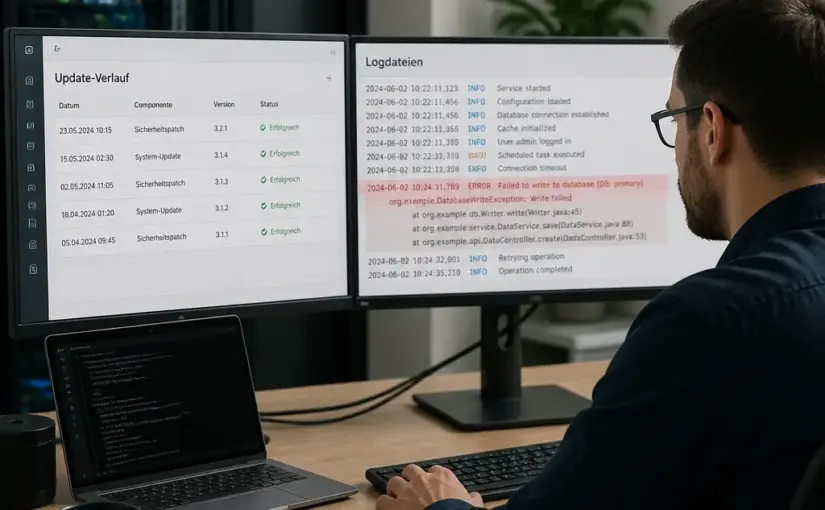
Updates sollen Sicherheitslücken schließen, Funktionen verbessern und die Stabilität erhöhen. Trotzdem kann eine Aktualisierung dazu führen, dass Webseiten, Anwendungen oder Geräte plötzlich Fehlermeldungen anzeigen, langsamer reagieren oder einzelne Funktionen nicht mehr ausführen. Wer in solchen Situationen planlos Einstellungen verändert, verschlimmert die Fehlersuche oft. Besser ist ein nachvollziehbarer Ablauf: Problem eingrenzen, Änderungen dokumentieren, Belege auswerten, Risiken bewerten und erst danach gezielt eingreifen.
Dieser Ratgeber zeigt, wie sich technische Fehler nach Updates systematisch finden lassen. Die Vorgehensweise eignet sich besonders für Websites, Content-Management-Systeme, Server und typische Softwareumgebungen. Sie ersetzt keine produktspezifische Dokumentation, hilft aber dabei, Symptome von Ursachen zu unterscheiden und die nächsten Schritte sachlich zu planen.
Warum Updates technische Fehler auslösen können
Ein Update verändert selten nur eine einzelne Datei. Es kann Programmbibliotheken austauschen, Datenbankstrukturen anpassen, Konfigurationen neu interpretieren oder Anforderungen an die Laufzeitumgebung erhöhen. Auch scheinbar unabhängige Komponenten können miteinander verbunden sein. Eine neue Version des Systems kann beispielsweise eine ältere Erweiterung, ein Theme, ein Plugin oder eine Schnittstelle nicht mehr vollständig unterstützen.
Typische Ursachen lassen sich in mehrere Gruppen einteilen:
- Kompatibilitätsprobleme: Eine Erweiterung oder Anwendung erwartet eine ältere Programmierschnittstelle, während das Update eine neue Version bereitstellt.
- Geänderte Standardwerte: Sicherheits-, Cache-, PHP-, Datenbank- oder Berechtigungseinstellungen können nach der Aktualisierung anders wirken.
- Fehlgeschlagene Migrationen: Datenbankänderungen oder automatische Konfigurationsanpassungen wurden nicht vollständig ausgeführt.
- Abhängigkeiten: Eine Komponente benötigt eine bestimmte Version einer Bibliothek, eines Moduls oder einer Laufzeitumgebung.
- Cache- und Build-Probleme: Alte Dateien, neu erzeugte Assets oder zwischengespeicherte Antworten passen nicht zusammen.
- Umgebungsunterschiede: Ein Update funktioniert in der Testumgebung, scheitert aber auf dem Produktivsystem wegen anderer Berechtigungen oder Versionen.
Der zeitliche Zusammenhang ist ein wichtiger Hinweis, aber noch kein Beweis. Ein Fehler kann auch zufällig kurz nach einem Update sichtbar werden, obwohl beispielsweise ein Zertifikat abgelaufen, Speicherplatz knapp oder eine externe Schnittstelle ausgefallen ist.
Die ersten Schritte: Fehler sicher eingrenzen
Bevor Dateien ersetzt oder mehrere Einstellungen gleichzeitig verändert werden, sollte der aktuelle Zustand festgehalten werden. Dazu gehören die Uhrzeit des ersten Auftretens, die installierte Update-Version, betroffene Funktionen, genaue Fehlermeldungen und bereits vorgenommene Änderungen. Screenshots können hilfreich sein, aussagekräftiger sind jedoch kopierbare Meldungstexte sowie Einträge aus den Protokollen.
Symptom und Ursache trennen
Eine weiße Seite, ein interner Serverfehler oder eine Fehlermeldung im Browser beschreibt zunächst nur das Symptom. Die eigentliche Ursache kann in einer fehlenden Datei, einem Syntaxfehler, einer Datenbankverbindung oder einer Berechtigung liegen. Deshalb sollte die Diagnose nicht bei der sichtbaren Meldung enden.
Prüfe zunächst folgende Fragen:
- Ist die gesamte Website oder nur eine bestimmte Unterseite betroffen?
- Tritt das Problem für alle Nutzer oder nur in einem Browser beziehungsweise Benutzerkonto auf?
- Funktionieren Anmeldung, Suche, Formulare und Medien unabhängig voneinander?
- Ist nur die Darstellung fehlerhaft oder sind Daten, Prozesse und Zugriffe ebenfalls betroffen?
- Begann das Problem unmittelbar nach dem Update oder erst nach einer weiteren Änderung?
- Kann der Fehler reproduziert werden, und wenn ja, mit welchen konkreten Schritten?
Je kleiner der betroffene Bereich, desto leichter lässt sich die Ursache eingrenzen. Ein Fehler nur im Administrationsbereich weist oft auf andere Komponenten hin als ein Ausfall der gesamten Website.
Reproduzierbarkeit dokumentieren
Eine kurze Fehlerbeschreibung sollte so genau sein, dass eine andere technisch versierte Person sie nachvollziehen kann. Notiere beispielsweise: „Anmeldung öffnen, Zugangsdaten eingeben, absenden; danach erscheint eine Fehlermeldung.“ Ergänze, ob der Fehler in einem privaten Browserfenster, auf einem anderen Gerät oder mit einem anderen Benutzerkonto ebenfalls auftritt. So lässt sich ein lokales Cache- oder Sitzungsproblem von einem serverseitigen Fehler unterscheiden.
Protokolle und Fehlermeldungen richtig auswerten
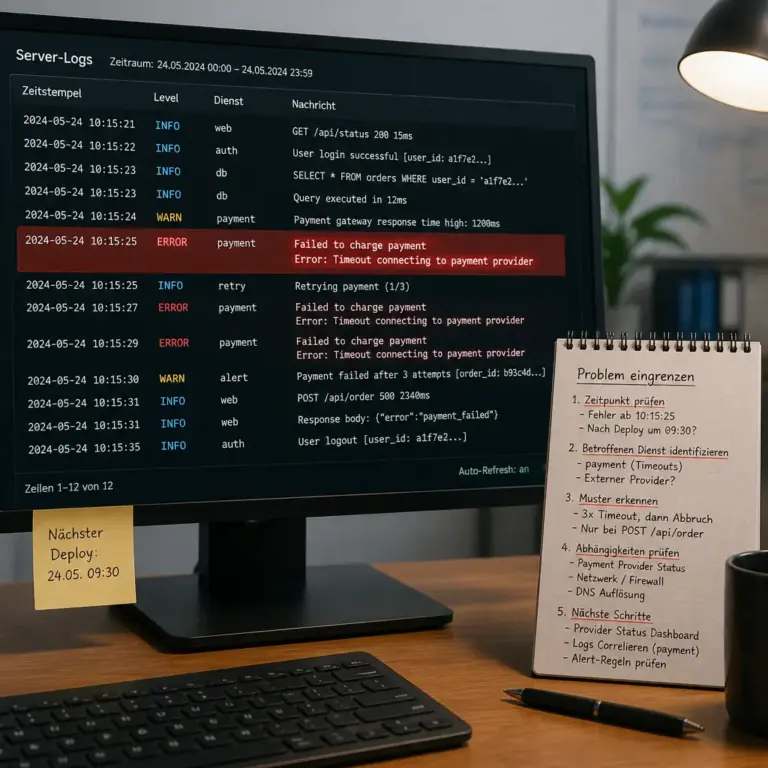
Achte im Bild besonders auf den Zusammenhang zwischen Zeitstempel, betroffener Komponente und Fehlermeldung. Genau diese Kombination liefert oft bessere Hinweise als das sichtbare Symptom allein.
Protokolle sind häufig die wichtigste Informationsquelle bei der Fehlersuche. Je nach System kommen Webserver-Logs, Anwendungs-Logs, PHP- oder Laufzeitprotokolle, Datenbank-Logs sowie Browser-Konsole und Netzwerkübersicht infrage. Nicht jede Meldung ist gleich relevant. Eine Warnung kann zwar auf ein Problem hinweisen, muss aber nicht den Ausfall verursachen. Besonders wertvoll sind Meldungen, die zeitlich genau zum reproduzierten Fehler passen.
Worauf bei Logeinträgen zu achten ist
- Zeitpunkt: Passt der Zeitstempel zur Aktion, bei der der Fehler auftritt?
- Schweregrad: Handelt es sich um eine Information, Warnung, einen Fehler oder einen Abbruch?
- Komponente: Welcher Dienst, welches Plugin, Modul oder Skript erzeugt den Eintrag?
- Datei und Zeile: Gibt es einen konkreten Pfad oder eine Zeilennummer?
- Fehlerkette: Wird ein ursprünglicher Fehler von weiteren Folgefehlern überlagert?
- Häufigkeit: Tritt die Meldung einmalig oder bei jeder Anfrage auf?
Fehlermeldungen sollten nicht isoliert bewertet werden. Ein Hinweis auf eine fehlende Klasse kann beispielsweise durch eine nicht geladene Abhängigkeit entstehen. Ein Berechtigungsfehler kann auf einen geänderten Benutzer, einen neuen Dateipfad oder eine restriktivere Serverkonfiguration zurückgehen.
Aus Sicherheitsgründen sollte die ausführliche Fehleranzeige nicht dauerhaft auf einer öffentlich erreichbaren Produktivseite aktiviert bleiben. Detaillierte Fehlermeldungen können Pfade, Konfigurationen oder interne Informationen preisgeben. Besser ist eine kontrollierte Diagnoseumgebung oder ein Zugriff auf geschützte Protokolle.
Änderungen nach dem Update vergleichen
Der Vergleich mit dem Zustand vor dem Update gehört zu den zuverlässigsten Diagnosemethoden. Wenn eine Versionsverwaltung vorhanden ist, können geänderte Dateien, Konfigurationen und Abhängigkeiten nachvollzogen werden. Ohne Versionsverwaltung helfen ein dokumentiertes Backup, ein Änderungsprotokoll oder ein Vergleich der Update-Ankündigung mit der tatsächlichen Systemumgebung.
Untersuche insbesondere:
- Versionsnummern von Kernsystem, Erweiterungen, Themes, Plugins und Laufzeitumgebung
- geänderte Konfigurationsdateien und neu hinzugekommene Standardwerte
- aktualisierte Datenbanktabellen oder fehlgeschlagene Migrationsschritte
- neue oder entfernte Dateien
- angepasste Zugriffsrechte und Besitzer von Dateien und Verzeichnissen
- veränderte Cache-, Cronjob-, Routing- oder Build-Einstellungen
Ein reiner Versionsvergleich reicht nicht immer aus. Auch eine unveränderte Drittanbieter-Komponente kann nach dem Update anders reagieren, wenn sich eine Schnittstelle oder ein Standardverhalten geändert hat. Deshalb sollten Hinweise in der technischen Dokumentation und bekannte Inkompatibilitäten des jeweiligen Herstellers berücksichtigt werden.
Kompatibilität von Erweiterungen und Abhängigkeiten prüfen
Viele Update-Probleme entstehen an Schnittstellen zwischen Komponenten. Ein Kernsystem kann fehlerfrei installiert sein, während eine Erweiterung noch alte Funktionen verwendet. Ebenso kann eine Anwendung mit einer neuen Laufzeitversion inkompatibel sein, obwohl sie vor dem Update problemlos lief.
Schrittweise statt gleichzeitig testen
Wenn mehrere Erweiterungen beteiligt sind, sollten sie nicht alle auf einmal deaktiviert oder aktualisiert werden. Ein schrittweises Vorgehen liefert bessere Belege. Sichere zunächst eine Kopie oder arbeite in einer Testumgebung. Deaktiviere dann nur eine verdächtige Komponente, reproduziere den Fehler und dokumentiere das Ergebnis. Anschließend kann die nächste Komponente untersucht werden.
Bei einer Website mit vielen Erweiterungen ist die Halbierungsmethode praktisch: Deaktiviere zunächst ungefähr die Hälfte der nicht unbedingt erforderlichen Komponenten. Verschwindet der Fehler, liegt die Ursache wahrscheinlich in dieser Gruppe; bleibt er bestehen, konzentriert sich die Suche auf die andere Hälfte. Wiederhole die Eingrenzung, bis einzelne Komponenten oder eine kleine Kombination übrig bleibt. Diese Methode ist nur sinnvoll, wenn die Funktion der Website dabei kontrolliert beeinträchtigt werden darf.
Schnittstellen und Anforderungen lesen
Prüfe die dokumentierten Mindestversionen und unterstützten Kombinationen. Relevant können Betriebssystem, Datenbank, Programmiersprache, Servermodul, Browser, API-Version und Bibliotheken sein. Warnungen wie „veraltet“, „nicht unterstützt“ oder „fehlende Abhängigkeit“ sind wichtige Hinweise, aber nicht automatisch die alleinige Ursache. Ein vollständiger Fehlerzusammenhang sollte durch Logdaten und einen reproduzierbaren Test bestätigt werden.
Datenbank, Cache und Berechtigungen kontrollieren
Nach einem Update können Datenbankmigrationen ausstehen. Das zeigt sich etwa durch fehlende Tabellen, unbekannte Spalten, fehlerhafte Abfragen oder Probleme beim Speichern. Prüfe, ob der vorgesehene Aktualisierungsschritt erfolgreich abgeschlossen wurde und ob die verwendete Datenbankversion den Anforderungen entspricht. Änderungen an der Datenbank sollten nur nach einer überprüften Sicherung und mit einem nachvollziehbaren Rückweg vorgenommen werden.
Auch Cache-Schichten sind häufige Fehlerquellen. Eine Anwendung kann neue Dateien ausliefern, während ein Proxy, ein Server-Cache oder der Browser noch alte Inhalte verwendet. Umgekehrt kann ein geleerter Cache ein Problem nur kurzfristig verdecken, wenn die eigentliche Ursache bestehen bleibt. Leere Cache-Ebenen daher gezielt und einzeln, notiere die Reihenfolge und prüfe nach jedem Schritt, ob sich das Verhalten reproduzierbar ändert.
Berechtigungen verdienen besondere Aufmerksamkeit, wenn ein Update Dateien neu anlegt oder Prozesse unter einem anderen Benutzer ausführt. Kontrolliere, ob der Webserver beziehungsweise die Anwendung die benötigten Verzeichnisse lesen, schreiben oder ausführen darf. Vermeide pauschal großzügige Rechte: Sie können Sicherheitsrisiken schaffen und kaschieren, statt das Problem sauber zu lösen.
Testumgebung und Rollback sinnvoll einsetzen
Eine getrennte Testumgebung ist der sicherste Ort, um Updates, Erweiterungen und Konfigurationsänderungen zu untersuchen. Sie sollte der produktiven Umgebung möglichst ähnlich sein. Stimmen Versionen, Datenbestand, Servereinstellungen und externe Schnittstellen nicht überein, können Testergebnisse irreführend sein.
Ein Rollback kann die Verfügbarkeit schnell wiederherstellen, ist aber kein Ersatz für die Ursachenanalyse. Vor dem Zurücksetzen sollte geklärt werden, ob während des fehlerhaften Zustands neue Daten geschrieben wurden. Ein älteres Datenbank-Backup mit einer neueren Anwendung oder umgekehrt kann zusätzliche Inkonsistenzen erzeugen. Deshalb müssen Datei- und Datenbanksicherung zusammen betrachtet werden.
Ein verantwortungsvoller Rollback-Plan beantwortet mindestens diese Fragen:
- Welche Version soll wiederhergestellt werden?
- Welche Dateien, Datenbanken und Konfigurationen gehören zu diesem Zustand?
- Welche Daten wurden seit dem Update verändert?
- Wie wird die Rückkehr zur aktuellen Version später getestet?
- Wer entscheidet über den Zeitpunkt und informiert betroffene Nutzer?
Wenn kein verlässlicher Wiederherstellungspunkt existiert, sollte man nicht vorschnell auf eine ältere Version wechseln. In diesem Fall ist es meist sicherer, eine Kopie des aktuellen Zustands anzulegen und die Ursache in einer separaten Umgebung zu isolieren.
Praktische Entscheidungslogik für die Fehlersuche
Eine strukturierte Reihenfolge verhindert unnötige Eingriffe. Beginne mit den risikoarmen Prüfungen und arbeite dich erst danach zu invasiveren Maßnahmen vor:
- Problem beschreiben: Betroffene Funktion, Zeitpunkt, Fehlermeldung und Reproduktionsschritte notieren.
- Ausmaß bestimmen: Prüfen, ob alle Nutzer, Geräte, Seiten oder nur ein Teil betroffen sind.
- Protokolle sichern: Relevante Einträge vor und während der Reproduktion sammeln.
- Update-Änderungen erfassen: Versionen, Migrationen, Konfigurationen und Abhängigkeiten vergleichen.
- Naheliegende Ursachen testen: Cache, Berechtigungen, Schnittstellen und einzelne Erweiterungen kontrollieren.
- In einer sicheren Umgebung reproduzieren: Änderungen nicht zuerst auf dem Produktivsystem ausprobieren.
- Eine Änderung nach der anderen durchführen: Ergebnis und Rückweg dokumentieren.
- Nach dem Fix umfassend prüfen: Nicht nur die ursprüngliche Fehlermeldung, sondern auch verbundene Funktionen testen.
Wenn sensible Daten, Zahlungen, Benutzerkonten oder sicherheitsrelevante Systeme betroffen sind, sollte die Analyse priorisiert und gegebenenfalls an fachkundige Administratoren oder den Hersteller-Support übergeben werden. Für eine schnelle Bearbeitung sind Versionsstände, Logauszüge, Reproduktionsschritte und bereits getestete Maßnahmen besonders hilfreich.
Häufige Fehler bei der Diagnose vermeiden
Ein verbreiteter Fehler ist das gleichzeitige Ändern mehrerer Variablen. Wird etwa ein Plugin deaktiviert, der Cache geleert, die PHP-Version gewechselt und die Datenbank repariert, ist anschließend kaum noch nachvollziehbar, welcher Schritt geholfen hat. Besser ist ein kontrollierter Test mit einer klaren Ausgangslage.
Ebenso problematisch ist das Kopieren einer beliebigen Lösung aus einem Forum oder einer Suchmaschine. Befehle, Konfigurationswerte und Workarounds können versionsabhängig sein oder Sicherheitsrisiken verursachen. Bewerte daher immer, ob die Lösung zur eigenen Umgebung passt, welche Nebenwirkungen sie hat und wie sie rückgängig gemacht werden kann.
Auch das Ignorieren von Warnungen kann später zu Ausfällen führen. Eine veraltete Schnittstelle verursacht möglicherweise zunächst nur einen Hinweis, wird aber nach einer weiteren Aktualisierung kritisch. Wartungsarbeiten sollten deshalb nicht nur den akuten Fehler beseitigen, sondern auch bekannte technische Schulden sichtbar machen.
FAQ
Wie erkenne ich, ob ein Update wirklich die Ursache ist?
Der zeitliche Zusammenhang ist ein guter Ausgangspunkt, aber kein Beweis. Vergleiche den Zeitpunkt mit Protokollen, prüfe die Änderungshistorie und reproduziere den Fehler möglichst in einer Testumgebung. Wenn der Fehler mit der vorherigen Version nicht und mit der neuen Version wieder auftritt, wird der Zusammenhang deutlich belastbarer.
Soll ich ein fehlerhaftes Update sofort zurücksetzen?
Nicht grundsätzlich. Ein Rollback kann die Verfügbarkeit verbessern, birgt aber Risiken, wenn inzwischen Daten geändert wurden oder Datei- und Datenbankversion nicht zusammenpassen. Sichere zuerst den aktuellen Zustand und kläre, ob ein konsistenter Wiederherstellungspunkt vorhanden ist. Bei kritischen Systemen sollte die Entscheidung besonders sorgfältig dokumentiert werden.
Was mache ich bei einer weißen Seite ohne Fehlermeldung?
Eine leere Seite kann durch einen schwerwiegenden Anwendungsfehler, ein Speicherproblem oder eine fehlerhafte Ausgabe entstehen. Prüfe die Server- und Anwendungsprotokolle sowie die Browser-Netzwerkübersicht. Eine detaillierte Fehleranzeige sollte nur kontrolliert und möglichst nicht öffentlich aktiviert werden. Teste außerdem, ob nur eine bestimmte URL oder die gesamte Anwendung betroffen ist.
Warum hilft das Leeren des Caches manchmal nicht?
Cache-Löschen entfernt nur zwischengespeicherte Inhalte. Wenn eine Erweiterung inkompatibel ist, eine Migration fehlt oder eine Berechtigung falsch gesetzt wurde, bleibt die Ursache bestehen. Außerdem können mehrere Cache-Ebenen beteiligt sein. Leere sie gezielt und prüfe nach jedem Schritt, ob sich das Problem tatsächlich und dauerhaft verändert.
Wie finde ich eine inkompatible Erweiterung?
Arbeite mit einer Sicherung oder einer Testumgebung und deaktiviere verdächtige Komponenten schrittweise. Prüfe zunächst Protokolle, Versionsanforderungen und Hinweise des Herstellers. Wenn mehrere Erweiterungen zusammenwirken, kann auch eine Kombination die Ursache sein. Jede Änderung sollte dokumentiert und einzeln überprüft werden.
Wann sollte ich den Hersteller-Support einschalten?
Support ist sinnvoll, wenn die Dokumentation keine Lösung bietet, ein System sicherheits- oder geschäftskritisch ist oder eine Migration fehlschlägt. Übermittle eine präzise Fehlerbeschreibung, betroffene Versionen, relevante Logauszüge ohne vertrauliche Daten und eine Liste bereits getesteter Schritte. So lässt sich die Bearbeitungszeit verkürzen.
Wie verhindere ich ähnliche Fehler bei künftigen Updates?
Nutze getestete Backups, eine möglichst realitätsnahe Testumgebung, dokumentierte Wartungsfenster und einen klaren Rollback-Plan. Aktualisiere Abhängigkeiten nicht unkoordiniert und prüfe nach jeder Änderung zentrale Funktionen. Ein Änderungsprotokoll hilft außerdem, spätere Zusammenhänge schneller zu erkennen.
Fazit
Technische Fehler nach Updates finden gelingt am zuverlässigsten mit einer ruhigen, nachvollziehbaren Vorgehensweise. Dokumentiere zunächst das Symptom, sichere relevante Protokolle und grenze den betroffenen Bereich ein. Danach vergleichst du Versionen, Konfigurationen, Abhängigkeiten, Datenbankmigrationen, Cache und Berechtigungen. Änderungen sollten einzeln, möglichst in einer Testumgebung und mit einem bekannten Rückweg erfolgen.
Ein Rollback kann eine wichtige Notfallmaßnahme sein, ersetzt aber nicht die Ursachenanalyse. Wer zusätzlich Tests, Backups und Änderungsdokumentation als festen Teil des Wartungsprozesses etabliert, reduziert nicht nur die Ausfallzeit, sondern verbessert auch die Qualität künftiger Updates.