Responsive Webdesign sorgt dafür, dass eine Website auf Smartphones, Tablets, Laptops und großen Monitoren verständlich, bedienbar und visuell stimmig bleibt. Dafür genügt es nicht, eine Seite lediglich in einem Browserfenster schmaler zu ziehen. Wer Responsive Webdesign richtig testen möchte, braucht einen nachvollziehbaren Ablauf, geeignete Testgeräte und klare Prüfkriterien.
Dieser Ratgeber zeigt, wie du Layout, Navigation, Inhalte, Formulare, Medien, Performance und Barrierearmut systematisch überprüfst. Die Methode eignet sich für neue Websites ebenso wie für Relaunches und laufende Qualitätskontrollen. Sie ersetzt keine Tests mit echten Nutzerinnen und Nutzern, schafft aber eine solide Grundlage für die technische und redaktionelle Prüfung.
Was bedeutet responsives Webdesign beim Testen?
Bei responsivem Webdesign passt sich die Darstellung an die verfügbaren Eigenschaften des Endgeräts an. Dazu gehören insbesondere die Breite des Viewports, die Pixeldichte, die Eingabemethode und die Ausrichtung des Bildschirms. Ein gutes Ergebnis besteht deshalb nicht nur aus einem „schönen“ Layout, sondern aus einer funktionierenden Nutzungssituation.
Beim Testen solltest du mindestens diese Fragen beantworten:
- Bleiben alle wichtigen Inhalte sichtbar und logisch angeordnet?
- Kann die Navigation ohne Maus geöffnet und geschlossen werden?
- Sind Links, Schaltflächen und Formularfelder sicher erreichbar?
- Werden Bilder, Tabellen und Videos passend skaliert?
- Gibt es horizontales Scrollen, abgeschnittene Texte oder überlagerte Elemente?
- Funktionieren Touch-, Tastatur- und Screenreader-Bedienung ausreichend?
- Bleibt die Seite auch bei langsameren Verbindungen benutzbar?
Ein responsives Layout kann technisch korrekt auf eine Bildschirmbreite reagieren und trotzdem unpraktisch sein. Ein Menü darf beispielsweise umbrechen, aber nicht den Inhalt verdecken. Eine Tabelle kann innerhalb des Containers bleiben, aber auf dem Smartphone unlesbar klein werden. Deshalb muss die Prüfung immer visuelle, funktionale und inhaltliche Aspekte verbinden.
Vorbereitung: Testziele und Seitenumfang festlegen
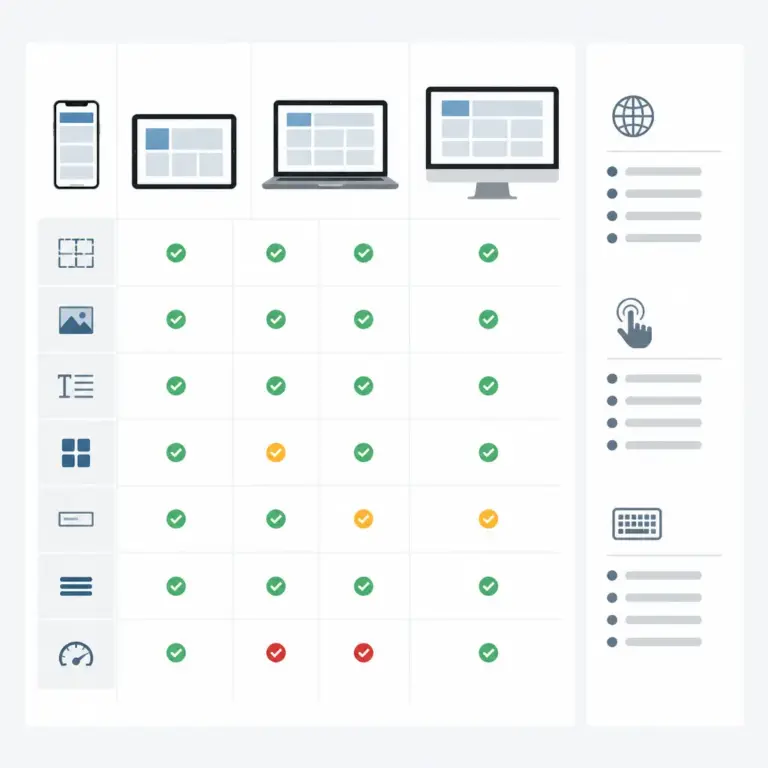
Die Abbildung verdeutlicht, warum mehrere Geräteklassen und Eingabemethoden in die Prüfung gehören. Entscheidend ist nicht die Anzahl der Geräte, sondern eine begründete Abdeckung typischer Nutzungssituationen.
Bevor du einzelne Breakpoints prüfst, solltest du den Umfang definieren. Eine Website mit fünf Inhaltsseiten benötigt eine andere Testplanung als ein Shop mit Suche, Produktvergleich, Warenkorb und Kundenkonto. Ohne klare Abgrenzung werden wichtige Zustände leicht übersehen.
Die wichtigsten Seitentypen auswählen
Erstelle eine kleine Testmatrix und nimm aus jedem wichtigen Seitentyp mindestens ein Beispiel auf. Sinnvoll sind häufig:
- Startseite mit Hero-Bereich, Teasern und mehreren Inhaltsblöcken
- Textseite mit Überschriften, Listen, Bildern und Verlinkungen
- Übersichtsseite mit Karten, Filtern oder Sortierfunktionen
- Detailseite, etwa ein Produkt-, Leistungs- oder Blogbeitrag
- Kontakt-, Registrierungs- oder Anfrageformular
- Suchergebnisseite und eine Seite ohne Treffer
- Fehlerseite, Loginbereich oder geschützter Inhaltsbereich
Teste nicht nur den idealen Zustand. Öffne lange Überschriften, sehr kurze und sehr lange Namen, Fehlermeldungen, leere Zustände und Inhalte mit ungewöhnlichen Zeichen. Responsive Probleme zeigen sich oft erst dann, wenn Texte länger werden oder zusätzliche Bedienelemente erscheinen.
Konkrete Nutzungsszenarien formulieren
Formuliere für jede zentrale Funktion einen kurzen Ablauf. Ein Szenario kann lauten: „Eine Person öffnet die Startseite auf dem Smartphone, sucht einen bestimmten Dienst, liest die Detailseite und sendet eine Anfrage.“ Prüfe dabei nicht nur das Endergebnis, sondern jeden Übergang. Muss die Navigation geöffnet werden? Bleibt die Suchfunktion sichtbar? Springt der Fokus nach dem Absenden an eine verständliche Stelle?
Solche Szenarien verbinden Design und Technik mit dem tatsächlichen Zweck der Website. Sie helfen außerdem dabei, Fehler nach ihrer Bedeutung zu priorisieren. Ein verdeckter Absende-Button ist dringender als eine geringfügig ungleichmäßige Innenkante.
Responsive Webdesign richtig testen: Die passende Geräteabdeckung
Du musst nicht jedes verfügbare Smartphone kaufen. Aussagekräftiger ist eine Kombination aus realen Geräten, Browser-Tools und unterschiedlichen Nutzungssituationen. Entscheidend sind nicht nur Gerätemodelle, sondern auch Betriebssystem, Browser, Ausrichtung und Eingabemethode.
Mit realen Geräten prüfen
Reale Geräte zeigen Eigenschaften, die eine Simulation nicht vollständig abbildet. Dazu gehören Touch-Gesten, virtuelle Tastaturen, dynamische Browserleisten, unterschiedliche Schriftwiedergabe und die tatsächliche Wahrnehmung von Abständen. Für die Grundprüfung genügt oft eine kleine, bewusst ausgewählte Auswahl:
- ein kleineres Smartphone im Hochformat
- ein größeres Smartphone oder ein Gerät mit hoher Pixeldichte
- ein Tablet im Hoch- und Querformat
- ein Laptop mit typischer Arbeitsbreite
- ein großer Monitor mit erhöhter Breite
Nutze nach Möglichkeit die Geräte, die in den vorhandenen Nutzungsdaten häufig vorkommen. Fehlen solche Daten, solltest du unterschiedliche Größenklassen und mindestens zwei verbreitete Browserfamilien berücksichtigen. Prüfe außerdem die Website bei vergrößerter Schrift oder aktivierter Zoomfunktion. Ein Layout, das nur bei der Standarddarstellung funktioniert, ist nicht robust.
Browser-Entwicklertools sinnvoll einsetzen
Die Geräteansicht in den Entwicklertools ist hilfreich, um viele Viewport-Breiten schnell zu vergleichen. Ziehe das Fenster langsam von sehr schmal bis sehr breit und beobachte, an welchen Stellen sich das Layout verändert. Achte besonders auf Übergänge: Probleme entstehen oft nicht am festgelegten Breakpoint selbst, sondern kurz davor oder danach.
Die Simulation ersetzt jedoch keine Prüfung auf echten Geräten. Sie bildet nicht jede Touch-Interaktion, Schriftwiedergabe oder Systemoberfläche nach. Verwende sie deshalb für die schnelle Abdeckung vieler Größen und bestätige kritische Abläufe anschließend auf realer Hardware.
| Testbereich | Geeignete Prüfung | Typische Frage |
|---|---|---|
| Viewport und Layout | Browser-Tools plus reale Geräte | Bleibt der Inhalt ohne unerwartetes horizontales Scrollen sichtbar? |
| Touch-Bedienung | Smartphone und Tablet | Sind Ziele eindeutig und ausreichend gut erreichbar? |
| Tastatur | Desktop und mobile Tastatur | Ist die Fokusreihenfolge logisch? |
| Performance | Netzwerk- und Performanceprofil | Wird der Hauptinhalt früh verständlich? |
| Kompatibilität | Mehrere Browser | Verhalten sich Menüs, Formulare und Medien gleich zuverlässig? |
Layout und Breakpoints systematisch kontrollieren
Breakpoints sollten nicht nach bekannten Gerätemodellen beurteilt werden, sondern nach dem Verhalten des Inhalts. Ein dreispaltiges Raster braucht beispielsweise dann eine Anpassung, wenn Überschriften umbrechen, Karten zu schmal werden oder der Abstand zwischen Bedienelementen nicht mehr ausreicht.
Auf typische Layoutfehler achten
- Horizontales Scrollen, obwohl kein breiter Inhalt beabsichtigt ist
- Text oder Bilder, die aus ihrem Container herausragen
- Überlappende Schaltflächen, Banner oder Cookie-Hinweise
- Unlesbar kleine Schrift oder zu enge Zeilenabstände
- Zu große Leerflächen, die wichtige Inhalte weit nach unten verschieben
- Elemente, die sich bei einer bestimmten Breite gegenseitig verdecken
- Feste Höhen, durch die Überschriften oder Fehlermeldungen abgeschnitten werden
Prüfe auch sehr lange Wörter, Linktexte und Zahlenfolgen. E-Mail-Adressen, Bestellnummern und technische Begriffe können ein Layout stärker beanspruchen als gewöhnlicher Fließtext. Flexible Breiten, sinnvolle Umbrüche und ausreichende Innenabstände sind meist stabiler als viele gerätespezifische Sonderregeln.
Hoch- und Querformat vergleichen
Auf mobilen Geräten verändert die Drehung des Bildschirms nicht nur die Breite, sondern oft auch die Priorität der Inhalte. Kontrolliere beide Ausrichtungen, besonders bei Tabellen, Galerien, Videos, Karten und mehrstufigen Formularen. Nach dem Drehen darf kein Zustand verloren gehen und kein Element außerhalb des sichtbaren Bereichs landen.
Bewege dich nach einer Drehung weiter durch den Ablauf. Manche Fehler werden erst sichtbar, wenn ein geöffnetes Menü, ein Dialog oder die virtuelle Tastatur bereits aktiv ist. Solche Kombinationen gehören zu einem realistischen Test und sollten nicht nur isoliert geprüft werden.
Navigation, Interaktionen und Formulare testen
Die Navigation ist auf kleinen Bildschirmen besonders wichtig, weil wenig Platz für dauerhaft sichtbare Elemente vorhanden ist. Öffne und schließe das Hauptmenü mehrfach. Prüfe, ob der Zustand eindeutig erkennbar ist und ob das Menü auch durch Tippen außerhalb, über eine Schaltfläche und gegebenenfalls mit der Escape-Taste geschlossen werden kann.
Achte auf folgende Punkte:
- Der Menüknopf besitzt eine verständliche Beschriftung oder zugängliche Bezeichnung.
- Das geöffnete Menü verdeckt nicht unbemerkt wichtige Inhalte.
- Untermenüs lassen sich auf Touchscreens ohne Hover-Zustand erreichen.
- Der Fokus bleibt innerhalb eines Dialogs, solange dieser geöffnet ist.
- Nach dem Schließen landet der Fokus an einer nachvollziehbaren Stelle.
- Links und Schaltflächen sehen unterschiedlich aus und verhalten sich erwartbar.
Formulare unter realistischen Bedingungen prüfen
Formulare sind ein häufiger Engpass im responsiven Design. Teste jedes Feld mit der passenden Eingabemethode und achte darauf, ob die mobile Tastatur wichtige Inhalte verdeckt. Der Fokus sollte nicht in einen Bereich springen, der außerhalb des sichtbaren Fensters liegt.
Prüfe leere Pflichtfelder, ungültige E-Mail-Adressen, zu lange Eingaben und bereits ausgefüllte Felder. Fehlermeldungen müssen in der Nähe des Problems verständlich erscheinen und dürfen das Layout nicht zerstören. Nach einer fehlgeschlagenen Übermittlung sollten gültige Eingaben möglichst erhalten bleiben. Bei langen Formularen ist außerdem wichtig, dass Fortschrittsanzeigen, Abschnittsüberschriften und Zurück-Schaltflächen auf kleinen Displays klar verständlich bleiben.
Inhalte, Bilder, Tabellen und Medien prüfen
Responsive Gestaltung betrifft auch die redaktionelle Aufbereitung. Ein Layout kann technisch flüssig skalieren und dennoch schwer lesbar sein, wenn Absätze zu lang, Überschriften unklar oder Bilder zu dominant sind.
Text und Typografie
Lies zentrale Seiten auf mehreren Breiten vollständig. Prüfe Überschriftenhierarchie, Zeilenlänge, Kontrast und Abstände. Eine Überschrift darf umbrechen, sollte aber nicht wie ein zufällig getrenntes Fragment wirken. Buttons benötigen genug Platz für ihre Beschriftung. Vermeide Texte, die nur durch eine bestimmte Breite korrekt erscheinen.
Teste außerdem Browser-Zoom und vergrößerte Standardschrift. Inhalte dürfen dabei nicht verschwinden oder sich gegenseitig überlagern. Wenn ein zweispaltiger Bereich bei größerer Schrift nicht mehr sinnvoll ist, sollte er früher in eine einspaltige Darstellung wechseln.
Bilder und Videos
Kontrolliere, ob Bilder proportional bleiben, scharf genug erscheinen und ihren relevanten Ausschnitt nicht verlieren. Bei responsiven Bildquellen sollte die Auswahl zur angezeigten Größe passen. Dekorative Bilder benötigen keine unnötige Beschreibung, informative Bilder dagegen einen passenden Alternativtext.
Videos und eingebettete Inhalte dürfen nicht aus dem Bildschirm ragen. Prüfe die Bedienung ohne Maus, die Lautstärke- und Vollbildsteuerung sowie das Verhalten bei langsamem Laden. Wenn ein Video nicht automatisch starten muss, ist ein klarer Startpunkt meist verständlicher und weniger störend.
Breite Tabellen
Tabellen benötigen eine bewusste mobile Lösung. Eine horizontale Scrollfläche kann sinnvoll sein, wenn sie erkennbar ist und die Spaltenüberschriften verständlich bleiben. Alternativ lässt sich die Darstellung in Karten oder gestapelte Daten umwandeln. Verkleinere die Schrift nicht so stark, dass die Werte nur noch durch Hineinzoomen lesbar sind.
Barrierearmut und Tastaturbedienung einbeziehen
Responsive Tests sollten nicht auf die visuelle Darstellung beschränkt bleiben. Menschen nutzen Websites mit Tastatur, Screenreader, Vergrößerung, hoher Kontrastdarstellung oder alternativen Eingabegeräten. Viele Probleme zeigen sich dabei unabhängig von der Bildschirmbreite, werden auf kleinen Screens aber besonders störend.
Arbeite eine zentrale Teststrecke vollständig mit der Tastatur durch. Der sichtbare Fokus muss jederzeit erkennbar sein und darf nicht hinter einer fixierten Kopfzeile verschwinden. Prüfe, ob sich alle interaktiven Elemente erreichen lassen und ob die Reihenfolge dem Inhalt entspricht.
Für Touchscreen-Nutzung solltest du besonders kleine oder dicht nebeneinanderliegende Ziele hinterfragen. Eine Schaltfläche muss nicht nur technisch anklickbar, sondern auch unter realistischen Bedingungen sicher bedienbar sein. Verlasse dich dabei nicht allein auf eine einzelne Pixelvorgabe, sondern betrachte Abstand, Beschriftung, Kontext und mögliche Fehlbedienungen gemeinsam.
Automatisierte Prüfwerkzeuge können fehlende Beschriftungen, Kontrastprobleme oder fehlerhafte Strukturen aufdecken. Sie ersetzen jedoch keine manuelle Bedienung. Ein Tool kann beispielsweise erkennen, dass ein Button vorhanden ist, aber nicht beurteilen, ob seine Bezeichnung im Nutzungskontext verständlich ist.
Performance und Netzwerkbedingungen berücksichtigen
Ein responsives Layout ist nicht automatisch schnell. Auf mobilen Geräten können große Bilder, viele Webfonts, umfangreiche Skripte oder externe Dienste den Seitenaufbau verzögern. Prüfe daher, wie sich die Seite bei einer begrenzten Verbindung und auf weniger leistungsfähiger Hardware verhält.
Beobachte beim Laden:
- Wann wird der erste verständliche Inhalt sichtbar?
- Springen Elemente während des Ladens unerwartet?
- Kann die Navigation genutzt werden, bevor alle Bilder geladen sind?
- Werden nicht sichtbare Medien unnötig früh geladen?
- Reagieren Buttons und Formularfelder ohne auffällige Verzögerung?
Verwende Platzhalter oder reservierte Seitenverhältnisse für Medien, damit sich der Inhalt nicht ständig verschiebt. Komprimiere Bilder passend zum Einsatzzweck und lade große Ressourcen möglichst erst, wenn sie benötigt werden. Jede Optimierung sollte anschließend erneut auf Funktion und Darstellungsqualität geprüft werden.
Fehler dokumentieren und nach Risiko priorisieren
Eine gute Dokumentation macht aus einzelnen Beobachtungen verwertbare Aufgaben. Notiere mindestens URL, Gerät oder Viewport, Browser, Ausrichtung, Ausgangssituation, genaue Schritte, erwartetes Verhalten und tatsächliches Ergebnis. Ein Screenshot oder eine kurze Bildschirmaufnahme kann die Kommunikation erleichtern, sollte aber die Beschreibung nicht ersetzen.
Priorisiere Fehler nach ihrer Auswirkung:
- Kritisch: Eine zentrale Aufgabe kann nicht abgeschlossen werden, etwa das Absenden eines Formulars.
- Hoch: Wichtige Inhalte oder Bedienelemente sind auf relevanten Geräten nicht erreichbar.
- Mittel: Die Nutzung ist möglich, aber deutlich erschwert oder missverständlich.
- Niedrig: Es handelt sich um eine sichtbare Unstimmigkeit ohne wesentliche Funktionsauswirkung.
Nach einer Korrektur solltest du nicht nur den gemeldeten Viewport prüfen. Responsive Änderungen beeinflussen häufig benachbarte Breiten, andere Komponenten und die Desktopdarstellung. Ein kurzer Regressionstest der gesamten Nutzungskette verhindert, dass ein lokaler Fix ein neues Problem erzeugt.
Ein praxistauglicher Testablauf
Für wiederkehrende Prüfungen eignet sich ein standardisierter Ablauf:
- Inventar erstellen: Erfasse Seitentypen, zentrale Funktionen, Formulare und besondere Komponenten.
- Testmatrix festlegen: Wähle relevante Geräteklassen, Browser, Breiten und Ausrichtungen.
- Grundlayout prüfen: Suche nach Überläufen, abgeschnittenen Inhalten und problematischen Breakpoints.
- Kernaufgaben ausführen: Teste Navigation, Suche, Formulare, Medien und gegebenenfalls Kauf- oder Buchungsabläufe.
- Alternative Eingaben nutzen: Wiederhole wichtige Abläufe mit Tastatur, Touch und Zoom.
- Netzwerk variieren: Beobachte Ladezustände, Verschiebungen und Reaktionszeiten bei begrenzten Bedingungen.
- Fehler priorisieren: Dokumentiere reproduzierbar und ordne nach Nutzerwirkung.
- Nachtest durchführen: Prüfe behobene Fehler und angrenzende Viewports erneut.
Bei laufenden Websites sollte dieser Ablauf nach größeren Inhalts-, Design- oder Codeänderungen wiederholt werden. Zusätzlich helfen kurze Stichproben im Alltag, weil neue redaktionelle Inhalte eigene Umbruchsituationen erzeugen können.
FAQ
Wie oft sollte man Responsive Webdesign testen?
Eine vollständige Prüfung ist vor dem Launch, nach größeren Änderungen und nach einem Relaunch sinnvoll. Danach sollten zentrale Abläufe regelmäßig stichprobenartig kontrolliert werden. Die Häufigkeit richtet sich nach Änderungsrate, Funktionsumfang und Bedeutung der Website.
Welche Bildschirmbreiten sind beim Testen wichtig?
Wichtig sind nicht bestimmte Modellnamen, sondern die Breiten, bei denen sich das Layout verändert oder Inhalte knapp werden. Teste mindestens kleine und große mobile Ansichten, Tabletbreiten, typische Laptopbreiten und einen großen Desktop. Ziehe das Fenster zusätzlich stufenlos auf, um Zwischenzustände zu finden.
Reichen die Responsive-Ansichten der Browser-Entwicklertools aus?
Nein. Sie sind sehr nützlich für schnelle Vergleiche und viele Viewports, bilden aber nicht alle Eigenschaften realer Geräte ab. Touchverhalten, virtuelle Tastatur, Schriftwiedergabe und dynamische Browserleisten solltest du auf echter Hardware bestätigen.
Wie erkennt man einen problematischen Breakpoint?
Ziehe den Viewport langsam in beide Richtungen und beobachte, wann Texte umbrechen, Karten zu schmal werden oder Bedienelemente kollidieren. Ein Breakpoint ist problematisch, wenn der Inhalt nur in einem engen Größenbereich funktioniert oder eine Anpassung zu spät erfolgt.
Was sollte bei mobilen Formularen besonders geprüft werden?
Prüfe Fokusposition, virtuelle Tastatur, Feldbeschriftungen, Eingabetypen, Fehlermeldungen und den Erhalt bereits eingegebener Werte. Das Formular muss auch bei langen Texten und ungültigen Eingaben verständlich bleiben und darf wichtige Schaltflächen nicht verdecken.
Ist horizontales Scrollen immer ein Fehler?
Nein. Bei breiten Tabellen oder bestimmten Fachinhalten kann es eine passende Lösung sein. Es muss jedoch eindeutig erkennbar sein, dass ein horizontaler Bereich existiert, und die wichtigsten Informationen dürfen nicht unzugänglich oder unverständlich werden. Für gewöhnliche Seiteninhalte ist unerwartetes horizontales Scrollen meist ein Hinweis auf ein Layoutproblem.
Welche Rolle spielen echte Nutzerinnen und Nutzer?
Technische Prüfungen zeigen, ob eine Funktion unter bestimmten Bedingungen arbeitet. Beobachtungen mit echten Personen zeigen zusätzlich, ob Inhalte, Begriffe und Abläufe verstanden werden. Besonders bei wichtigen Conversion-, Service- oder Buchungsstrecken ergänzen moderierte oder unmoderierte Nutzungstests die technische Qualitätssicherung sinnvoll.
Fazit: Responsive Webdesign richtig testen
Wer Responsive Webdesign richtig testen möchte, sollte nicht nur verschiedene Bildschirmbreiten abfotografieren. Entscheidend ist die Kombination aus realen Geräten, simulierten Viewports, mehreren Browsern, unterschiedlichen Eingabemethoden und realistischen Nutzungsszenarien. Prüfe Layout, Navigation, Formulare, Inhalte, Medien, Barrierearmut und Ladeverhalten als zusammenhängendes Erlebnis.
Eine dokumentierte Testmatrix und eine risikobasierte Priorisierung machen den Prozess effizient. Beginne mit den wichtigsten Aufgaben der Website, teste bewusst Grenzfälle und wiederhole die Prüfung nach Änderungen. So wird responsives Webdesign nicht zu einer einmaligen Sichtkontrolle, sondern zu einem verlässlichen Bestandteil professioneller Qualitätssicherung.